说实话,我以前做PPT那真是硬熬。找模板、调字体、对对齐,一晚上就没了。后来朋友甩给我一个叫TomePPT的工具,说是一句话就能出稿,我半信半疑试了试,结果现在做汇报基本没再为排版发过愁。这篇就把我自己的使用过程完整写下来,从注册到导出,包括踩过的坑和总结的提示词技巧,想省时间的可以跟着走一遍。
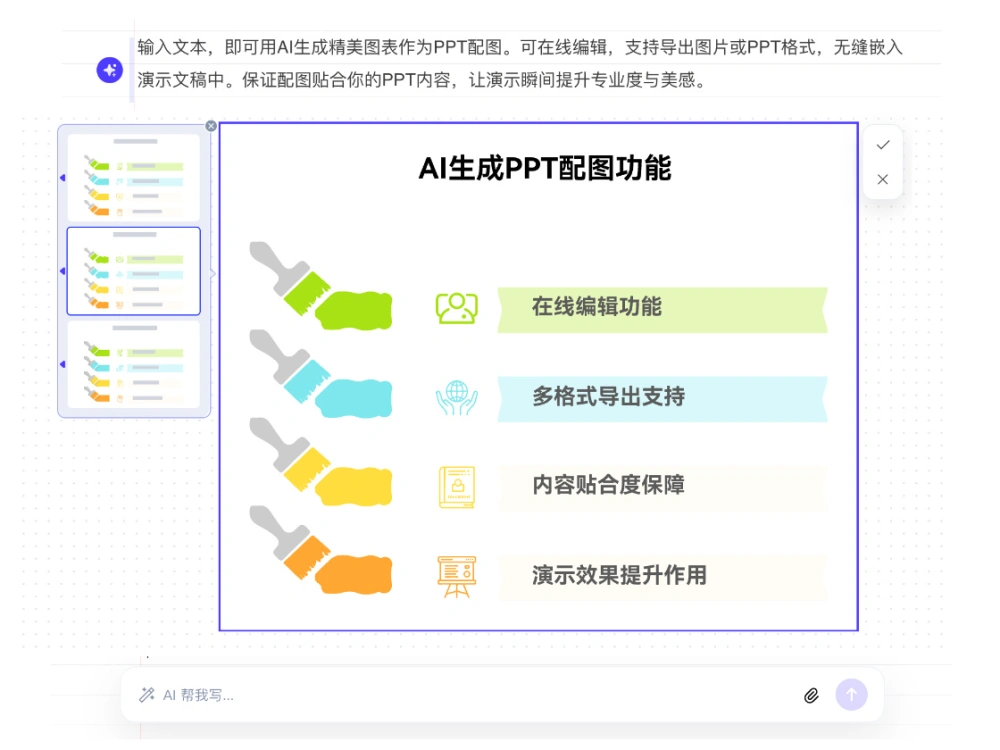
简单说,TomePPT就是一个AI驱动的演示文稿生成工具。你给它一个主题或者一段描述,它自己帮你搭大纲、配图、排版,几十秒就能出一套能看的稿子。不是那种只换个背景色的伪AI,是连内容结构都帮你顺好的那种。
我第一次用的时候输了个“2025年Q1新媒体运营复盘”,本来没抱太大期望,结果它把数据概览、渠道表现、问题分析和下季度计划全列出来了。当然内容深度还得自己补,但框架和视觉底子已经打好了,省掉最耗时的从零搭建环节。对于不太会设计、又赶时间的人来说,这个切入点很实在。
另外提一句,TomePPT对中文支持还不错,不像有些工具翻出来一股机翻味。你输入中文主题,它生成的文案读着是通顺的,这点比很多同类产品强。
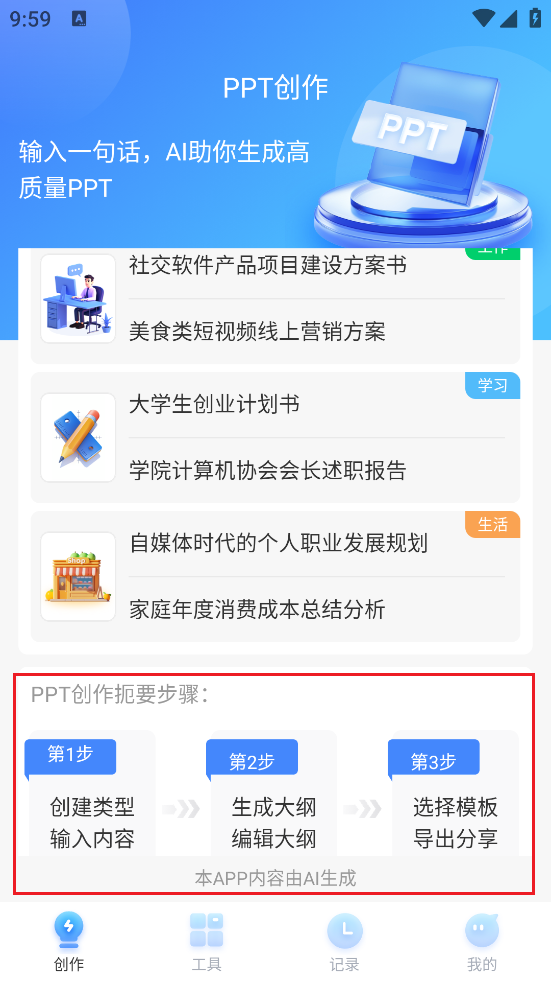
打开官网用邮箱注册,验证完就能进工作台。首页很干净,一个大输入框等着你写主题。这里有个小技巧:别只写“工作总结”这种大词,越具体越好。比如“2025年3月电商大促复盘,包含GMV对比、流量来源和退货率分析”,它出来的东西精准得多。
点生成之后等个二三十秒,一套完整的演示文稿就出来了。左边是幻灯片缩略图,右边是编辑区,想改哪页点哪页。文字直接双击就能编辑,图片也能替换。我试过把一张默认配图换成自己截的数据图,拖进去就自动适应版式了,不用自己调尺寸。
还有个小细节挺贴心:它内置了几套配色方案,一键切换全局风格。我有时候拿不准用深色还是浅色,就来回切两下看看效果,比手动一页页调快多了。
用了一段时间我发现,TomePPT生成质量高低,八成看你怎么描述。分享几个我实测有效的写法。
第一,把受众和场景写进去。比如“给公司高管看的季度经营分析,风格简洁专业,重点突出增长率”,比单纯写“季度分析”强很多。第二,指定页数范围。你不说的话它可能给你生成三十页,实际上汇报只讲十页,那就浪费了。加一句“控制在12页以内”,它会自动精简。第三,如果对配图有要求,直接说“配图偏商务科技感”,出来的图就不会太花哨。
我踩过的一个坑是:第一次用的时候写了一大段话,结果它理解偏了,生成的内容跟我想要的完全两回事。后来改成一句话核心主题加几个关键词,反而准了。所以别把它当搜索引擎用,当作一个帮你打草稿的助手,思路清晰它才跟得上。

做完之后可以直接导出PPTX或者PDF。我一般导出PPTX,因为还得在本地微调。这里提醒一下:导出后的文件用office打开,字体和排版基本不会乱,但如果你用了特别小众的中文字体,建议在TomePPT里就换成通用字体,免得对方电脑上显示不出来。
二次修改建议在TomePPT里改完再导出,别导出后再大动。因为它那边的版式是联动的,你在网页里调完整体很顺,导出后手动拖文本框反而容易错位。我一般就是网页里把文字和图片确认好,导出后只做最后一遍错别字检查。
还有,免费版有导出次数限制,着急用的话可以提前看好规则。整体来说,TomePPT适合那些不想在排版上耗时间、但又不愿意拿丑PPT凑合的人。花十分钟熟悉一下,后面做演示文稿的效率能翻好几倍。




 鄂公网安备42011102004716号