刚拿到拓竹打印机那会儿,我盯着包装盒里那张快速入门纸看了半天,机器是装好了,但手机上那个Bambu Handy app到底怎么连、怎么用,心里完全没底。后来自己摸索了一晚上,又踩了几个小坑,总算把远程打印这条链路跑通了。今天就把我自己的操作过程整理出来,给同样刚入门的朋友做个参考,少走点弯路。
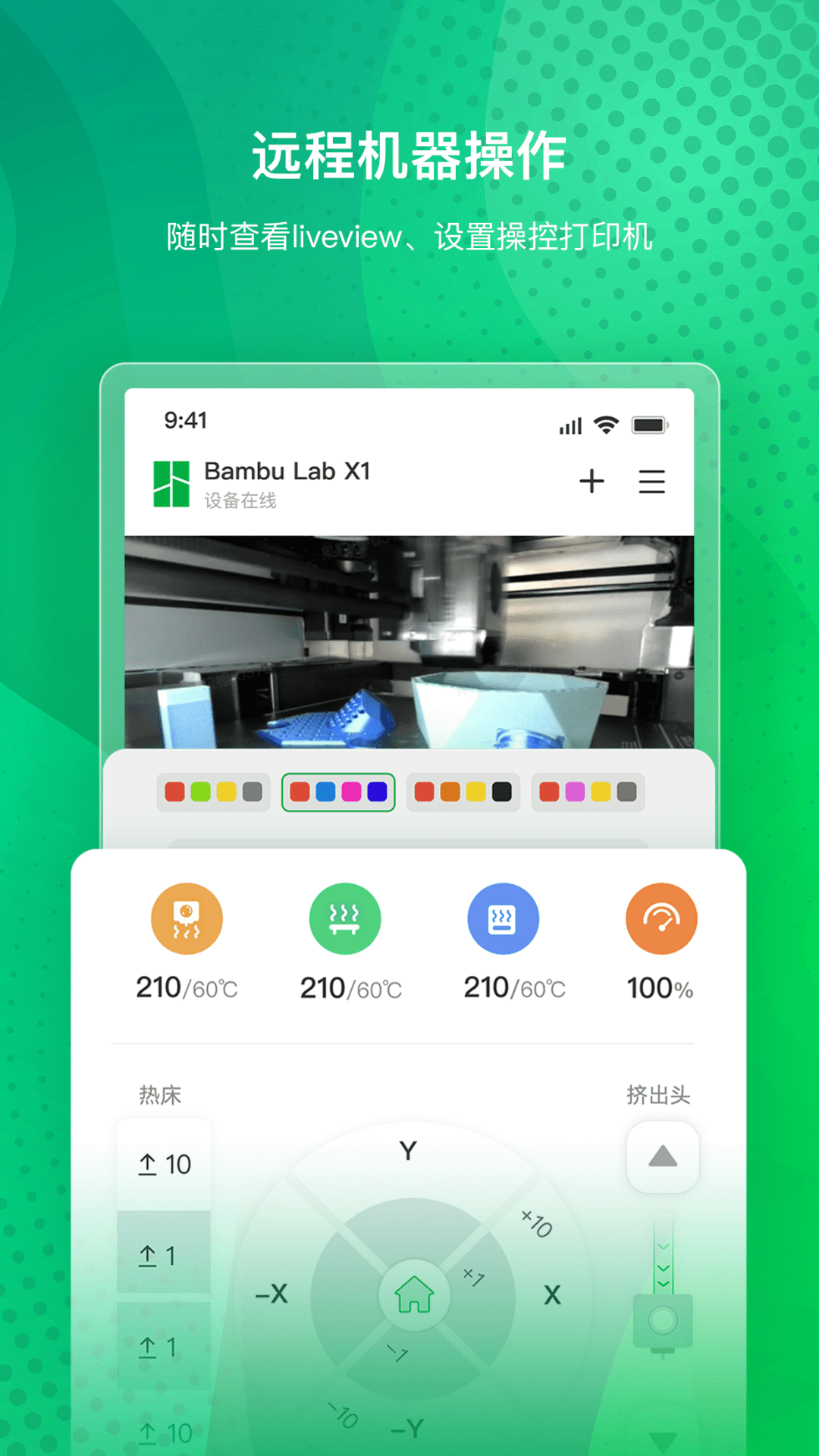
应用商店里搜Bambu Handy app就能找到,安卓和苹果都有。装完之后别急着点添加设备,先注册或者登录拓竹账号,这一步很多人会跳过,结果后面绑定的时候提示失败又回头找原因。登录之后在首页右上角或者设备页里找“添加打印机”的入口,这时候app会让你选绑定方式。我用的P1S,直接扫机器屏幕上的二维码就绑上了,速度挺快。如果你是A1系列,机器屏幕上也有对应的绑定码,照着输就行。这里有个小细节,Bambu Handy app绑定的时候手机和打印机最好在同一个WiFi下,虽然它支持远程,但首次绑定局域网内更稳,我一开始用流量扫半天没反应,切回WiFi秒连。
绑定成功之后,Bambu Handy app首页就会出现你的打印机卡片,点进去能看到喷嘴温度、热床温度、当前打印进度百分比,还有剩余时间。我刚开始打印的时候隔几分钟就刷新一次,其实没必要,app的推送挺及时的。真正有用的是摄像头画+面,虽然帧率不高,但足够看清第一层有没有粘牢、有没有炒面迹象。有一次我打一个比较大的模型,半夜在卧室里点开Bambu Handy app看了一眼,发现底层翘边了,直接远程暂停,省了一卷料。另外提醒一句,远程查看摄像头需要打印机保持在线,如果你家网络断了,app里会显示离线,这时候只能回家再处理。
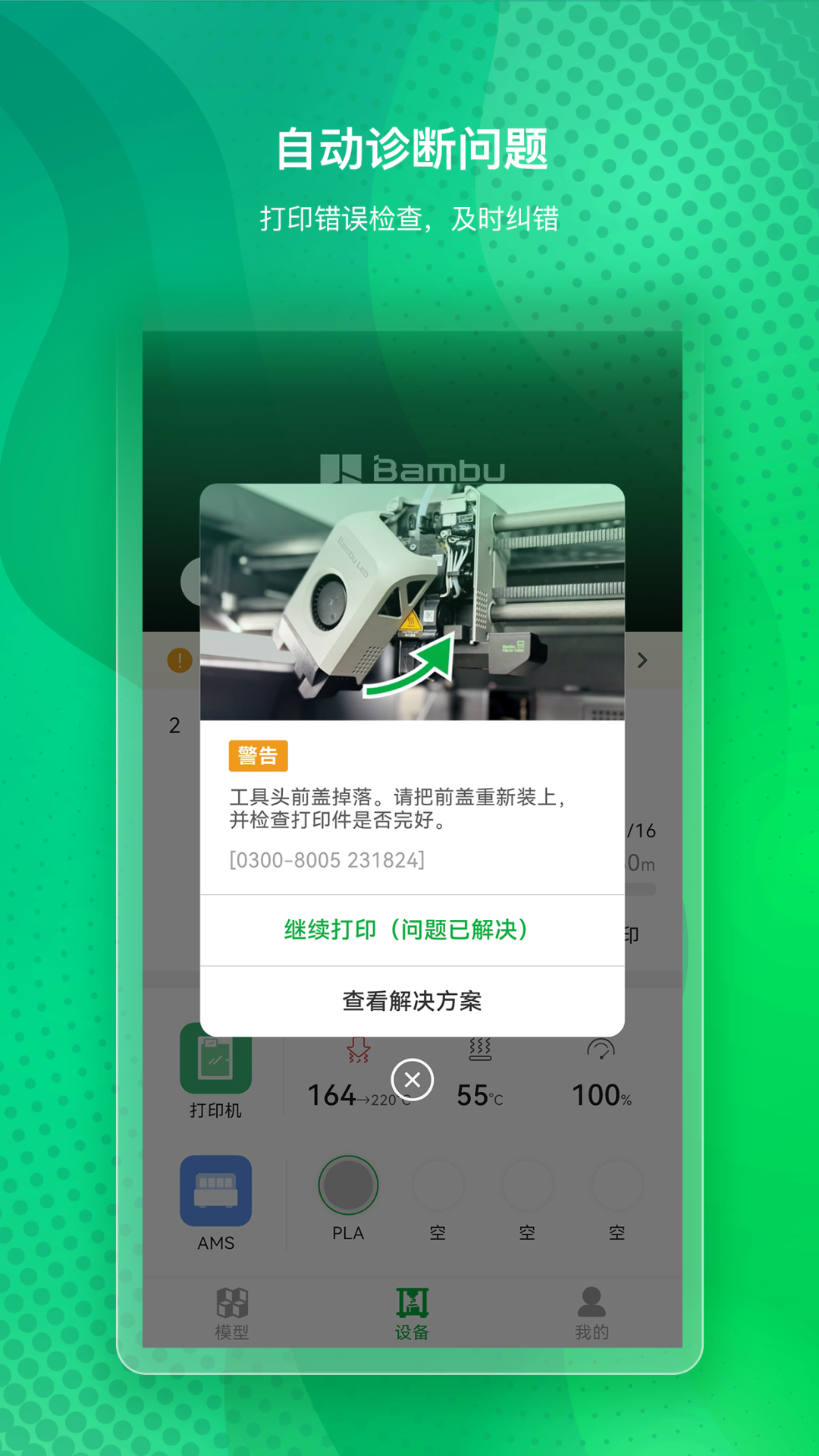
很多人以为Bambu Handy app只能看进度,其实它还能做不少事。比如打印过程中提示耗材快用完了,你可以在app里直接发起换料,前提是AMS里还有备用料。我试过一次,机器自动退料、进料,全程不用去碰屏幕。报错提醒也挺实用,有一次热端堵了,手机直接弹通知,点进去能看到具体错误代码和简单的处理建议,不至于对着机器干瞪眼。还有一个我常用的功能是打印历史,里面会记录每次打印的耗时、耗材用量,想复盘的时候翻一翻挺方便。不过要注意,Bambu Handy app的某些高级功能需要打印机固件保持较新版本,我一开始没升级固件,换料按钮是灰的,更新完就好了。
总的来说,Bambu Handy app对新手挺友好的,核心就是绑定、监控、处理提醒这三件事。别把它想得太复杂,先连上,再慢慢试里面的功能,用几次就熟了。如果你刚入坑拓竹,建议先把app玩明白,后面打印会省心很多。


2026-09-23 / 231.6M


2026-09-23 / 174.2M

2026-09-23 / 133.8M

2026-09-23 / 243.6M

2026-09-23 / 114.0M

2026-09-23 / 150.9M





 鄂公网安备42011102004716号