最近不少朋友在后台问我,说用麦片屏幕翻译的时候总感觉不太顺手,要么识别半天出不来结果,要么翻出来的中文读着别扭。其实这工具本身挺好用的,关键是你得知道几个小设置。我自己用了大半年,踩过不少坑,今天就把麦片屏幕翻译怎么用才准确又快速这件事掰开揉碎聊一聊,不管你是拿它看外文文档、追生肉剧,还是玩游戏查装备属性,照着调完基本能快一大截。
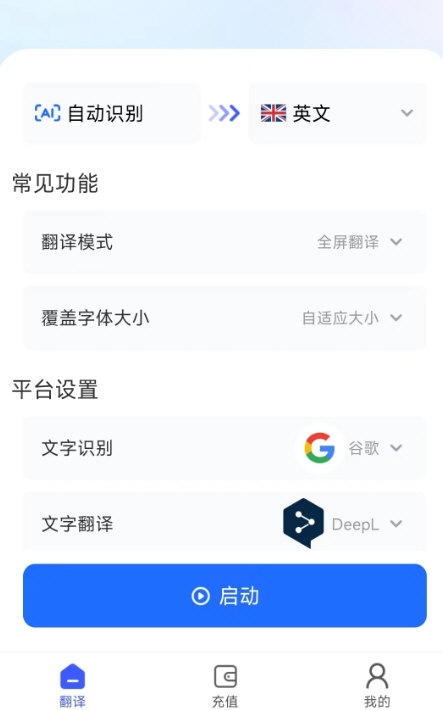
很多人第一次打开麦片屏幕翻译,点半天没反应,其实问题出在权限上。安卓手机尤其明显,你得去设置里把「悬浮窗」和「无障碍」两个权限都给它打开,少一个都不行。我一开始只开了悬浮窗,结果框选区域的时候死活弹不出翻译结果,后来才发现是无障碍没开。麦片屏幕翻译的取词逻辑就是靠无障碍服务去抓屏幕上的文字,这步绕不过去。另外有些手机管家会自动清理后台,记得把麦片屏幕翻译加到白名单里,不然切个应用回来它就被杀了,又得重新启动。电脑端稍微简单点,装完直接能用,但如果你用的是双屏或者高分辨率屏幕,建议在设置里把缩放比例调成和系统一致,不然框选区域会对不上。
我见过不少朋友用麦片屏幕翻译就是直接全屏识别,然后抱怨说又慢又乱。说实话,全屏识别不光慢,还会把无关的文字全翻出来,你找重点都费劲。正确的做法是只框你要看的那一块。比如看PDF文档,就框段落;玩游戏看任务说明,就框对话框那一小片。框得越精准,麦片屏幕翻译返回结果的速度越快,准确率也越高。还有个小技巧,框选的时候稍微留一点边距,别贴着文字边缘切,不然容易漏字。如果是那种滚动长文,可以开启连续翻译模式,框一次就能跟着滚动自动翻,不用反复框选。

麦片屏幕翻译内置了好几个翻译引擎,默认那个其实偏向日常口语,翻翻聊天记录还行,但遇到专业一点的词就露怯了。我的习惯是:看技术文档或者学术类内容,手动切到偏学术的引擎;追剧看字幕,用口语化引擎更自然;玩游戏的话,有些引擎对游戏术语库支持更好,翻出来的装备名和技能名不会奇奇怪怪。你可以在设置里把常用引擎设成快捷键,一键切换,不用每次都进菜单点半天。另外麦片屏幕翻译支持自定义术语库,比如你常看某个游戏或者某个软件的外文资料,把专有名词提前录进去,后面翻译就省心多了。
想让麦片屏幕翻译跑得更快,有几个地方可以动一动。第一,把「自动复制译文」关掉,这功能看着方便,实际上每次翻译完都往剪贴板写东西,积少成多会拖慢响应。第二,如果你不需要语音朗读,把TTS引擎也关了,能省不少资源。第三,识别频率别设太高,有些人设成实时识别,屏幕一动就重新翻,电脑风扇都转起来了。一般设成手动触发或者间隔一秒左右就够用。还有,定期清理一下麦片屏幕翻译的缓存,用久了缓存文件能有好几百兆,清完明显感觉轻快。我自己的老笔记本按这套调完,框选到出结果基本一秒内,比以前快了两三倍。
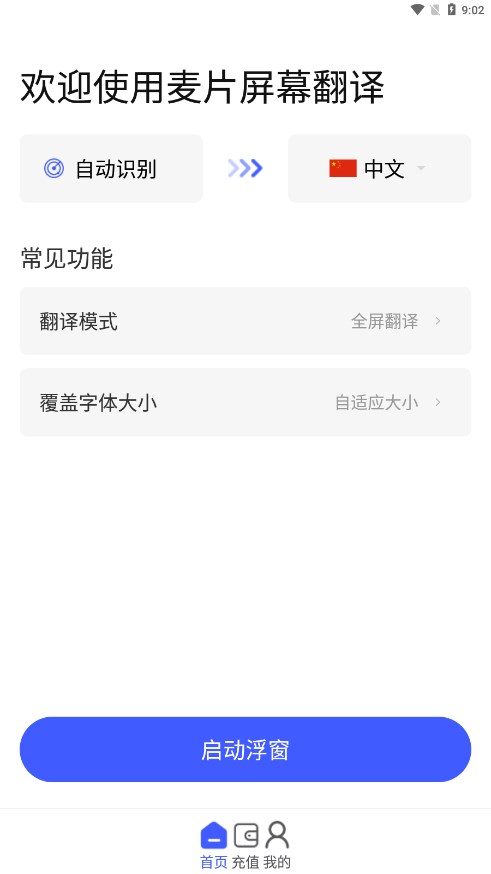
最后说个实在话,麦片屏幕翻译这工具上限挺高的,但默认设置是照顾大多数人,不一定适合你。花个十分钟按上面说的调一调,后面用起来就顺了。要是你也有什么独家小技巧,欢迎在评论区分享,大家一起把这块工具用透。


Chmu Translate 在线翻译工具使用指南与功能解析

2026-09-23 / 171.8M


2026-09-23 / 153.1M

2026-09-23 / 23.4M

2026-09-23 / 200.3M


2026-09-23 / 62.1M

2026-09-23 / 54.0M






 鄂公网安备42011102004716号