平时整理资料最烦啥?不是下载,是改名。几十上百个文件堆在一起,名字乱七八糟,想统一加个前缀、去掉一段编号、把某个词换掉,手动一个个改能改到怀疑人生。最近不少人在问DirRplacer文件批量替换工具,我拿它试了几天,专门折腾文件批量改名和内容替换,确实比我之前用的几个老工具顺手。下面把实测过程和一些踩坑点说清楚,看完你自己判断要不要用。
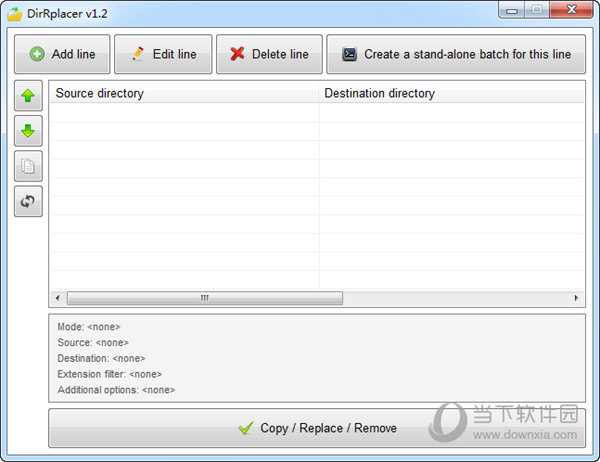
先说清楚,DirRplacer文件批量替换工具不是那种花里胡哨的软件。它核心就两件事:一是批量改文件名,二是批量替换文件里面的文字内容。听起来简单,但实际用起来覆盖面挺广。比如你有一堆图片,名字是IMG_001、IMG_002这种,想统一改成“旅行照片_001”,用它可以一键完成。再比如一堆TXT或html文件里有同一个错别字或者旧网址,手动改要开几十个文件,它也能直接批量替换掉。
我一开始以为它只能改文件名,后来发现内容替换才是隐藏的实用点。很多做网站或者整理文档的人,经常要批量把某个关键词换掉,DirRplacer文件批量替换工具在这个场景下比写脚本快多了,至少不用懂代码。当然它也不是万能的,二进制文件比如EXE、图片内部内容就别指望了,它主要处理文本类文件。
打开软件后,第一步是添加文件夹。这里注意,它默认会扫描子文件夹,如果你只想改当前文件夹,记得把“包含子目录”的勾去掉,不然改完你会发现连备份文件夹里的文件也被改了。我第一天就吃了这个亏,还好提前做了备份。
添加完文件后,改名规则有好几种。最常用的是“替换”模式,比如把文件名里的“旧”换成“新”。还有“添加前缀/后缀”和“序号”模式。我试过给一批视频文件加序号,结果它从0开始排,我想要从1开始,找了半天才发现要在设置里改起始值。这种小细节说明书写得不太清楚,得自己摸。
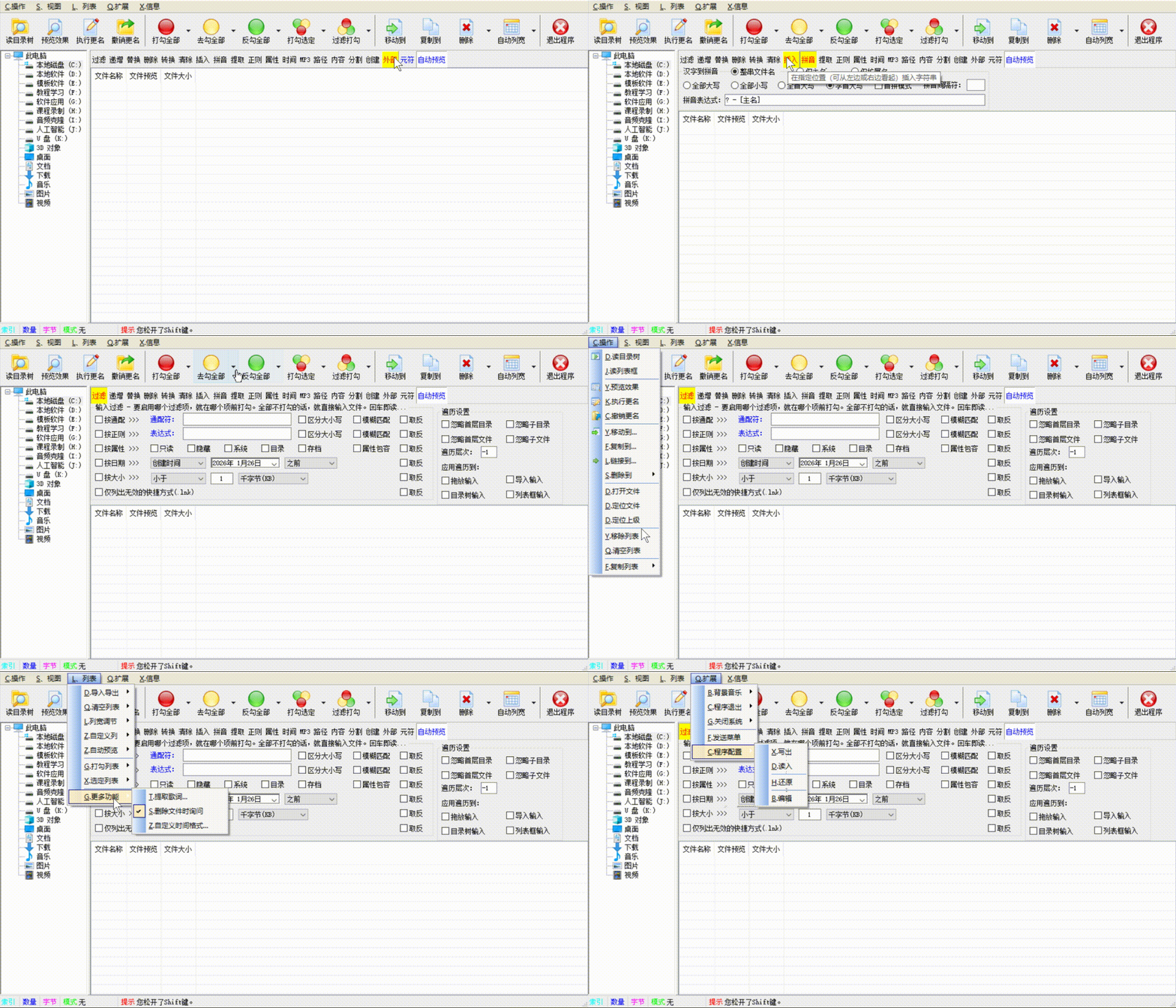
还有一点,改名之前一定要点预览。它会列出改前改后的名字对比,你扫一眼就能看出有没有问题。我有次替换规则写得太宽泛,把文件名里所有“a”都换成了“b”,预览时发现连扩展名里的a都差点被换掉,赶紧改了规则。所以DirRplacer文件批量替换工具的预览功能不是摆设,千万别跳过。
内容替换比改名风险更高,因为改错了文件内容可能直接废掉。我拿一批html文件测试,想把里面旧的联系方式换成新的。操作逻辑和改名差不多,选文件夹、设查找词和替换词、预览、执行。但有几个点要注意:编码问题。如果你的文件是GBK编码,软件默认用UTF-8去读,中文会变乱码,替换完文件就毁了。所以替换前一定确认编码设置,或者先拿一个文件试。
另外,DirRplacer文件批量替换工具支持正则表达式,这个对高级用户很有用,但新手别乱开。我试过一个正则想匹配所有数字,结果把文件里的日期也改了。如果你不懂正则,就用普通文本替换,稳当。
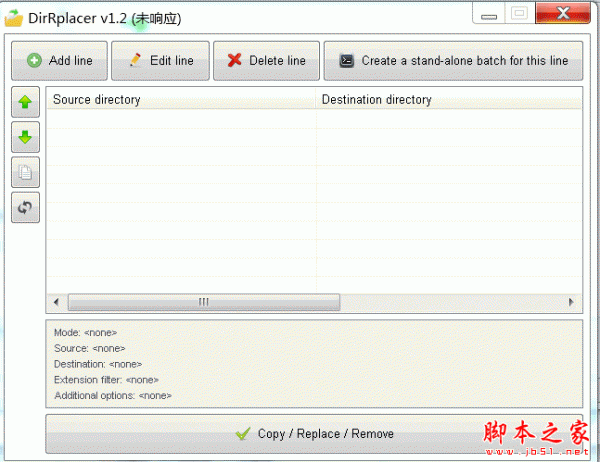
速度方面,几百个文件基本秒完,上千个文件也就十几秒,比我之前用python脚本还快,毕竟不用等环境。但注意,替换过程中别强行关闭软件,我有次手贱点了取消,结果一半文件改了,一半没改,还得重新对一遍。
如果你经常要处理大量文件,比如做自媒体的要批量改图片名、做网站的要批量替换代码里的链接、整理资料的要统一文档命名,DirRplacer文件批量替换工具确实能省不少时间。它界面不花哨,功能也专注,没有乱七八糟的广告弹窗,这一点比很多国产小工具强。
但如果你只是偶尔改几个文件,那没必要专门装它,系统自带的重命名功能就够。另外它不支持macOS,苹果用户得找别的替代。总体来说,DirRplacer文件批量替换工具在批量改名和内容替换这两个刚需场景下,表现稳定,学习成本低,值得备一个。用之前记得备份,别嫌麻烦,这是血泪教训。





 鄂公网安备42011102004716号