最近不少朋友在后台问我,迅雷网盘Xunlei Cloud到底怎么用,空间太小怎么办。说实话我自己也是从一脸懵开始摸索的,刚开始连上传按钮都找了半天,后来用熟了才发现这玩意儿确实挺方便。今天就把我踩过的坑和总结出来的经验一次性说清楚,不管你是刚注册的新手,还是用了一段时间但空间总不够的老用户,看完这篇迅雷网盘Xunlei Cloud使用教程都能有点收获。下面从最基础的操作讲起,再聊聊大家最关心的扩容问题。
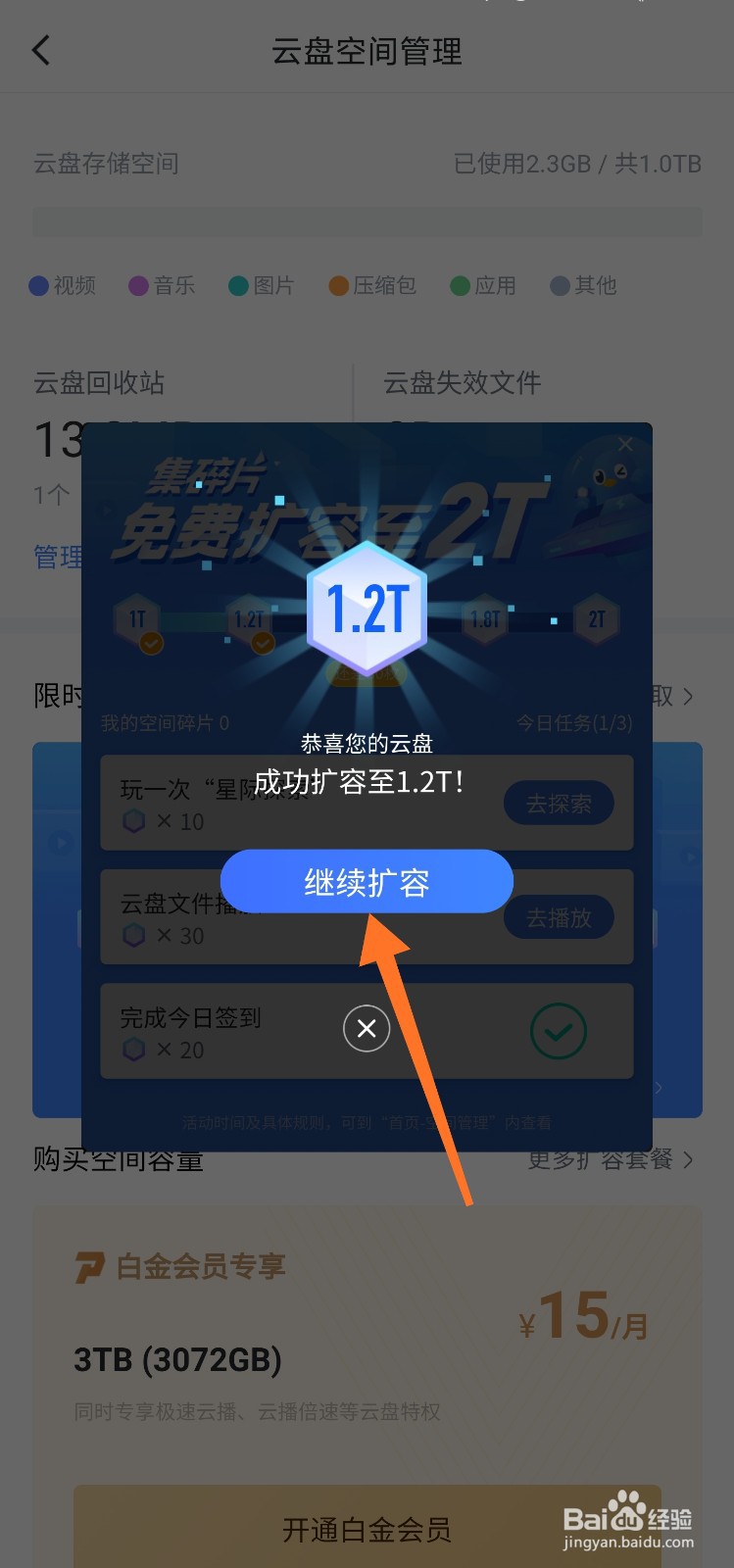
先说说怎么进入迅雷网盘Xunlei Cloud。电脑端可以直接在浏览器搜迅雷网盘,或者下载客户端,手机端在应用商店搜“迅雷”就能找到。登录方式挺多的,手机号验证码、微信、QQ都能登,我一般用微信扫码,省得记密码。登录进去之后界面很干净,左边是功能栏,中间是文件列表,右上角有个上传按钮,点一下就能选文件或者直接拖拽进去。
上传速度这块得看你的网络和是否开了会员,普通用户日常传个文档、照片没啥问题。下载就更简单了,选中文件点下载,或者右键另存为。有一点要注意,迅雷网盘Xunlei Cloud对某些格式的文件会做在线预览,比如PDF、Word、视频都能直接点开看,不用下载到本地,这个功能挺省事的。我平时存一些工作资料,直接在网盘里翻看,找起来比翻电脑文件夹快多了。
还有个隐藏小技巧,手机端可以开启自动备份照片,把相册里的图同步到迅雷网盘Xunlei Cloud,这样手机丢了也不怕照片没了。设置路径在“我的”-“设置”-“照片备份”,打开就行。不过建议只在WiFi下备份,不然流量跑得飞快。
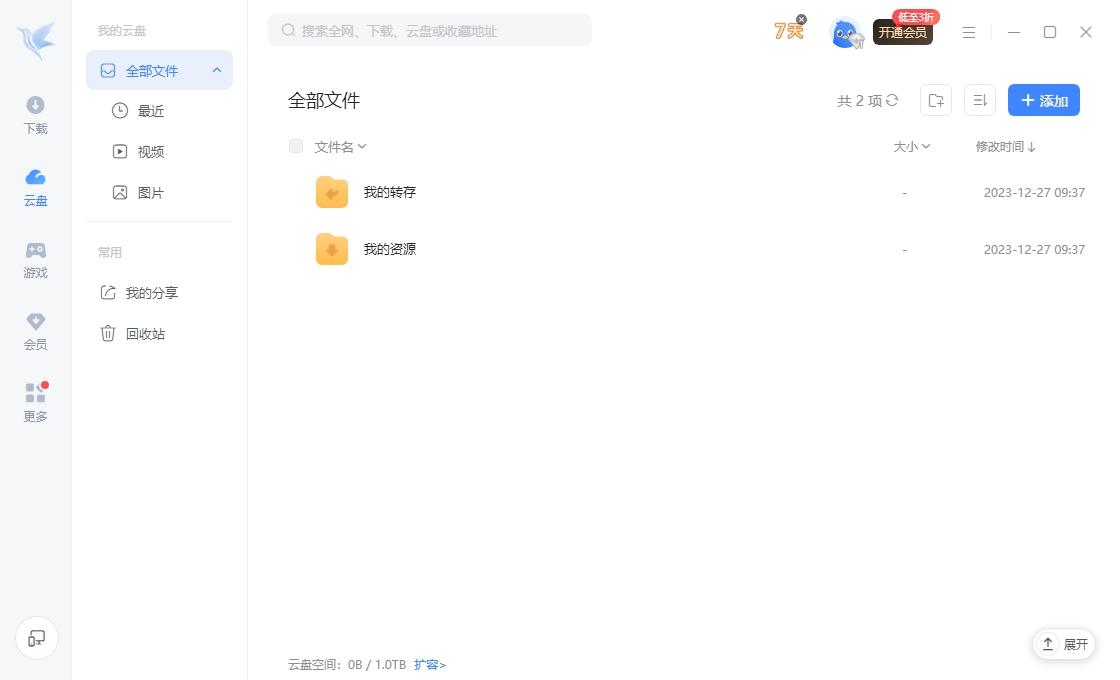
分享功能是很多人用网盘的核心需求。在迅雷网盘Xunlei Cloud里选中文件,点分享按钮,可以生成链接和提取码,也能直接分享到微信、QQ。我试过分享一个几百兆的压缩包给朋友,对方不用登录就能下载,这点比某些网盘良心。不过要注意,迅雷网盘Xunlei Cloud的分享链接有效期可以自己设置,有1天、7天和永久,按需选就行,别傻乎乎全选永久,万一文件涉及隐私呢。
在线解压也是个实用功能。以前下个压缩包还得先存到本地再解压,现在直接在迅雷网盘Xunlei Cloud里点解压,几秒钟就搞定。但有个坑我得提醒一下,如果你解压的文件特别大,比如好几个G,建议还是下载到本地再解,网页端解压大文件偶尔会卡住,我遇到过两次,重新刷新才恢复。另外解压后的文件会单独放在一个文件夹里,记得及时整理,不然空间很快就满了。
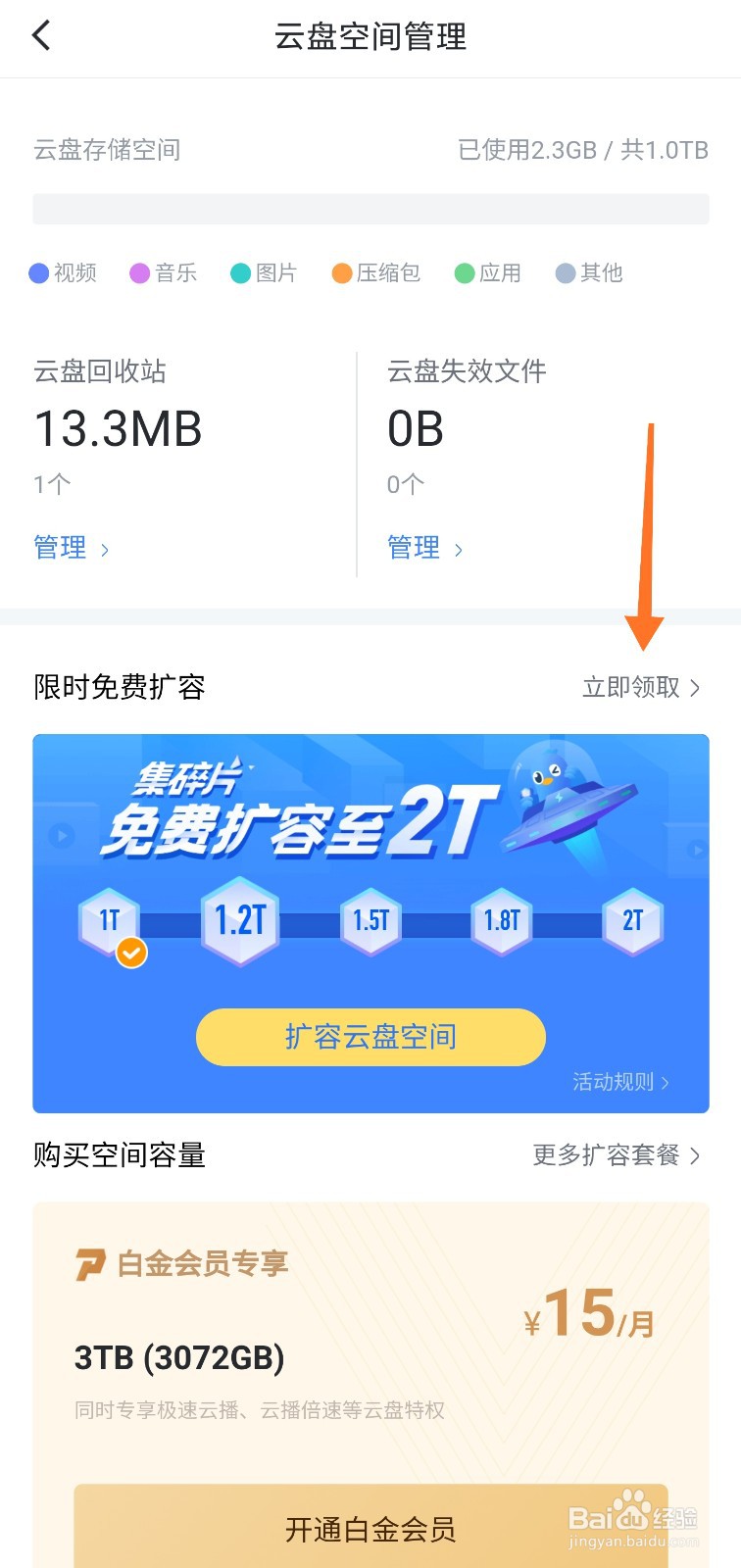
好了,重点来了,很多人搜迅雷网盘Xunlei Cloud使用教程其实就是想知道怎么扩容。我刚用的时候只有几G空间,存点电影就满了。后来研究了一圈,发现有几个免费扩容的路子。第一,完成新手任务,在“我的”页面有个任务中心,签到、绑定手机、首次上传都能领空间,全部做完大概能多出几十G,具体多少我记不太清了,反正够用一阵子。
第二,关注迅雷网盘Xunlei Cloud的官方活动。他们时不时会搞一些节日活动,比如春节、国庆,登录就送空间或者会员体验卡。我去年国庆领了1T的限时空间,虽然只有一个月,但临时存东西很爽。第三,如果你有迅雷会员,部分套餐会附带网盘空间,这个得看具体购买页面的说明,别买错了。
还有一个偏方,邀请好友注册。每邀请一个人,双方都能得空间,邀请得越多送得越多。我拉了两个同事一起用,各自多了几百G。不过这个得看官方当时的规则,有时候活动会变,建议先看清楚再动手。最后说一句,迅雷网盘Xunlei Cloud的扩容活动经常更新,没事多刷刷APP里的公告,说不定就有惊喜。
用了这么久,也踩过一些坑。比如有时候上传大文件会失败,后来发现是文件名里有特殊符号,改成纯中文或英文就好了。还有一次分享链接被屏蔽了,原因是文件涉及版权,这个没办法,只能换其他方式传。另外迅雷网盘Xunlei Cloud的回收站默认保留30天,删错东西赶紧去回收站找,超过时间就真没了。
最后提醒一下,重要文件别只存网盘一份,最好本地也备份一下。网盘再方便也有出故障的时候,我经历过一次临时维护,半天登不上去,急得不行。平时养成分类整理的习惯,建几个文件夹,比如工作、照片、视频,找起来也快。好了,这篇迅雷网盘Xunlei Cloud使用教程与扩容技巧就写到这,希望能帮到你们,有啥问题评论区聊。






 鄂公网安备42011102004716号