最近不少人在问 PushBeat Timer 这个节奏计时器到底怎么用,我前后折腾了差不多两周,从手机端到电脑端都试了一遍,今天就把自己的使用过程整理出来。先说结论:PushBeat Timer 不是那种打开就能无脑用的软件,它的功能藏得比较深,但只要摸清几个关键设置,练琴、跑步、剪视频卡点都能派上用场。下面按我实际踩坑的顺序讲,尽量说人话,少整术语。
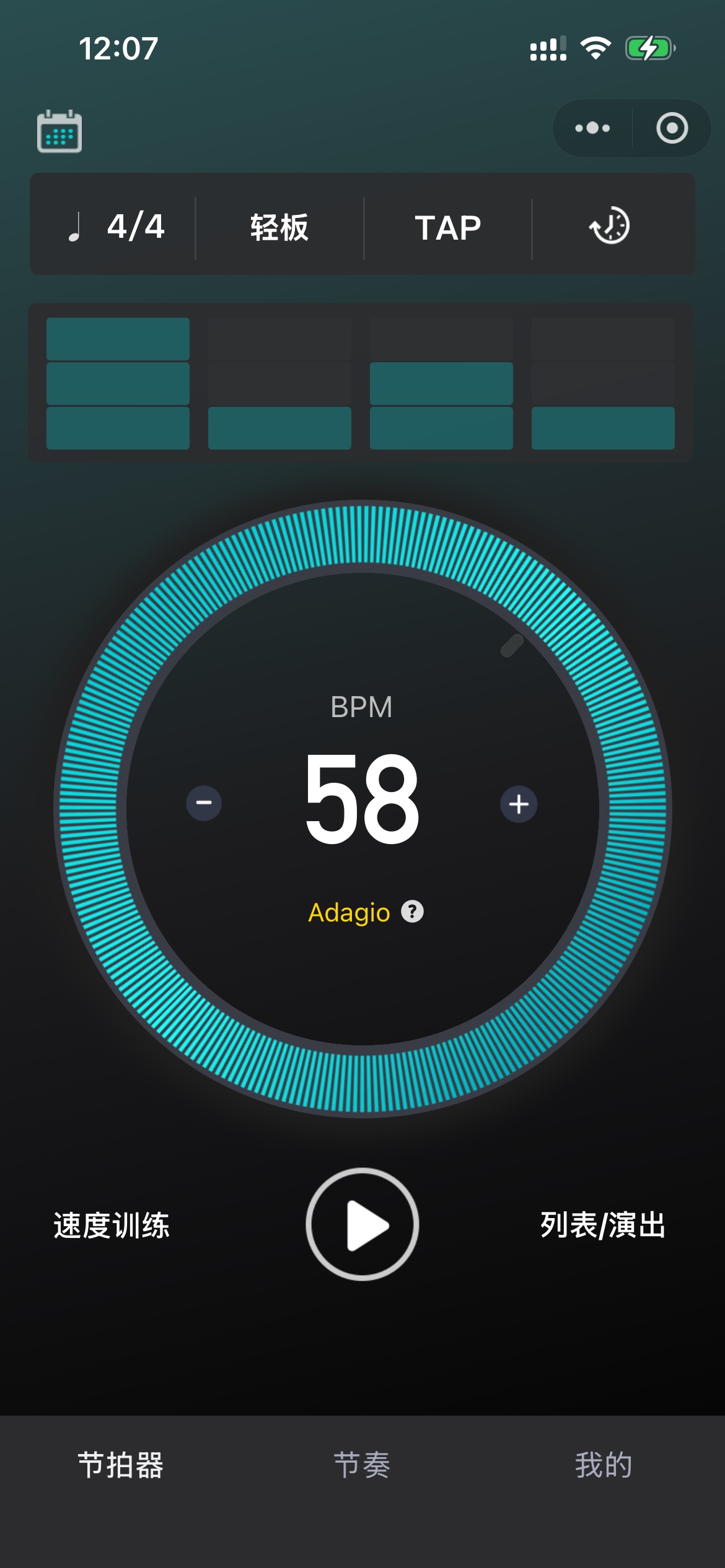
很多人下载完 PushBeat Timer 第一反应就是去找 BPM 滑块,其实没必要。第一次打开先让它跑一遍默认节拍,听一下声音大小和延迟。我第一次装的时候没注意,手机媒体音量被系统压得很低,还以为软件没声音,白白折腾了半小时。电脑端的话,建议把输出设备选成当前用的耳机或音箱,别用默认的“系统声音”,不然节拍和实际播放容易对不上。
安装包尽量走正规渠道,网上有些改过的版本会捆绑别的东西。装好之后先别登录,直接进主界面熟悉一下布局,PushBeat Timer 的节拍分组和计时器是两个独立模块,新手容易搞混。我建议先玩计时器,再碰节拍分组,顺序反了会一头雾水。
PushBeat Timer 最实用的地方就是 BPM 可以手动微调,也能跟着外部声音自动匹配。练琴的朋友直接用 PushBeat Timer 节拍器 功能,把 BPM 调到和曲谱一致,重音拍数按 4/4 或 3/4 选好,听着就稳了。我试过拿它给吉他伴奏,比手机自带的节拍器声音更干净,长时间听不刺耳。
节拍分组这个功能很多人忽略,其实挺香。你可以把一首歌拆成前奏、主歌、副歌几段,每段存一个 BPM 和拍号,切换的时候不用重新调。我剪视频卡点的时候就靠这个,把几个关键节奏点提前存好,后期对着时间轴一拉,省了不少反复试听的功夫。注意分组保存后记得点确认,我第一次没点,切出去再回来全没了,气得够呛。
PushBeat Timer 在手机后台运行的时候,部分机型会被省电策略干掉,节拍突然停。解决办法很简单,去系统设置里把它的电池优化关掉,锁屏保持运行打开。我自己的安卓机这么设置之后,连续挂一个多小时没断过。苹果端相对省心,但记得别开低电量模式。
还有人说计时器和节拍同时开会有轻微不同步,我实测下来把缓冲调小一点就差不多了,不用太纠结毫秒级的误差,普通人耳朵听不出来。另外 PushBeat Timer 使用教程 里提到的快捷键,电脑端确实好用,空格开始暂停,方向键微调 BPM,用熟了效率高不少。
说句实在话,PushBeat Timer 不是万能工具。你要是只想找个简单打拍子的,手机自带节拍器够用。但如果你需要分段节奏、长时间稳定计时、或者边练边记录 BPM,它确实比一般软件细。练乐器的、跑步控步频的、做视频卡点的,这三类人用起来最划算。我自己主要拿它配合剪辑,偶尔练练琴,整体体验对得起折腾的那点时间。
最后提醒一句,参数别一次调太满,先从默认值改一两个地方,用顺了再加功能。PushBeat Timer 的高效是建立在设置合理的前提下的,乱调反而添乱。希望这篇使用指南能帮你少走点弯路。




 鄂公网安备42011102004716号