最近不少朋友在后台问我,说想找个顺手的电子笔记软件,看别人推荐了享做笔记,但自己下载完打开一看,界面功能挺多,一下子不知道从哪下手。其实我刚开始用的时候也一样,摸索了好一阵子才把它的脾气摸透。今天这篇享做笔记新手入门教程,就按我自己的使用顺序,把从安装到日常记笔记的完整流程捋一遍,尽量说人话,让你看完就能直接上手用,不用再到处翻零散的教程。

很多人以为它就是个普通的记事本,那就太小看它了。享做笔记最核心的玩法是“手写+PDF批注+无限画+布”,你可以把它当成一个电子草稿本,也能当资料阅读器。比如你下载了课件PDF,直接导入进去,一边看一边用笔写写画画,重点随时圈出来。它和那些纯打字的笔记软件不一样,对习惯手写、喜欢在纸上涂涂画画的人来说特别友好。另外它支持多图层,像画图软件那样一层一层叠上去,做复杂笔记的时候不会乱。新手阶段不用全记住,先知道它能手写、能导入文档、能分图层就够了,剩下的边用边学。
手机应用商店直接搜“享做笔记”就能找到,安卓和苹果都有。装好打开,会提示你新建笔记本,这里建议先别急着搞花哨的封面,直接点加号建一个空白本子,取个自己看得懂的名字,比如“日常记录”或者“学习笔记”。进去之后默认是笔工具,下面一排是颜色、粗细、橡皮擦这些。第一次写可能觉得笔画有点飘,去设置里把“压感”打开,再调一下笔迹平滑度,写起来就顺手多了。这个细节很多享做笔记新手入门教程里没提,但实际体验差别挺大,一定要试一下。建好之后随便写两笔,熟悉一下撤销和重做按钮的位置,这两个键后面用得最频繁。
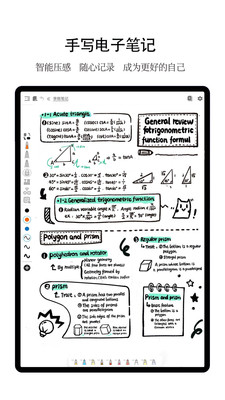
第一个是“套索工具”,圈住写错的内容直接拖动或者删除,比用橡皮擦一点点蹭快得多。第二个是“双指缩放”,两根手指在屏幕上捏合就能放大缩小画布,写小字或者看细节的时候很方便。第三个是导入图片当底图,比如老师发的习题截图,导进来之后在上面直接作答,不用来回切应用。第四个是分屏功能,一边开享做笔记一边看网课视频,遇到重点直接截图拖进笔记里,省得课后忘光。这几个操作刚上手可能别扭,练个十来分钟就成肌肉记忆了。我当初就是靠这几个功能,把之前乱七八糟的纸质笔记全搬进了享做笔记里,找起来快多了。
第一个坑是笔记存哪搞不清楚。享做笔记默认存在本地,换设备的话要手动导出备份,建议养成定期导出PDF或者备份到云盘的习惯,别等丢了才后悔。第二个坑是笔刷选太多,其实新手用默认的钢笔和荧光笔就够,其他笔刷等熟练了再玩。第三个坑是图层乱建,一开始用一个图层写就行,等需要叠加内容的时候再加,不然找东西都找不到。第四个坑是盲目追求好看排版,笔记最重要的是自己能看懂,花里胡哨的模板反而拖慢记录速度。这些坑我都替你们踩过了,直接绕开就行。

总的来说,享做笔记上手门槛不算高,关键是别一上来就想把所有功能吃透,先把手写、导入、套索这几个基础操作练熟,日常记笔记就完全够用了。这篇享做笔记新手入门教程把该讲的步骤都拆开了,你照着走一遍,基本就能独立完成从建笔记到整理内容的整个流程。后面用顺了再去研究图层混合、录音同步这些进阶玩法也不迟。有啥不懂的欢迎留言,我看到都会回。



2026-09-27 / 45.5M


2026-09-27 / 49.5M

2026-09-27 / 101.5M

2026-09-27 / 88.6M


2026-09-27 / 496.2M

2026-09-27 / 355.2M




 鄂公网安备42011102004716号