最近不少朋友在后台问Anitama怎么下载安装,说搜出来的结果乱七八糟,点进去不是广告就是捆绑一堆没用的东西。我自己前阵子换手机也重新装了一遍,顺手把整个流程和踩过的坑都记下来了。这篇就按普通用户的实际操作顺序来写,从找官方入口到装完打开,再到几个容易卡住的地方,尽量说人话,你跟着走一遍基本就能搞定。Anitama下载这件事本身不复杂,关键是别点错链接。
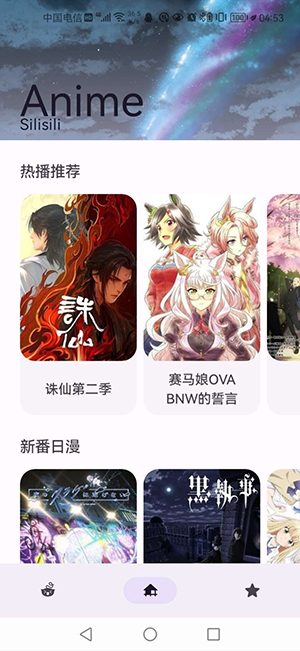
很多人习惯直接在搜索引擎里敲Anitama下载,然后看哪个排前面就点哪个。说实话,前几条里经常混着第三方下载站,页面做得挺像那么回事,但下下来的安装包名字对不上,或者装完桌面多出一排图标。我的建议是优先走官网,官网域名一般比较好认,页面也干净,没有那种满屏闪烁的下载按钮。如果你实在找不到官网,那就去手机自带的应用商店搜,安卓这边像华为、小米、OPPO的应用市场里都有收录,苹果直接App Store搜就行。应用商店的好处是安装包经过审核,Anitama最新版推送也及时,省得自己折腾。
还有一点,电脑端用户注意一下,Anitama主要是移动端的产品,电脑上一般是通过模拟器来跑。你要是想在电脑上用,先去官网看看有没有提供PC版或者网页版入口,没有的话就装个模拟器,再从模拟器里的应用商店搜Anitama下载安装。别去下那些标着“电脑版”的EXE文件,十有八九是套壳的垃圾软件。
下载完了就是装。安卓这边现在对未知来源应用管得比较严,如果你是从官网下的apk,安装的时候系统会弹窗提示“禁止安装未知应用”,这时候别慌,点设置进去把对应浏览器的“允许安装未知应用”开关打开就行。装完记得把这个开关关回去,安全习惯还是要有的。苹果用户相对省心,App Store里点获取,验证一下面容或者指纹就完事了。不过有时候会遇到Anitama下载进度条卡住不动的情况,一般是网络问题,切一下WiFi或者开关飞行模式再试。
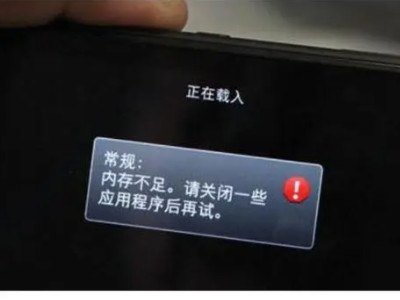
装好之后第一次打开,有的手机会提示“此应用专为旧版安卓打造”,这个不用管,点继续运行就行,不影响正常使用。如果打开就闪退,先别急着卸载,去设置里找到应用管理,把Anitama的缓存清一下,再重新打开。还不行的话,看看系统版本是不是太低了,Anitama最新版一般要求安卓7.0以上,太老的机型可能确实带不动。
安装成功只是第一步,后面用起来顺手才是关键。Anitama里的内容更新挺勤的,建议在设置里把自动更新打开,这样有Anitama最新版的时候它自己就升了,不用你隔三差五去搜Anitama下载。另外账号登录这块,支持手机号也支持第三方,看你习惯。如果你之前用过网页版,数据一般是互通的,登进去就能看到收藏和记录。
还有个小细节,有些人装完发现界面是英文的,找半天没找到语言设置。其实在“我的”页面右上角那个齿轮图标里,点进去第一项就是语言切换,选简体中文就行。这个入口藏得有点深,第一次用确实容易懵。
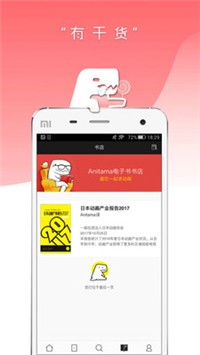
差不多就是这些。总结一下,Anitama下载的核心就是认准官方渠道,别乱点搜索结果的广告位;安装时处理好权限弹窗;装完遇到闪退先清缓存别急着重装。按这个顺序走,基本不会出什么幺蛾子。如果你在安装过程中遇到别的奇怪问题,也可以留言说说,我看到会尽量回。




 鄂公网安备42011102004716号