平时上班或者上课,总会碰到一堆纸质文件要处理,合同、笔记、发票、身份证复印件,堆在桌上看着就头大。很多人手机里其实都装了扫描全能王(CamScanner),但真到用的时候,扫出来的效果却不太行,要么发灰发暗,要么边缘歪七扭八,字还糊成一团。其实不是软件不好用,是几个关键步骤没弄对。今天我就把自己踩过坑之后总结出来的方法捋一遍,按这个思路走,纸质文件变清晰电子版基本没啥问题。
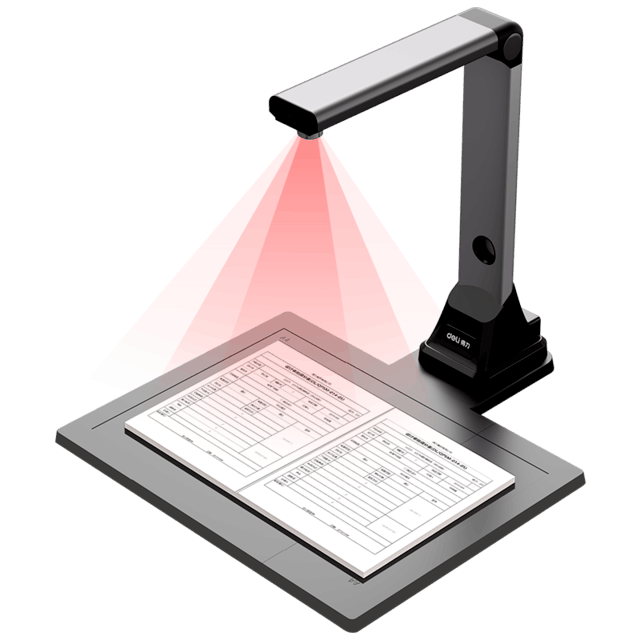
很多人拿到文件直接往桌上一放就开拍,结果拍出来一半亮一半暗,后期怎么调都别扭。我自己的习惯是找个光线均匀的地方,白天靠窗最好,但别让太阳直射,否则纸面反光会吃掉字迹。晚上就用顶灯加台灯补一下,尽量避免一边亮一边黑。还有个小细节,文件底下垫一张深色的纸或者文件夹,白纸边缘和桌面颜色反差大了,扫描全能王自动裁边会准很多。手机尽量端平,别斜着拍,虽然它有透视矫正,但角度太夸张的话,矫正完字也会有点变形。
拍完进入编辑页,下面那一排滤镜不是随便点的。纯文字的文件,比如打印的合同、课本笔记,直接用黑白模式,出来的效果最干净,字黑底白,文件体积也小。但如果是有印章、手写签名或者彩色标注的,就别用黑白了,选灰度或者增强并锐化,不然红章会变成一团黑。我有次把一份带公章的证明扫成黑白,章直接糊没了,又得重新扫一遍。照片本身偏暗的话,先手动拉一下亮度和对比度,再套滤镜,比直接滤镜出来效果好得多。
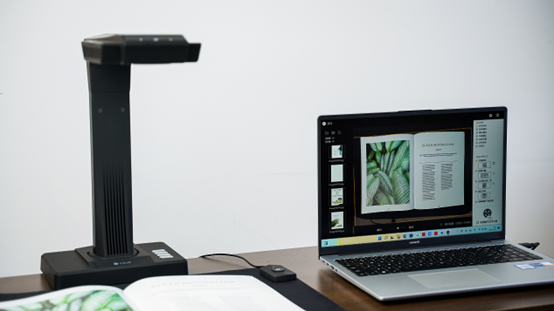
自动裁边大多数时候挺准,但遇到文件放歪了或者背景杂,它也会犯迷糊。这时候手动拖一下四个角,把框贴紧纸张边缘,别留太多桌面进去。如果拍的时候角度有点斜,用透视矫正功能拉一下,文件就正过来了。这一步做完再去看预览,清晰度会明显不一样。还有个小技巧,如果文件有好几页,可以一次性连续拍,扫描全能王(CamScanner)会自动排好顺序,不用一张一张单独处理,省不少时间。
都弄好之后点导出,这里也有讲究。只是自己存档看,选JPG就行,体积小。要发给别人或者打印,选PDF更规整。重点来了,导出前记得点开清晰度设置,默认有时候是标准,想要更清楚就调到高或者超高,字迹边缘会锐利很多。如果是发邮件或者传微信,文件太大传不动,可以适当降一档,但别降到最低,不然白忙活。另外,导出之后最好在手机相册里放大检查一下,看看有没有哪页漏了或者糊了,确认没问题再删除原图。
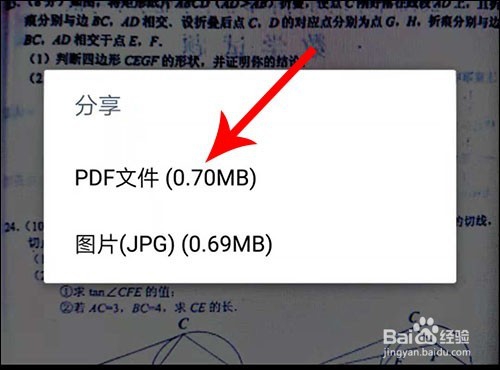
说到底,扫描全能王这软件本身挺强的,只是很多人没把这几步走完。光线、模式、裁剪、导出,四个环节都照顾到,纸质文件变清晰电子版就是顺手的事。下次再扫东西的时候,别急着点完成,多花半分钟调一下,后面省心很多。


2026-10-10 / 45.5M


2026-10-10 / 49.5M

2026-10-10 / 101.5M

2026-10-10 / 355.2M


2026-10-10 / 88.6M

2026-10-10 / 496.2M


 鄂公网安备42011102004716号