最近老有朋友问我,明明没开几个网页,电脑右下角的网速图标却一直在闪,手机流量也是莫名其妙就少了好几百兆。其实这种情况多半是后台有程序在偷偷跑流量,想搞清楚到底是谁在捣鬼,最直接的办法就是装一个网络流量监测监视器:Network Traffic Monitor。这东西不复杂,也不用懂什么专业知识,打开就能看见每款软件实时的上传下载速度,用上几天,你对自己设备的流量去向基本就门儿清了。
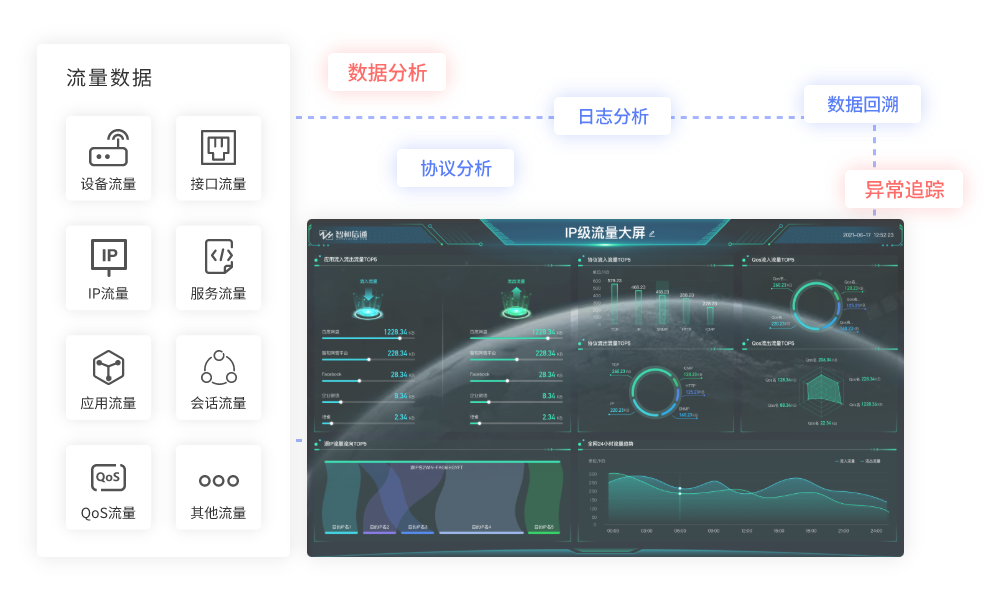
很多人觉得流量看不见摸不着,超了就超了,其实盯着它看好处挺实在的。第一就是防偷跑,像有些软件后台自动更新、云盘悄悄同步,你不盯着根本发现不了。第二是省宽带,家里几个人共用一条网,谁在下载谁在看视频,用网络流量监测监视器:Network Traffic Monitor一清二楚,不用扯皮。第三是排查故障,网突然变卡了,看一眼监测器就知道是哪个程序把上传带宽占满了,直接结束进程,网立马就顺了。我自己就遇到过一回,电脑待机状态下上传速度一直维持在几百KB,后来用监测器一查,是个网盘客户端在偷偷备份照片,关掉之后世界都安静了。
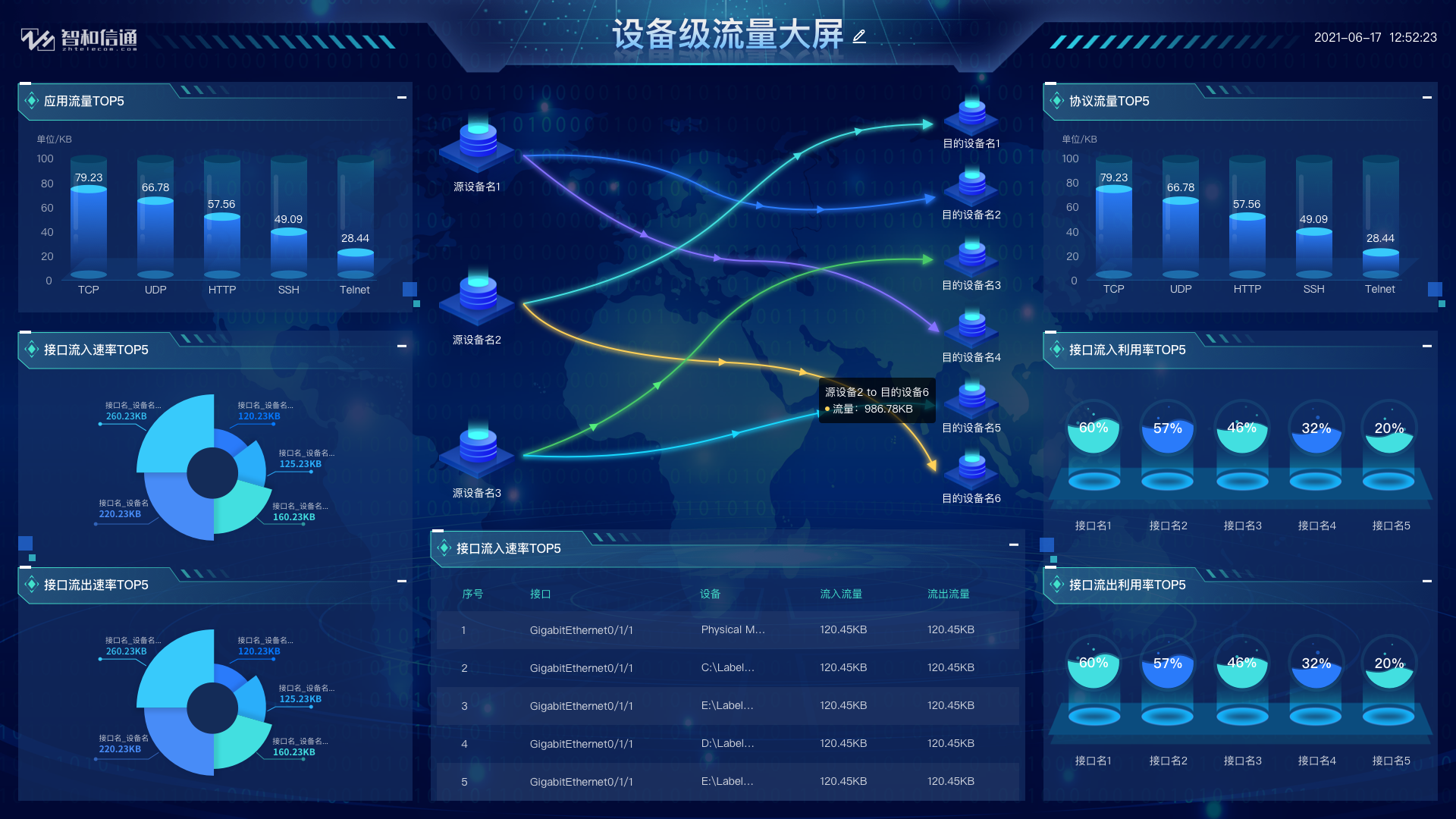
电脑端的选择挺多的,像NetLimiter、GlassWire,还有开源的TrafficMonitor,都是比较常见的网络流量监测监视器:Network Traffic Monitor。如果你只是想简单看看实时网速,TrafficMonitor就够用,直接放在任务栏上,鼠标悬停就能看到上传下载的具体数值,不占地方。要是想看得更细,比如每款软件单独跑了多少流量,那就用GlassWire,界面直观,还能按时间段看历史记录。装的时候注意一点,尽量去官网下,别在一些小下载站乱点,免得捆绑一堆没用的东西。装好之后一般不用怎么设置,打开就在后台跑着了,想看的时候点开主界面就行。有个小坑要提醒一下,部分监测软件需要安装网络驱动,安装过程中如果杀毒软件弹窗拦截,记得放行,不然监测不到数据。

手机端其实系统自带的功能就挺够用。安卓手机在设置里搜“流量使用情况”,就能看到每个App用了多少移动数据和WiFi数据,还能设置流量套餐和提醒。苹果手机在“设置-蜂窝网络”里也能看到每款App的流量消耗。不过系统自带的看不到实时速度,要想看实时的,可以装个网络流量监测监视器:Network Traffic Monitor类的App,比如“流量监控”或者“网速指示器”,它们能在状态栏显示当前网速。这里有个我踩过的坑,有些手机监测App为了常驻后台会申请一堆权限,装的时候留个心眼,只给必要的权限就行,别什么都同意。另外安卓手机如果开了省电模式,监测软件可能会被系统杀掉,导致数据不准,记得把它加入电池优化白名单。
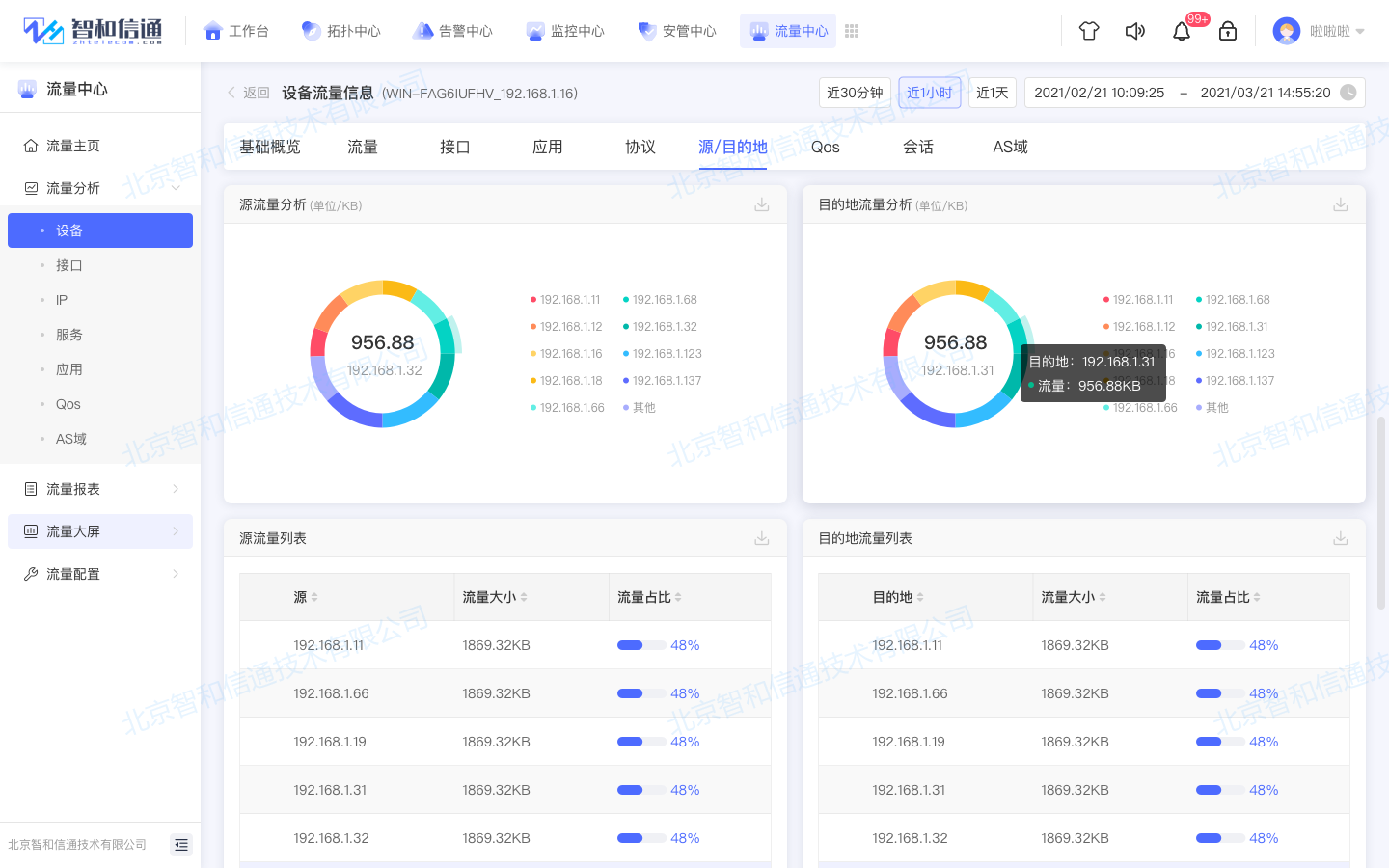
市面上的网络流量监测监视器:Network Traffic Monitor五花八门,挑的时候别光看界面花哨。第一看资源占用,有些监测软件自己就挺吃内存和CPU,那就本末倒置了。第二看历史记录功能,能不能按天、按周查看流量趋势,这个对排查长期偷跑流量很有用。第三看是否支持分程序统计,只能看总流量的基本没啥排查价值。第四看有没有防火墙功能,高级一点的监测器可以单独限制某个程序的网速或者直接断网,这个在发现可疑程序时特别管用。最后就是别装太多,一个电脑装一个就够了,装多了它们之间可能还会互相干扰,导致数据对不上。
总的来说,花个十几分钟装个网络流量监测监视器:Network Traffic Monitor,平时偶尔瞄一眼,就能避免很多莫名其妙的流量损失和网速卡顿。尤其是家里有小孩或者合租的朋友,这玩意儿装一个,省心不少。



2026-10-14 / 36.3M


2026-10-14 / 68.2M

2026-10-14 / 20.7M

2026-10-14 / 55.7M

2026-10-14 / 23.7M

2026-10-14 / 3.7M





 鄂公网安备42011102004716号