最近好几个朋友问我,说网上下的下载工具不是捆绑一堆软件,就是装完弹广告弹到怀疑人生。其实我自己用了挺长一段时间的大黄蜂网络下载助理就挺清爽,关键是官方免费,没什么乱七八糟的东西。今天就把我自己的下载安装过程完整写一遍,顺带说说几个容易踩坑的地方,想装的朋友照着做就行。

很多人第一步就错了,直接在搜索引擎里搜大黄蜂网络下载助理,出来一堆带“高速下载”“立即安装”的按钮,点进去十有八九是第三方打包的。我一般建议直接去官网,或者找那种明确标注“官方版”的页面。怎么分辨?看安装包大小,大黄蜂网络下载助理官方安装包体积不大,一般几十兆,如果下下来一看几百兆,那基本就是塞了别的东西。还有一点,下载的时候注意看文件名,官方版名字比较干净,不会带一堆后缀。我自己第一次就下过一个假的,装完桌面多了三个图标,删了半天,所以这一步千万别偷懒。
下载完双击安装包,一路下一步就行,不过中间会有一个界面问你要不要装附加组件,这里记得把勾去掉。大黄蜂网络下载助理本身是干净的,但有些下载站会重新打包,所以养成习惯,看到“推荐安装”“同时安装”这种字眼就取消掉。安装路径我一般不改,默认C盘就行,除非你C盘快满了,那就换个盘。点完安装大概十几秒就完事,桌面会出现一个黄黑色的小图标,那就是大黄蜂网络下载助理的快捷方式。第一次打开可能会提示你设置默认下载目录,建议设成自己常用的文件夹,比如D盘专门建个“下载”文件夹,以后找东西方便。
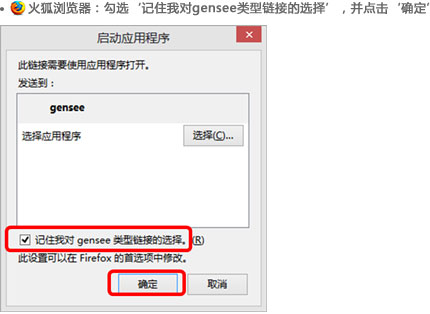
打开大黄蜂网络下载助理,界面挺简洁的,上面是地址栏,下面就是下载列表。我平时用得最多的就是批量下载和断点续传。比如你要下一堆图片或者文档,直接把链接全复制进去,它能一次性解析出来,不用一个个点。还有那个加速功能,默认是开的,下大文件的时候确实比浏览器自带的下得快一些。另外它支持多线程,但也不是线程越多越好,我试过调到最高,反而有时候会卡,一般默认设置就够用了。如果你经常下视频,它还能自动识别一些网页里的媒体文件,点一下就能抓下来,这个挺省事的。
有的人装完说打不开,大概率是杀毒软件误拦了,把大黄蜂网络下载助理加到白名单就行。还有如果下载速度上不去,先看看是不是资源本身的问题,冷门资源再加速也快不了。最后再唠叨一句,大黄蜂网络下载助理官方免费下载安装教程其实不复杂,关键就是下载渠道要认准,安装时别一路无脑点下一步。按上面这个流程走,基本五分钟就能搞定,后面用起来也省心。







 鄂公网安备42011102004716号