最近好几个朋友问我,说家里明明升级了宽带,看视频还是卡,打游戏延迟忽高忽低,总觉得有人在偷网。其实吧,很多时候不是别人蹭网,是你自己电脑里某个软件在后台闷声跑流量。想搞清楚到底谁在吃带宽,最直接的办法就是装一个网络流量监测监视器,也就是大家常说的 Network Traffic Monitor。这东西不复杂,装好之后带宽占用一目了然,哪个程序上传下载了多少、当前实时速度多少,全给你列出来。我前后用过七八款这类工具,踩过一些坑,今天就把自己觉得顺手的经验整理一下,顺便说说怎么用网络流量监测监视器实时查看带宽占用。

先说说我自己的经历。之前有段时间,我电脑待机的时候风扇狂转,网速也变得很慢,但任务管理器里CPU和内存都正常。后来装了个网络流量监测监视器才发现,是某个自动更新程序在后台拼命下载,把上传带宽占满了。你说气不气人。普通用户平时根本不会去注意这些,Windows自带的资源监视器虽然也能看,但藏得太深,每次都要点好几层,而且数据不够直观。Network Traffic Monitor这类软件的好处就是,打开就能看到实时曲线,哪个进程在跑流量、跑了多少,清清楚楚。对于经常觉得网速不对劲、或者用流量卡上网的朋友来说,这玩意儿基本是必备的。
市面上的流量监控软件挺多的,但质量参差不齐。我最开始图省事,随便下了一个排名靠前的,结果装完发现它自己就在后台偷偷上传数据,这不是贼喊捉贼嘛。后来学乖了,挑网络流量监测监视器的时候,我一般看三点:第一,安装包干不干净,有没有捆绑一堆乱七八糟的东西;第二,界面是不是简单直接,我就想看个带宽占用,别给我整一堆看不懂的图表;第三,资源占用要低,本身不能太吃内存和CPU,不然监控工具反而成了拖累。目前我在用的是一个小众但很稳的Network Traffic Monitor,名字就不说了免得说我打广告,反正大家按这几个标准去找就行。对了,还有一点,最好选支持中文的,英文界面虽然也能用,但看着费劲。
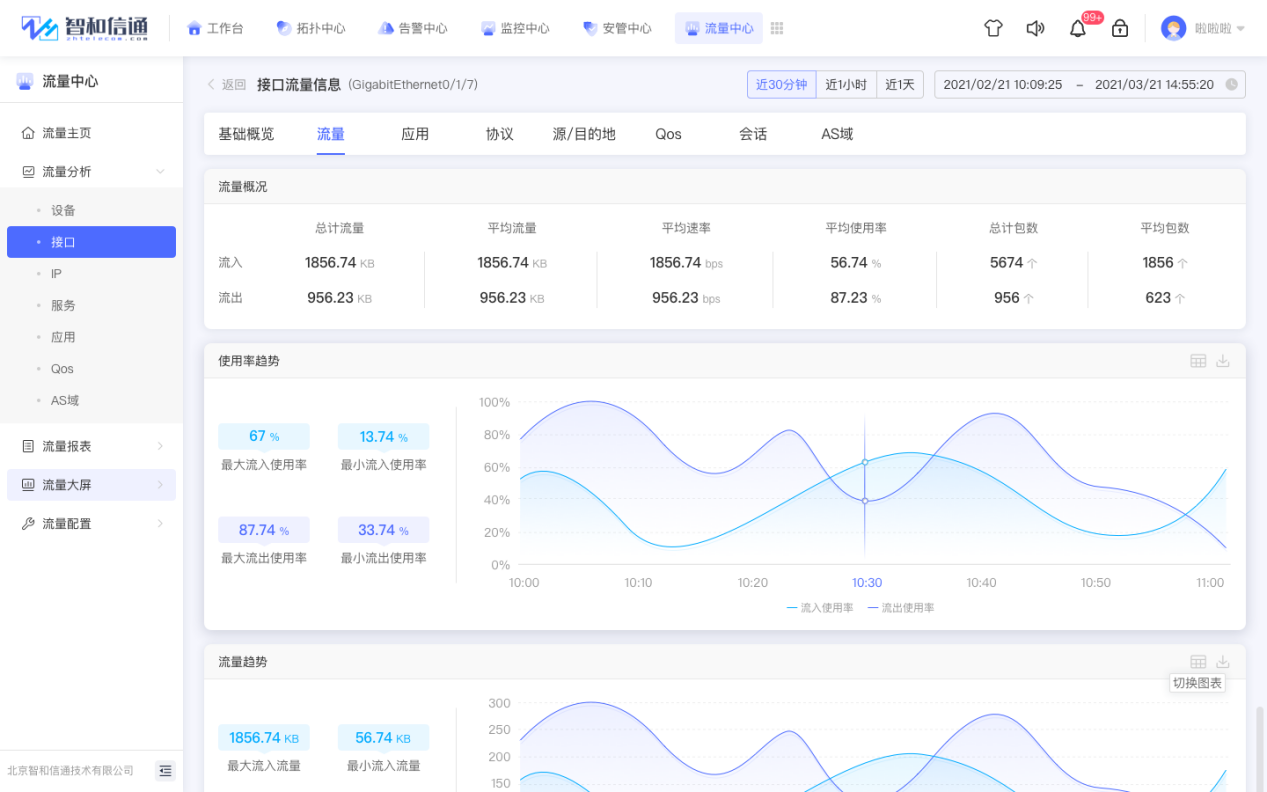
装好之后怎么用呢?其实特别简单。打开网络流量监测监视器,主界面一般会默认显示当前的总上传和总下载速度,单位通常是KB/s或者MB/s。你想看具体是哪个程序在占带宽,就切换到进程列表或者应用程序视图,它会按流量大小排序,排在最前面的就是当前跑得最凶的。我一般会盯着这个列表看几秒钟,如果发现某个不认识的程序一直排在前三,那就要警惕了。另外,很多Network Traffic Monitor还支持设置流量阈值提醒,比如你设置下载超过1MB/s就弹窗,这样即使你不盯着看,它也会帮你盯着。我自己的习惯是,打游戏之前先扫一眼,把那些偷偷上传的软件关掉,延迟立马就稳了。这里提醒一句,有些系统进程看着流量大其实是正常的,比如Windows更新,别手贱给禁用了,不然系统出问题更麻烦。
用久了之后,我总结出几个小经验。第一,把网络流量监测监视器设置成开机自启动,但别让它弹窗,就安安静静待在托盘区,想看的时候鼠标移上去就能看到实时速度。第二,定期看一下历史流量统计,有些软件不是一直跑流量,而是隔一段时间同步一次,你看历史曲线就能发现规律。第三,如果你用的是笔记本,出门用热点的时候,提前把Network Traffic Monitor打开,免得后台更新把手机流量吃光。第四,别装多个同类软件,它们会互相抢资源,反而影响监控准确性。我一开始就犯过这个错,同时装了两个,结果数据对不上,后来只留一个就正常了。总的来说,网络流量监测监视器不是什么高深的东西,就是帮你把看不见的流量变成看得见的数据,用习惯了就离不开了。

最后唠叨一句,如果你经常觉得网速慢、打游戏卡,别急着骂运营商,先装个网络流量监测监视器看看带宽到底被谁占了。很多时候问题就出在自己电脑里,揪出来关掉,世界立刻就清净了。希望这篇分享能帮到有同样困扰的朋友。


2026-10-15 / 36.3M


2026-10-15 / 68.2M

2026-10-15 / 20.7M

2026-10-15 / 55.7M

2026-10-15 / 23.7M

2026-10-15 / 3.7M




 鄂公网安备42011102004716号