最近不少人问 叮咚录音 到底怎么用,尤其是录音转文字这个功能,听着简单,真上手还是容易卡在权限、格式、导出这几步。小编自己拿它记了半个月会议纪要,也踩过几个坑,下面就把叮咚录音怎么用才能快速上手录音转文字这件事,按实际操作的顺序捋一遍,新手跟着做基本不会绕路。
第一步还是下载。应用商店搜叮咚录音就行,认准图标再点安装,别从乱七八糟的网页下安装包,装完打不开的情况多半是这里出的问题。第一次打开会要麦克风权限,这个必须给,不给的话录出来是空白文件,很多人以为是软件坏了,其实就是权限没开。
顺带说一句,存储权限也一起开了,不然录完的文件存不进去,转文字那一步自然也没法进行。安卓机有些系统会在后台限制麦克风,建议在设置里把叮咚录音的后台运行权限放开,不然锁屏之后录音容易断。苹果这边相对省心,弹窗点允许就行。
装好之后别急着录长的,先随便说两句话试一段十几秒的,听听回放有没有声音、清不清楚。这一步花不了一分钟,但能省掉后面一堆麻烦。
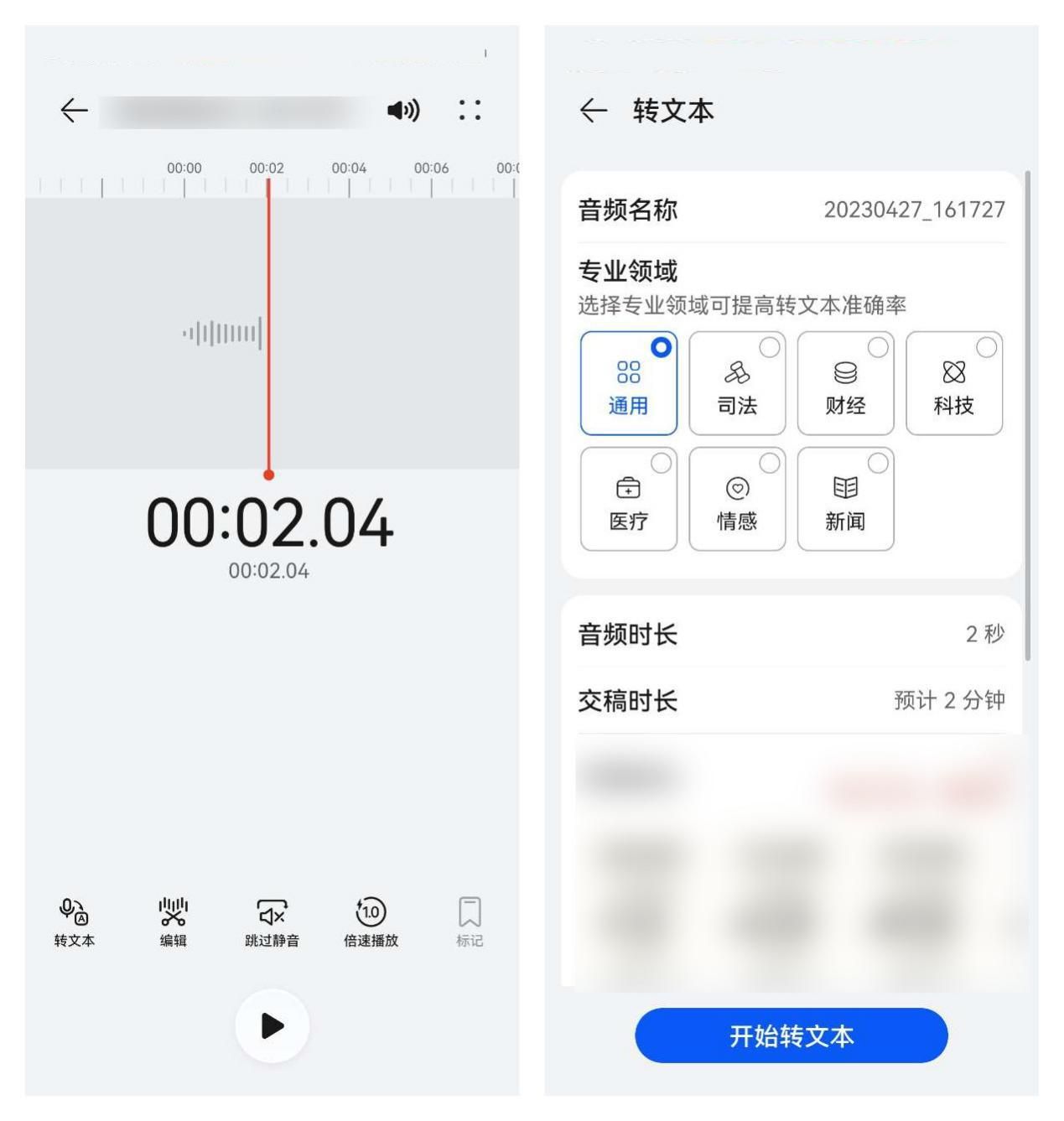
进到主界面,底部一般就是那个显眼的录音按钮,点下去开始录。录的过程中屏幕上会有波形在动,说明麦克风在正常工作。这里提醒一下,叮咚录音的转文字不是录完自动就出来的,得在录音列表里找到那条记录,点进去再选转文字,别录完就退出找不着入口。
点转文字之后会有一个处理等待,时长跟录音长度有关,几分钟的录音一般等一小会儿就好。转出来的文字是分段落的,方便你对照修改。小编实测下来,普通话清楚、环境不吵的情况下,识别准确率还是挺能打的,专业名词和口音重的部分会有点偏差,这个属于正常范围,手动改一下就行。

改完记得保存,然后就能导出了。导出支持复制文本、存成文档这几种方式,按自己习惯来。要发微信里就直接复制粘贴,要归档就存文档,别在软件里改完不保存就切出去,容易白忙活。
想让录音转文字结果好看,录音环境是第一位的。离手机近一点,别隔着桌子喊,空调风扇这些底噪能避就避。开会的时候把手机放桌子中间,比揣兜里强太多。
再就是分段录。一场两小时的会一口气录完,转出来一大坨文字,看着就头大。小编现在的习惯是议题换一个就停一下重开,后面整理起来轻松不少,叮咚录音的录音列表也能按时间找,不会乱。
还有个小坑,录音文件别随手删。有些人转完文字觉得录音没用了就清掉,结果发现文字里有几处没听清想回头对一下,录音没了只能干瞪眼。建议等文字核对完再清理,占不了多少空间。

最后说下使用场景,叮咚录音拿来记课堂笔记、采访速记、会议纪要都挺合适,出门临时想记点东西也不用掏本子。刚开始用别追求一次录多长,先短后长,熟悉了再上大段内容,上手速度反而快。
整体用下来,叮咚录音怎么用才能快速上手录音转文字这个问题,核心就三件事:权限给全、录完找对转文字入口、导出前记得保存。剩下的就是多试两遍的事,真没那么复杂。




 鄂公网安备42011102004716号