最近老有人问我悬浮助手SoftCircle到底怎么用,说下载完了打开一脸懵,不知道该点哪儿。其实这玩意儿上手门槛真不高,就是第一次用容易被权限那一步卡住。我前后在自己两台安卓机上折腾了几遍,把该踩的坑基本都踩了,今天就把悬浮助手SoftCircle从安装到日常使用的完整流程捋一遍,新手照着做就行,不用再到处翻教程。
装悬浮助手SoftCircle本身没啥难度,应用商店搜名字直接下,或者拿安装包点一下也就完事了。真正卡人的是打开之后的权限弹窗。第一个是悬浮窗权限,这个不给的话你根本看不到那个小圆圈,很多人以为软件坏了,其实就是没授权。第二个是无障碍权限,不开的话点击、滑动这类模拟操作都用不了。
我第一回用的时候就吃了亏,悬浮窗给了,无障碍那项随手点了拒绝,结果悬浮球是出来了,点半天没反应,还以为版本有bug,卸载重装了两遍才反应过来是自己手滑。所以这里提醒一句,弹窗出来看清楚再点,别习惯性点拒绝。授权路径一般就在系统设置里搜“悬浮窗”和“无障碍”,不同品牌手机位置略有差别,找不到就按关键词搜,基本都能定位到。
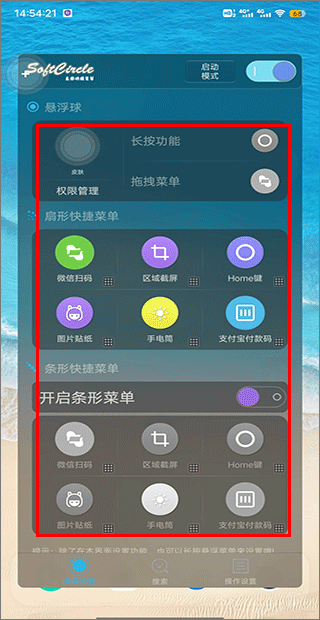
权限齐了,桌面上就会出现一个小圆球。别小看这个球,悬浮助手SoftCircle的很多体验都靠它。点一下展开菜单,长按能拖动位置,我一般习惯把它放在屏幕右侧偏下的地方,单手够得着又不挡内容。大小和透明度在设置里都能改,嫌碍眼就调透明一点,看视频的时候特别有用。
菜单里的功能可以自己排序,常用的往前面放。我平时用得最多的是快捷返回和截图,剩下那些花里胡哨的看个人需求。新手容易犯的毛病是一次性把所有功能都打开,结果球一点开一大片,反而不知道点哪个。建议先留三四个常用的,用顺了再慢慢加。
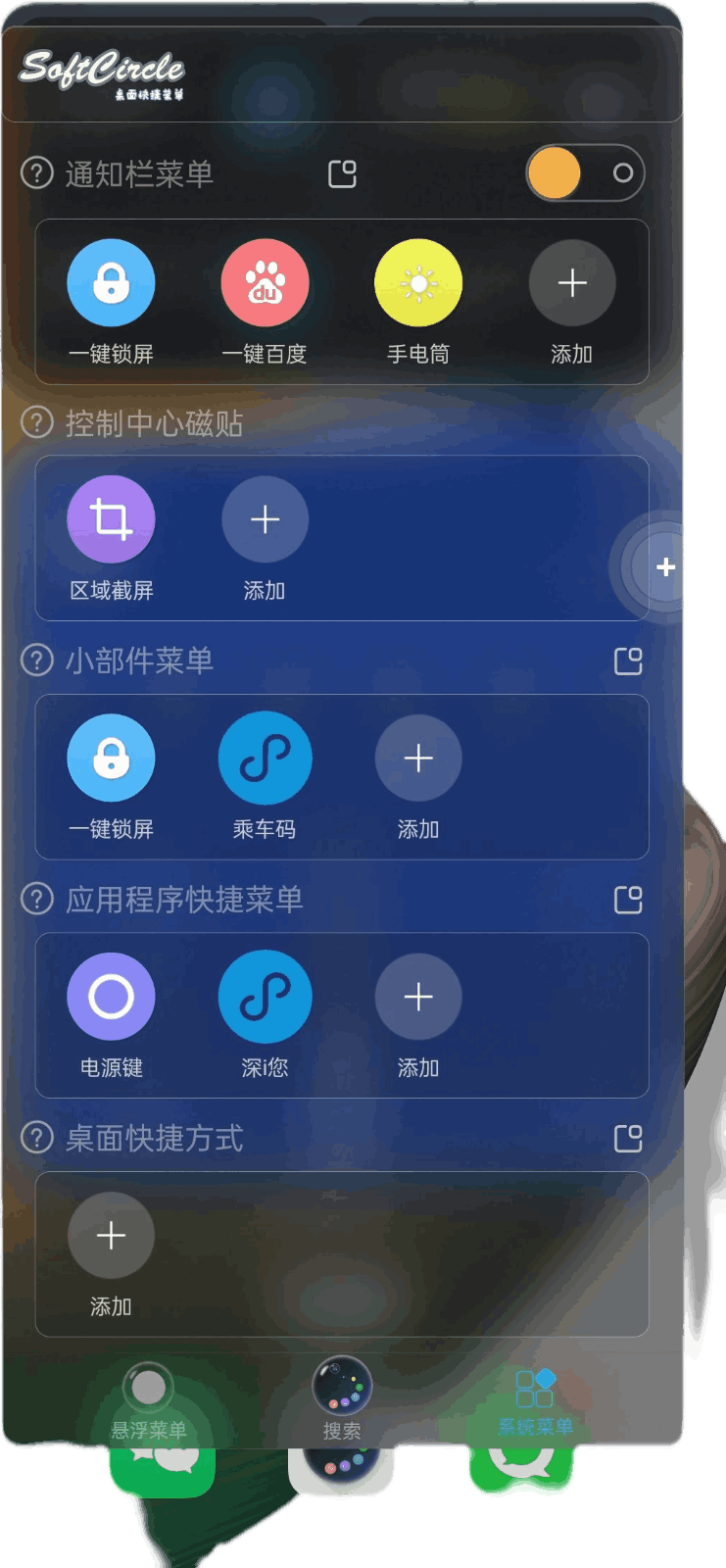
说说我平时怎么用悬浮助手SoftCircle。刷长文章或者看视频的时候,悬浮球挂着,想返回上一页点一下就行,不用来回够底部导航键。玩游戏的时候我会把透明度调低,免得挡视野,需要截图直接调菜单,比组合键快。
还有个小技巧,部分机型上悬浮球可以设置边缘吸附,拖到屏幕边上会自动收起来一半,点一下再弹出来,桌面看着清爽不少。这个开关藏得有点深,在设置的外观那一栏里,耐心翻一下。另外如果你发现悬浮球偶尔消失,先别急着重装,去后台看看是不是被系统省电策略给清了,把悬浮助手SoftCircle加进电池白名单基本就稳了。
被问得最多的就是“为什么我的悬浮球点了没反应”,十有八九是无障碍权限没开或者被系统自动关了,重新授权即可。还有人问会不会费电,正常挂着一个悬浮球耗电很有限,但如果开了大量自动化功能,续航确实会掉一些,按需开就行。
最后一个建议,悬浮助手SoftCircle的功能挺多,但别一上来就想全学会,先把悬浮球和两三个常用功能用熟,剩下的慢慢摸索。教程看一遍不如自己动手点一遍,照着上面这几步走,基本十分钟就能正常用起来了。



2026-10-19 / 45.5M


2026-10-19 / 49.5M

2026-10-19 / 101.5M

2026-10-19 / 496.2M


2026-10-19 / 355.2M

2026-10-19 / 88.6M





 鄂公网安备42011102004716号