最近不少朋友在问手机剪辑的事,说下载了青木视频编辑器app,打开之后一脸懵,按钮太多不知道从哪下手。其实这软件对新手还算友好,只是第一次进去容易找不到北。我前后用它剪了十几条短视频,踩过一些坑,也摸出点门道,这篇就把青木视频编辑器app新手剪辑教程从头到尾捋一遍,从导入素材到导出成片,跟着做一遍基本就会了。

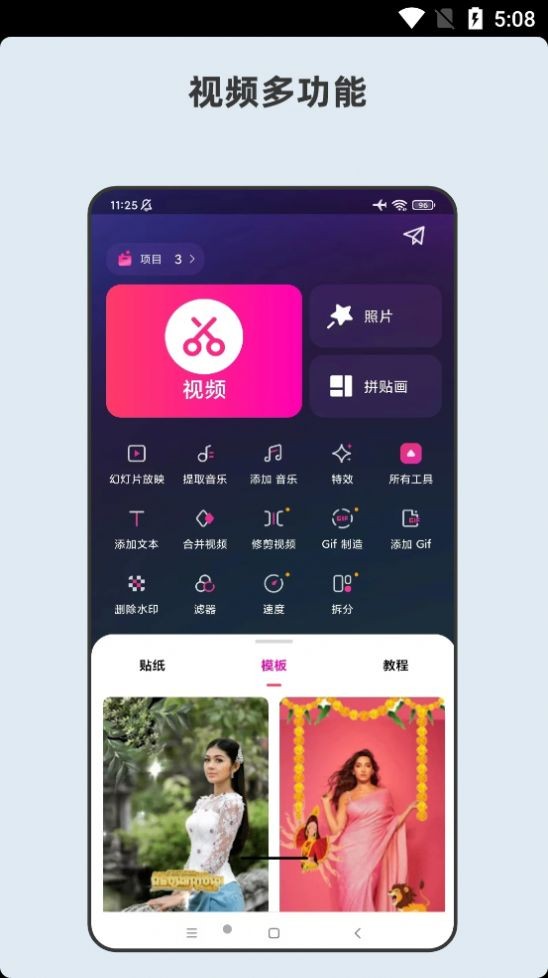
打开青木视频编辑器app,首页底部一般是几个大块:剪辑、模板、我的。新手建议直接从“剪辑”进去,点新建项目,会弹出来让你选素材。这里有个小坑,很多人一上来就选了一大堆视频,结果时间轴长得拉不到头,剪起来特别累。我的建议是第一次先拿一两段十几秒的素材练手,别贪多。
选完素材进到编辑页,中间是预览画+面,下面是时间轴,上面一排是各种功能入口。时间轴上你能看到视频条、音频条,还有字幕条,哪条在上面就显示哪层,这个逻辑跟电脑剪辑差不多。刚开始别被那些图标吓到,常用的其实就那几个:分割、裁剪、音量、文字、音乐。把这几样用熟,日常发个朋友圈、剪个vlog完全够用。
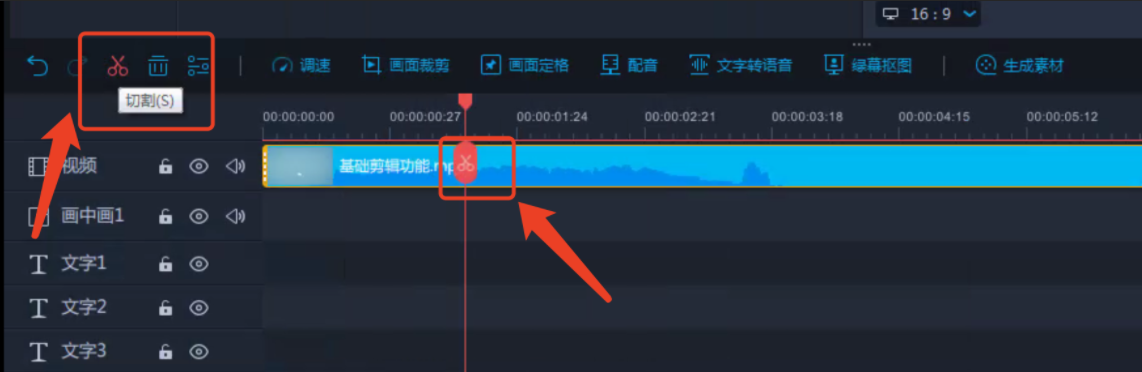
先说裁剪。把时间轴上的白线拖到你想切的位置,点一下“分割”,视频就断成两段了,多出来的部分选中删掉就行。听起来简单,但实际操作时手一抖就切歪,我一开始也这样,后来发现先把预览放大一点再拖线,准头会好很多。拼接就更直接了,把后面的片段往前拖,或者用“添加”再导入一段接在后面,顺序调好就行。
这里提醒一句,青木视频编辑器app里片段之间默认是硬切,如果觉得太生硬,可以在转场里挑一个简单的淡入淡出,别选那些花里胡哨的,新手用多了反而显得乱。我试过几个旋转、翻页的效果,最后发现还是基础款耐看。
视频剪顺了,接下来加字幕。点“文字”进去,手动输入或者用识别功能都行,识别完记得自己过一遍,错别字和断句问题挺常见的。字体别选太花哨的,白字加个细黑边,放在画面下方三分之一处,看着最舒服。字号也别太大,挡住人脸就尴尬了。
配乐这块,青木视频编辑器app自带曲库,分类还挺细,找轻快、抒情、卡点都能翻到。导入音乐后记得调音量,人声说话的时候背景音乐压到百分之二三十就够了,不然听不清在说啥。我自己习惯先铺音乐再对画面节奏,卡点剪起来更有感觉。导出前把整条片子从头看一遍,声音忽大忽小、字幕闪得太快这些问题,基本都是在这一步发现的。
最后一步导出,分辨率选1080P基本通吃,帧率跟原素材保持一致就好,别盲目拉高。码率那栏如果拿不准就用默认,文件不会太大,画质也够看。导出时手机别锁屏,也别切后台,不然容易中断,这个坑我踩过,白等半天。
整条流程走下来,第一次可能慢一点,剪两三条之后速度就上来了。青木视频编辑器app对新手来说门槛不算高,关键是先把分割、拼接、字幕、配乐这四样练熟,别一上来就研究高级功能。按这个青木视频编辑器app新手剪辑教程的顺序练一遍,你也能顺顺利利剪出第一条成片。


2026-10-29 / 181.6M


2026-10-29 / 247.9M

2026-10-29 / 65.0M

2026-10-29 / 90.3M

2026-10-29 / 86.0M

2026-10-29 / 49.7M





 鄂公网安备42011102004716号