最近老有朋友问我,家里换了投影或者大屏电视,想把手机上那几款常用的App装上去,结果折腾半天不是找不到安装包,就是装完打开一片模糊,要么遥控器根本点不动。说实话我自己头一回弄也踩了不少坑。这篇就把大屏必备App手机版下载安装这件事从头到尾捋一遍,包括去哪下、怎么辨真假、装完怎么调,都是实打实的经验,看完你基本能一次搞定。
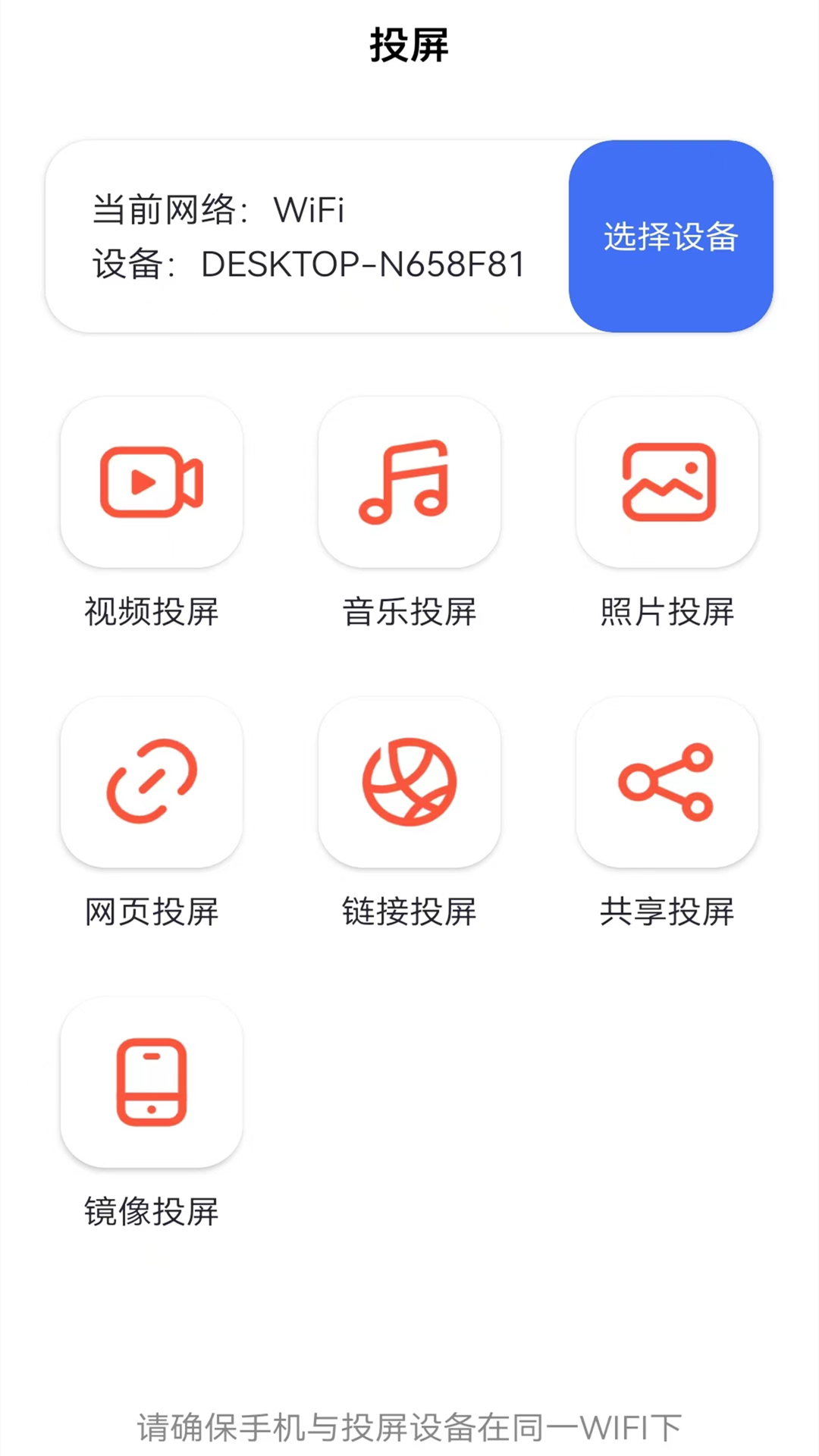
很多人第一步就栽了。搜大屏必备App手机版下载,出来的结果一大片,点进去不是让你先下个“下载器”,就是安装包名字带一堆乱七八糟的后缀。我的建议很简单:优先走App的官方网站,或者大屏设备自带的应用市场里搜。官方渠道的包一般不会捆绑别的东西,装完干净。
要是官方没有大屏版,只能下手机版apk,那就去应用官网的下载页找,别从那些聚合下载站随便点。我自己遇到过一次,下下来的包比正常体积大了一倍,装完桌面多出三个没见过的图标,删都删不干净。所以下完先看文件大小,再看名字对不对,正常就是app名字加版本号,带“_mod”“_crack”这种字样的直接删掉,别犹豫。
另外提一句,大屏必备App手机版下载尽量选近三个月内更新的版本,太老的包在新系统上容易闪退,这个坑我替你们踩过了。
包下好了,传到电视或者投影上。用U盘最稳,把APK拷进去插上设备,用自带的文件管理器打开就能装。要是设备支持远程推送,手机上下个对应的助手也能传,但别用那种要注册登录还要看广告的第三方工具,麻烦。
安装的时候系统可能会弹“未知来源应用”的提示,去设置里把对应开关打开就行,装完记得关回去。还有个小细节,有些大屏必备App手机版下载的包在安装时会默认勾选推荐应用,那个勾一定要手动去掉,不然装一个来一串。
装完第一次打开如果卡在启动页,别急着删,先清一下缓存再进,多数情况能好。实在不行就换个版本号稍低的包试试,兼容性问题在大屏设备上挺常见的。
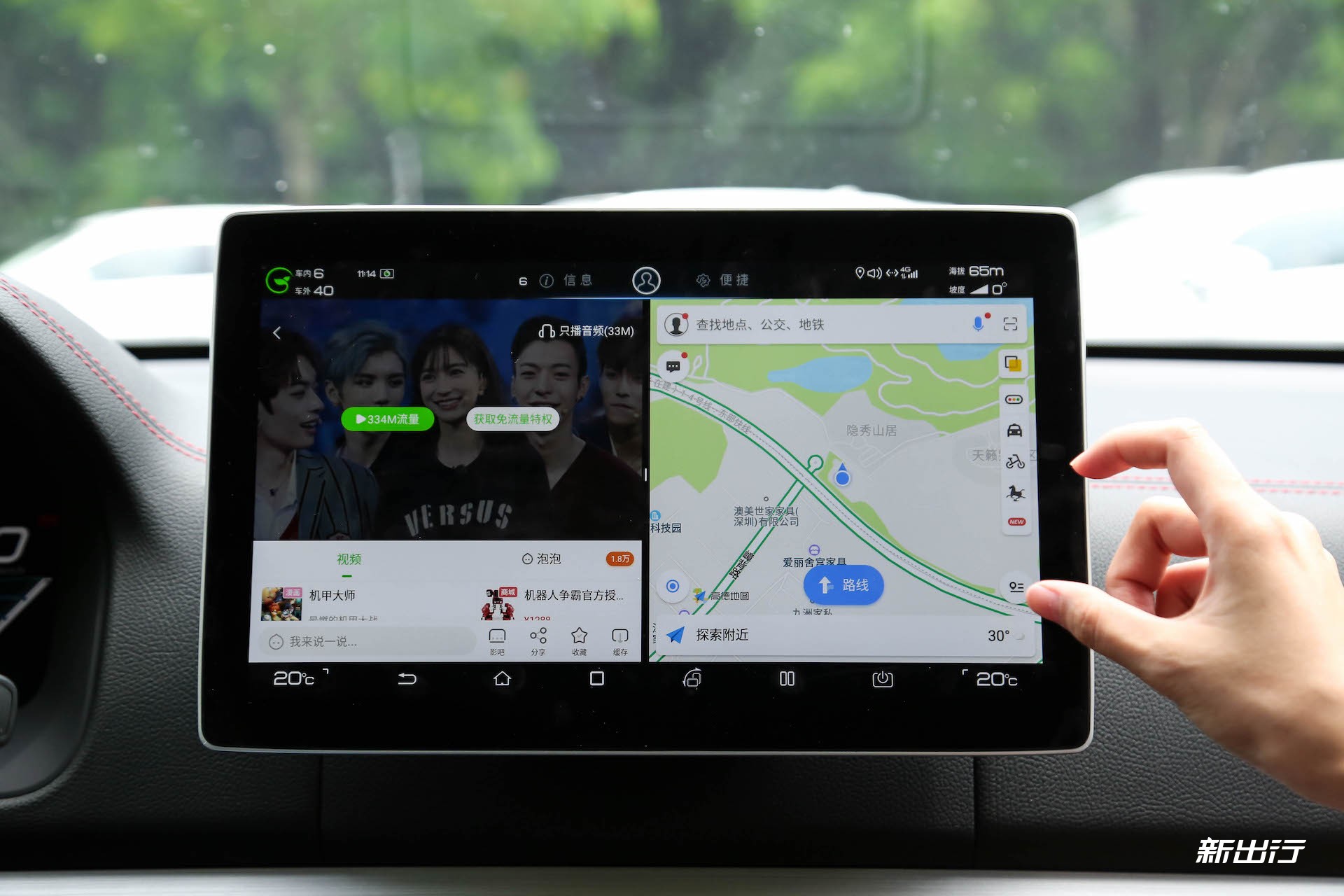
这是问得最多的部分。手机版App装到大屏上,界面往往是竖屏拉伸的,字大得离谱或者糊成一片。解决办法有两个:一是在App设置里找“横屏模式”或者“平板模式”打开;二是去大屏设备的显示设置里,把该应用的显示比例调成原始比例,别用全屏拉伸。
遥控器点不动的问题,本质是手机版App按触屏设计的,焦点切换不灵。可以外接一个无线鼠标,十几块钱那种就行,操作立马顺滑。或者装个鼠标模拟类的辅助工具,用遥控方向键模拟光标,也能凑合用。大屏必备App手机版下载装完后花几分钟调这些,体验差别真的很大,别嫌麻烦。
最后提醒一句,装完先别急着登录账号,把权限该关的关一关,尤其是读取通讯录、短信这类,大屏设备上用不着。都弄利索了再正常用,省心。
整套流程走下来其实不复杂,关键是下载渠道别贪方便、安装时多看一眼勾选项、装完耐心调一下显示。照着这篇大屏必备App手机版下载安装指南做,基本一遍过,不用再来回折腾。





 鄂公网安备42011102004716号