平时上班写文档、聊天回消息,是不是经常遇到这种情况:刚复制了一段话,结果手一抖又复制了别的,前面那段就没了,只能回头重新找。其实不管是 Windows 电脑还是手机,系统早就自带了剪贴板历史(Clipboard History)功能,只是很多人压根没开过。今天就跟大家聊聊剪贴板历史怎么查看、怎么管理,还有几个我平时用着特别顺手的高效小技巧,看完你也能少做不少无用功。
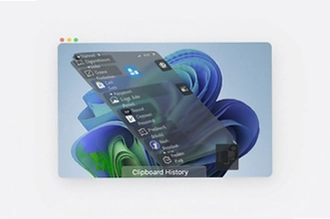
先说 Windows。Win10 和 Win11 都自带剪贴板历史,但默认是关着的,得手动开。按下 Win + V 这个组合键,第一次会弹出一个提示框,点“开启”就行。开启之后,你复制过的文字、图片都会按时间顺序排在里面,想用哪条直接点一下,就粘到当前光标位置了。我一开始也不知道,还是同事看我反复复制同一段话,才提醒我去开这个功能,属实有点后知后觉。
Mac 用户稍微麻烦点,系统自带的历史记录能力比较弱,一般得靠第三方工具补上,像 Alfred、Paste 这类软件都能记录多条剪贴板历史(Clipboard History)。手机端的话,安卓输入法大多自带剪贴板面板,长按输入框或者点输入法工具栏里的剪贴板图标就能看到;iPhone 这边系统限制多,一般要借助输入法或者快捷指令来实现。所以你要是问剪贴板历史怎么查看,第一步先确认自己设备上有没有把这个开关打开。
光能看到还不够,记录一多就容易乱。Windows 的剪贴板历史面板里,每条记录右边都有个小图钉,点一下就能固定住,常用的地址、邮箱、话术模板钉上去之后永远不会被顶掉,这个功能我是真爱用。不想留的记录,点旁边的删除按钮或者直接清空全部,尤其是复制过身份证号、密码这类敏感信息,用完记得清,别嫌麻烦。
另外 Windows 剪贴板历史默认最多存 25 条,存满之后旧的自动被挤掉,这个数量日常够用,但如果你是重度复制党,可以考虑装个第三方的剪贴板管理工具,容量更大,还能搜索、分类、跨设备同步。我自己试过几款,说实话系统自带的对我已经够用了,工具装多了反而拖慢开机速度,这个看个人习惯。
最后分享几个我踩过坑之后总结的用法。第一,复制多条内容准备一次性粘贴时,别急着一条条来,先都复制进剪贴板历史(Clipboard History),再按顺序点选,比来回切窗口快得多。第二,Win + V 面板支持搜索,记录多了直接打字找关键词,比翻列表强。第三,跨设备场景下,Windows 剪贴板可以开云同步,登录同一个微软账号,电脑和手机之间复制粘贴能打通,不过涉及隐私的内容建议别同步。
还有个小提醒,有些安全软件或者浏览器会限制剪贴板读取权限,如果你发现剪贴板历史里啥都没有,先排查是不是权限被拦了,别一上来就以为功能坏了。总的来说,剪贴板历史这功能不复杂,开对了、管好了,日常办公和聊天真的能省下不少重复操作,赶紧去试试吧。





 鄂公网安备42011102004716号