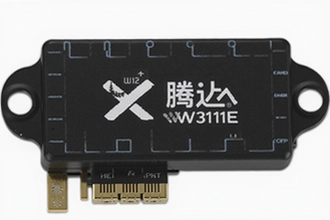
前阵子帮亲戚收拾一台老台式机,机箱后面没网线口,只能靠USB无线网卡上网。翻出来一个吃灰很久的腾达W311E无线网卡,插上去系统倒是认了,可驱动装得磕磕绊绊,信号也是时好时坏。折腾了大半天总算弄利索了,今天就把腾达W311E无线网卡驱动安装和信号增强这点事,按我自己的实际操作顺序说一遍,手里有同款或者准备入手的可以照着试试。
先说驱动。很多人拿到腾达W311E无线网卡第一反应是插上等系统自动装,Win10、Win11确实能认出来,但装的是通用驱动,网速跑不满还容易断。我一开始也偷懒,结果看视频卡成PPT,后来老老实实去腾达官网找。注意型号别搜错,W311E有好几个版本,下载页面对应着看,下错了装上去设备管理器里会冒黄叹号。
安装过程不复杂,解压后右键以管理员身份运行,一路下一步就行。装完建议重启一次,别嫌麻烦。重启后在设备管理器里看网络适配器,能看到腾达W311E无线网卡的名字且没有感叹号,基本就成了。要是还不行,把原来的驱动卸载干净再装一遍,残留文件最容易捣乱。另外提醒一句,别去那些下载站随便下所谓的万能驱动,捆绑一堆东西不说,版本还老。
驱动搞定后我发现信号还是两格三格跳,隔一堵墙就掉线。先别急着骂腾达W311E无线网卡不行,这玩意儿是USB的,插机箱后面铁皮挡着,信号自然打折扣。我把它换到机箱前面板或者用延长线拉到桌面上,信号立马稳了一截。这是最省钱也最容易被忽略的一招。
再就是路由器那边,2.4G频段穿墙好但干扰多,周围邻居家WiFi一堆,信道挤在一起。进路由器后台把信道手动改成1、6、11里比较空的那个,腾达W311E无线网卡的连接质量会好不少。还有,网卡属性里有个“节能”相关的选项,把它关掉,不然空闲一会儿就给你断一下,重新连又得等。
用了一段时间,腾达W311E无线网卡整体还算省心,但有几个地方得注意。USB口尽量别和移动硬盘、U盘挤在一起,供电和干扰都影响稳定性。夏天机箱后面温度高,网卡长时间工作会发热,摸上去烫手的话给它换个通风点的位置。驱动不用追新,能用就别乱升级,我升过一次反而掉速,又滚回旧版本才消停。
总的来说,腾达W311E无线网卡适合老机器应急上网,驱动装对、位置摆好,日常刷网页看视频够用。信号增强别指望一招见效,多试几个位置、调调路由器设置,比啥都实在。照着上面这几步走一遍,大部分驱动和信号的小毛病都能自己解决,不用抱着机箱跑维修店。





 鄂公网安备42011102004716号