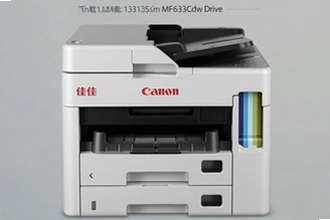
最近有朋友跟我吐槽,说公司那台佳能MF633Cdw打印机换了新电脑之后死活装不上驱动,折腾了一下午差点把机器给砸了。其实这事儿真不怪机器,多半是驱动没找对地方或者安装顺序搞错了。今天我就把自己反复装过好几台MF633Cdw的经验整理出来,从佳能Canon MF633Cdw驱动下载到安装调试,一步一步说清楚,看完你也能自己搞定。
很多人一搜佳能Canon MF633Cdw驱动下载,出来一堆花花绿绿的下载站,点进去不是让你装全家桶就是下下来一个不知道什么版本的EXE。我吃过亏,装完打印机没反应,反而多了一堆弹窗广告。靠谱的做法是直接去佳能官网,在服务支持里输入MF633Cdw这个型号,选对操作系统版本,下载那个完整的驱动包。官网的包一般比较大,但胜在干净。要是你嫌官网找起来麻烦,也可以去一些老牌软件站,但一定看清楚文件大小和更新日期,太小的、日期太老的直接跳过。另外提醒一句,MF633Cdw是彩色激光一体机,驱动包里通常包含打印和扫描两部分,别只装一半。
驱动下好了先别急着双击。我见过不少人插着USB线就开始装,结果装到一半提示找不到设备。正确的顺序是:先把打印机电源打开,等它自检完,屏幕显示就绪;然后用USB线连电脑,这时候电脑会响一声识别到新硬件,但先别管它;接着再运行刚才下好的佳能MF633Cdw驱动下载安装程序。安装过程中如果杀毒软件弹窗拦截,选允许,不然驱动装不完整。还有个小细节,如果你之前装过别的佳能打印机驱动,最好先在控制面板里把旧设备删掉,重启一次再装,不然端口容易冲突。WiFi连接的话,建议先用USB装好驱动,再在驱动里切换无线,比直接无线安装稳得多。
驱动装完打印机列表里也有MF633Cdw了,但一点打印就报错,或者扫描功能死活打不开。先说打印报错,多半是端口选错了,去打印机属性里看端口,USB连接应该选USB001这类,网络连接要选带IP地址的那个,选错了就换成另一个试试。再说扫描,MF633Cdw的扫描驱动有时候不会跟着主驱动一起装,得单独在官网下ScanGear或者MF Scan Utility。我那次就是打印正常扫描没反应,后来补装了扫描工具才搞定。还有一种情况是系统是Win11但下了Win10的驱动,虽然有时候能凑合用,但保不齐哪个功能就失灵,所以佳能Canon MF633Cdw驱动下载的时候一定对准系统版本,别嫌麻烦。最后嗦一句,装完驱动重启一次电脑,很多玄学问题重启就没了。
好了,按这个流程走下来,佳能MF633Cdw基本都能老老实实干活了。驱动这东西看着简单,但细节上差一步结果就差很多。你要是照着做还是卡住了,多半是系统版本或者旧驱动残留的问题,把设备删干净重来一遍通常能解决。希望这篇能帮你少走点弯路,省下折腾的时间干点正事。


 鄂公网安备42011102004716号