最近有不少朋友在后台问我,说新买的海康摄像头或者录像机,说明书上让装一个叫iVMS-4200 AC客户端的软件,结果去网上一搜,全是乱七八糟的下载站,下下来要么带全家桶,要么装完打不开。说实话,这种监控客户端确实不像普通软件那么好找,官网入口藏得深,下载速度还慢。今天我就把自己装了好几台电脑的经验捋一捋,从哪下载、怎么装、装完怎么设置,一次性讲清楚,省得你们再踩坑。
先说下载这事。很多人习惯直接百度搜“iVMS-4200 AC客户端下载”,然后点前几个广告链接,结果下下来一个几十KB的下载器,装完桌面多出一堆游戏图标。我一开始也中过招。后来学乖了,直接去海康威视官网找。具体路径是:打开海康官网,找到“服务与支持”或者“下载中心”,在里面搜iVMS-4200 AC客户端,注意看清楚版本,有分Windows和Mac的,别下错了。官网下载速度确实一般,尤其是晚上高峰期,建议用浏览器自带下载,别用迅雷,有时候迅雷反而断流。如果实在下不动,可以找海康的官方客服要一个网盘链接,这个亲测有效。另外提醒一句,iVMS-4200 AC客户端的安装包大概在200MB左右,如果下下来只有几MB,那肯定是假的,直接删掉。
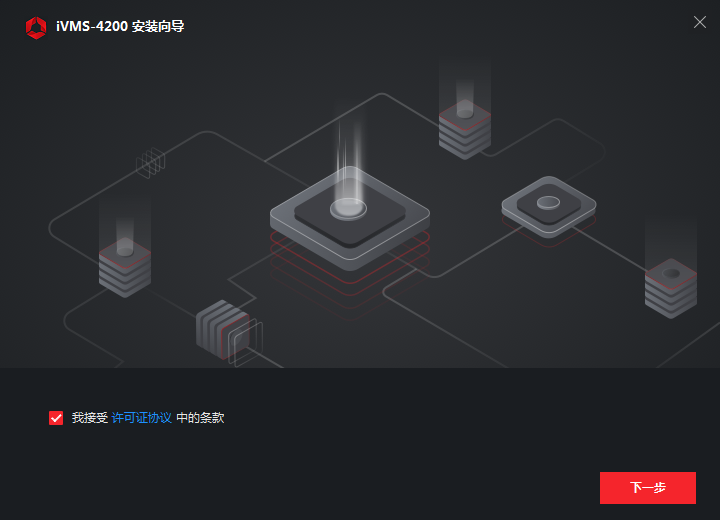
下载完之后,双击安装包,一路下一步就行。不过有两个地方要注意:第一,安装路径别选C盘,这软件用久了缓存挺大的,选D盘或者E盘都行。第二,安装到一半可能会弹出一个Windows安全提示,问你是否允许安装驱动,一定要点“允许”,不然装完了设备也连不上。我遇到过好几次,有人装完说搜不到摄像头,就是因为这个驱动没装上。还有,如果你电脑上之前装过老版本的iVMS-4200,建议先卸载干净再装新的,不然容易冲突,打开就闪退。装完之后桌面会出现一个蓝色的图标,双击打开,第一次启动会稍微慢一点,耐心等个十几秒。
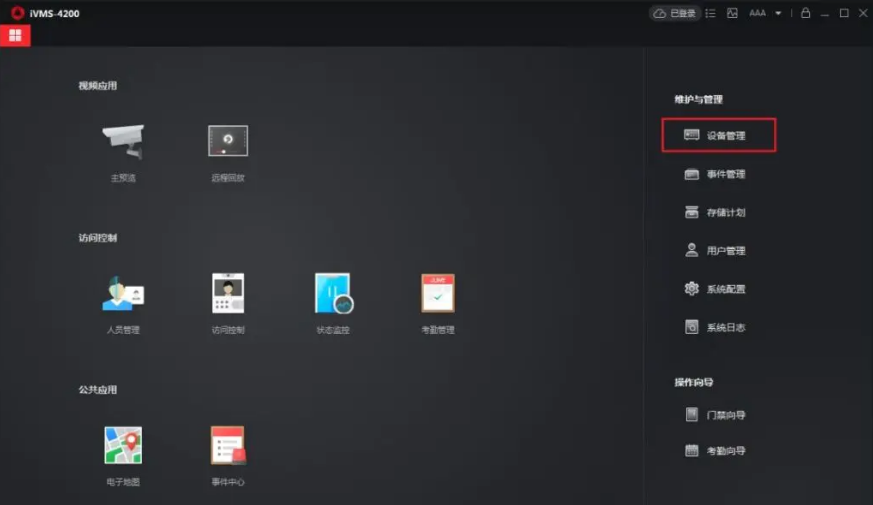
打开iVMS-4200 AC客户端之后,界面左边有个“设备管理”,点进去,再点“添加设备”。如果你摄像头和电脑在同一个局域网里,一般点“在线设备”就能自动搜出来。搜不到的话,先检查网线插好没,摄像头灯亮不亮。都没问题的话,看看电脑的IP地址是不是和摄像头不在一个网段,比如电脑是192.168.1.x,摄像头是192.168.0.x,那就搜不到。这时候需要手动添加,输入摄像头的IP、用户名和密码。海康默认用户名是admin,密码是你自己激活时设的那个。如果忘了密码,只能重置摄像头了。添加成功之后,双击设备就能看到画+面。另外,iVMS-4200 AC客户端支持多屏预览,最多可以同时看几十路,对于小超市或者办公室来说完全够用。
有人问这软件能不能手机远程看?可以的,但需要配合海康的“萤石云”或者“iVMS-4500”手机端,在电脑客户端里把设备添加到萤石云,然后手机登录同一个账号就能看了。还有人问iVMS-4200 AC客户端占不占内存,说实话,比浏览器省资源,挂后台一天也就几百MB。最后提醒一下,下载的时候尽量选最新版本,老版本有些摄像头不支持,别图省事用别人U盘拷来的旧安装包。







 鄂公网安备42011102004716号