平时处理图片,用得最多的功能恐怕就是裁剪了。给证件照换个比例、把截图里多余的部分切掉、发朋友圈前把构图调顺眼,都离不开它。可我发现身边不少朋友一提到PS图片裁剪就发怵,总觉得PS门槛高,宁可去求人帮忙。其实真没那么玄乎,裁剪工具就那么几个参数,搞明白之后自己动手比开口求人快多了。下面我按自己平时用的顺序,把PS图片裁剪这点事掰开揉碎说一说,看完你也能直接上手。
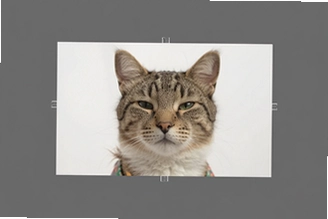
打开PS,左边工具栏从上往下数,第五个左右那个像裁切标记的图标就是裁剪工具,快捷键是C。点它之后,图片四周会出现一个框,框上有八个控制点,拖哪个点都能改大小。刚开始用的人容易犯一个毛病,就是拖完发现框歪了,或者拖过头把要留的部分切掉了。我的习惯是先把鼠标放到图片内部拖动,整体挪动裁剪框的位置,确认大致范围后再去微调边角,这样不容易手忙脚乱。
还有个小细节,裁剪框外面那块会被压暗,这其实是好事,能让你直观看到切掉之后是什么效果。如果你觉得压暗太深看不清,按一下回车键上方的那个斜杠键就能临时隐藏。另外拉框的时候按住Shift,框会锁定成正方形,做头像或者PS图片裁剪成方图时特别省事。这些操作都不难,就是得动手试两遍,光看文字记不住。
裁剪工具选中后,顶上会出现一排选项,最左边是比例设置。默认是“自由”,你想怎么拉就怎么拉。但很多时候我们需要固定比例,比如做视频封面要16比9,做手机壁纸要9比16,发公众号头图要2.35比1。这时候在比例框里直接输入数字就行,输完再拉框,怎么拉都不会变形。
这里有个坑我踩过:有人裁完图发现尺寸太小,打印出来糊成一片。原因是PS图片裁剪不只是切掉边缘,它也会改变像素总量。如果你原本图片就不大,裁完只会更小。所以裁之前先看一眼图像大小,心里有个数。真要输出大图,宁可先放大再裁,或者干脆重新拍一张,别硬撑。反过来,如果只是发社交平台,那尺寸小点也无所谓,文件还小,传得快。
很多人把裁剪当成单纯的“去掉不要的”,其实它更像一次重新构图的机会。比如拍歪了的地平线,用裁剪框转一下角度就能拉正;主体太靠边,往中间挪一挪画+面就稳了。裁剪工具里有个拉直功能,沿着画面里本该水平的线拉一条参考线,PS会自动把图转正,这个功能做PS图片裁剪时特别好用,尤其是拍风景或者建筑。
还有网格叠加,在设置里能调出三分法或者黄金比例参考线。把主体放在交叉点附近,画面看着就是比居中舒服。当然也别太教条,有时候故意留白或者把主体压到边角,反而更有味道。我自己的经验是,裁之前先问自己一句:这张图我想让人第一眼看哪儿?想清楚了再动框,比裁完反复撤销强。
前面说了,PS图片裁剪会让像素变少,放大看容易发虚。如果裁完发现边缘有锯齿或者整体不够锐,可以试试在裁剪时勾选“删除裁剪的像素”这个选项的反向操作不勾选的话,被裁掉的部分其实还留着,以后想恢复还能拉回来,算是给自己留条后路。另外裁完可以稍微加一点锐化,滤镜里的USM锐化,半径给个0.5到1,数量别太高,能救回一点清晰度。
实在裁得太狠导致画质崩了,还有个笨办法:用内容识别缩放。这个功能在编辑菜单里,能尽量保护主体不变形的前提下去调整画面比例,适合那种主体明确、背景简单的图。不过它也不是万能的,复杂背景容易出鬼影,用之前最好复制一层备份。
说到底,PS图片裁剪就是个熟能生巧的活。工具就那几个,参数也不复杂,难的是养成先想后裁的习惯。下次再遇到要裁图的情况,别急着找人帮忙,自己打开PS试两下,裁坏了撤销重来就是,反正又不花钱。练上几回,你也能做到心里有数、手上不慌。
Angelababy万圣节妆用的什么软件 baby万圣节妆容PS教程


 鄂公网安备42011102004716号