

Arzopa畅连是一款专为Arzopa便携显示器与智能设备打造的高效无线投屏与多屏协同工具。无论您是想将手机画+面投射到Arzopa便携屏上追剧、打游戏,还是需要把平板变成电脑的副屏来提升办公效率,Arzopa畅连都能轻松胜任。它打破了传统有线连接的束缚,通过稳定的Wi-Fi直连技术,让画面传输几乎感受不到延迟。对于经常出差、移动办公或喜欢在户外搭建临时娱乐中心的用户来说,这款软件就是连接小屏与大屏的隐形桥梁,让每一块屏幕都能发挥出最大的价值。
Arzopa畅连采用了先进的低延迟传输协议,只需确保手机与Arzopa显示器处于同一网络环境下,一键即可完成画面镜像。无论是观看本地高清视频还是进行实时游戏操作,音画同步率极高,彻底告别卡顿与拖影,让无线投屏体验媲美有线连接。

该软件不仅完美适配安卓手机与平板,还能兼容Windows和macOS电脑系统。用户可以通过Arzopa畅连将手机作为电脑的无线手绘板、扩展副屏,或者在会议中快速将手机文档投射到大屏上进行演示,真正实现了跨平台的无缝协作与内容共享。

在数据传输安全方面,Arzopa畅连建立了加密的直连通道。投屏过程中,所有传输的数据仅在本地局域网内流转,不经过外部服务器中转,有效防止了隐私泄露。同时,软件支持投屏密码验证功能,只有经过授权的设备才能连接至显示器,为商务办公和个人隐私提供了坚实保障。

| 功能模块 | 操作说明 | 适用场景 |
|---|---|---|
| 镜像投屏 | 手机端打开Arzopa畅连,扫描显示器上的二维码或搜索设备名称点击连接,即可将手机画面完整复制到显示器上。 | 看电影、刷短视频、大屏玩游戏 |
| 扩展投屏 | 在电脑端安装Arzopa畅连客户端,通过USB或Wi-Fi连接后,可将手机作为电脑的第二个屏幕,支持拖拽文件与独立显示。 | 移动办公、多任务处理、视频剪辑 |
| 反向控制 | 连接成功后,使用显示器端连接的鼠标或键盘,可以直接操作手机界面,实现跨设备输入。 | 手机文字输入、快捷回复消息 |
| 投屏参数调节 | 在设置界面可手动调整投屏分辨率、帧率以及画面比例,以适应不同显示器的物理尺寸。 | 适配老旧显示器、优化游戏流畅度 |
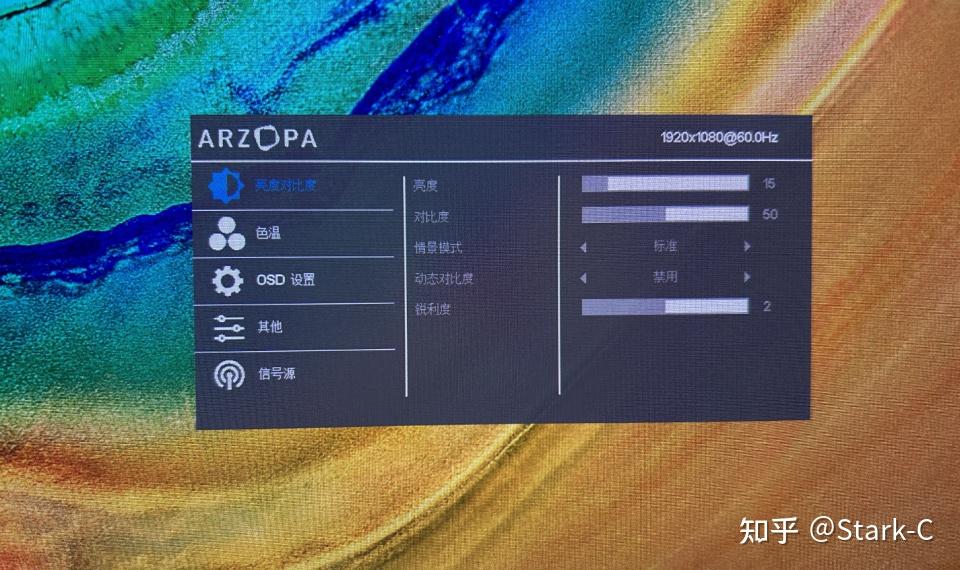
初次使用Arzopa畅连时,请务必确保手机与显示器连接的是同一个Wi-Fi网络,如果路由器开启了AP隔离功能,会导致设备无法互相发现,此时需要进入路由器后台关闭该功能。
对于安卓手机用户,安装apk文件时系统可能会提示“未知来源应用”风险,这是正常的安全拦截,请点击“继续安装”或前往设置中开启允许安装未知来源应用。特别注意:如果投屏时出现画面卡顿或黑屏,请检查是否开启了手机的省电模式,省电模式会限制后台网络活动,导致投屏中断。
优化技巧:建议将显示器的分辨率调整为与手机屏幕比例一致,可以有效消除画面黑边,提升视觉沉浸感。
温馨提示:Arzopa畅连在运行时会占用一定的手机运行内存,建议在投屏前清理后台不必要的应用,以保证传输的稳定性。
若遇到软件闪退,请先确认系统版本是否满足安卓7.0及以上,部分定制化系统如鸿蒙、MIUI需要额外开启“悬浮窗”权限。
强制操作:当搜索不到显示器设备时,请尝试关闭手机蓝牙再重新打开,或者重启Arzopa畅连应用和显示器端的投屏接收功能。
如果您在安装过程中提示缺少谷歌服务框架,可以在本站搜索“谷歌安装器”进行补全。
进阶技巧:在开发者选项中开启“强制进行GPU渲染”可以减轻CPU负担,让投屏画面更加顺滑。
连接过程其实非常简单。首先,请给您的Arzopa显示器接通电源并开机,确保显示器处于投屏等待界面。然后,在手机上下载并打开Arzopa畅连APP,此时APP会自动搜索局域网内的可连接设备。在列表中找到您的显示器型号并点击,稍等片刻,手机画面就会同步到显示器上了。如果自动搜索失败,您也可以点击APP右上角的扫码图标,扫描显示器屏幕上显示的二维码进行连接。
Arzopa畅连安卓版是非常安全的。该软件由Arzopa官方团队开发维护,所有安装包均经过严格测试,不包含任何恶意扣费插件或流氓软件行为。在投屏过程中,数据仅在您的手机和显示器之间点对点传输,不会上传到云端服务器,从根本上杜绝了隐私泄露的风险。您只需通过本站或官方渠道下载APK文件即可放心安装使用。
Arzopa畅连的功能非常丰富,主要包括:一键镜像投屏,将手机画面无损同步到显示器;扩展投屏,把手机变成电脑的第二个屏幕,实现边看资料边写文档;反向控制,用鼠标键盘操作手机应用;以及投屏参数自定义,用户可以根据网络环境手动调节分辨率和帧率,以获得最佳的观看体验。
包名:com.arzopa.cast
MD5值:2694e30d2417bdadfe54b8767e9131bb


 批八字算命免费下载v1.71 最新版趣味娱乐立即下载
 下厨房菜谱大全下载appv8.8.93 最新版美食菜谱立即下载
 乐橙APP(智能家居)下载v10.5.0.0918 安卓版生活实用立即下载
 2026汽车之家官方版v11.87.6 安卓版浏览阅读立即下载
 逆战商店神器软件v3.16.5 最新版游戏工具立即下载
 谷歌翻译v10.35.63.982044889.8-release-release学习教育立即下载
 Google翻译拍照翻译安卓下载v10.35.63.982044889.8-release-release 最新版商务办公立即下载
 同花顺手机炒股股票软件v11.62.03 安卓版金融理财立即下载


















 新款市场4.98.1 应用商店下载
立即下载
新款市场4.98.1 应用商店下载
立即下载
 WiFi万能钥匙下载官方免费下载v5.2.33 安卓版
立即下载
WiFi万能钥匙下载官方免费下载v5.2.33 安卓版
立即下载
 百度输入法appv13.3.15.22 安卓版
立即下载
百度输入法appv13.3.15.22 安卓版
立即下载
 QQ同步助手下载安装v8.0.23 最新版
立即下载
QQ同步助手下载安装v8.0.23 最新版
立即下载
 分身宝1.1.7 多开分身工具
立即下载
分身宝1.1.7 多开分身工具
立即下载
 MY智护2.2.7 智能守护管理
立即下载
MY智护2.2.7 智能守护管理
立即下载
 照片恢复专家1.1 安卓版 专业照片修复还原工具
立即下载
照片恢复专家1.1 安卓版 专业照片修复还原工具
立即下载
 智能免费计算机宝1.0.2 手机计算器工具
立即下载
智能免费计算机宝1.0.2 手机计算器工具
立即下载
 翼地巡1.92.26090409 官方版
立即下载
翼地巡1.92.26090409 官方版
立即下载
 EarFun丽耳20.1.34 蓝牙耳机管理
立即下载
EarFun丽耳20.1.34 蓝牙耳机管理
立即下载
 旗鱼影音
旗鱼影音 kitscream
 急借通
急借通 梦享金
梦享金 鄂公网安备42011102004716号