
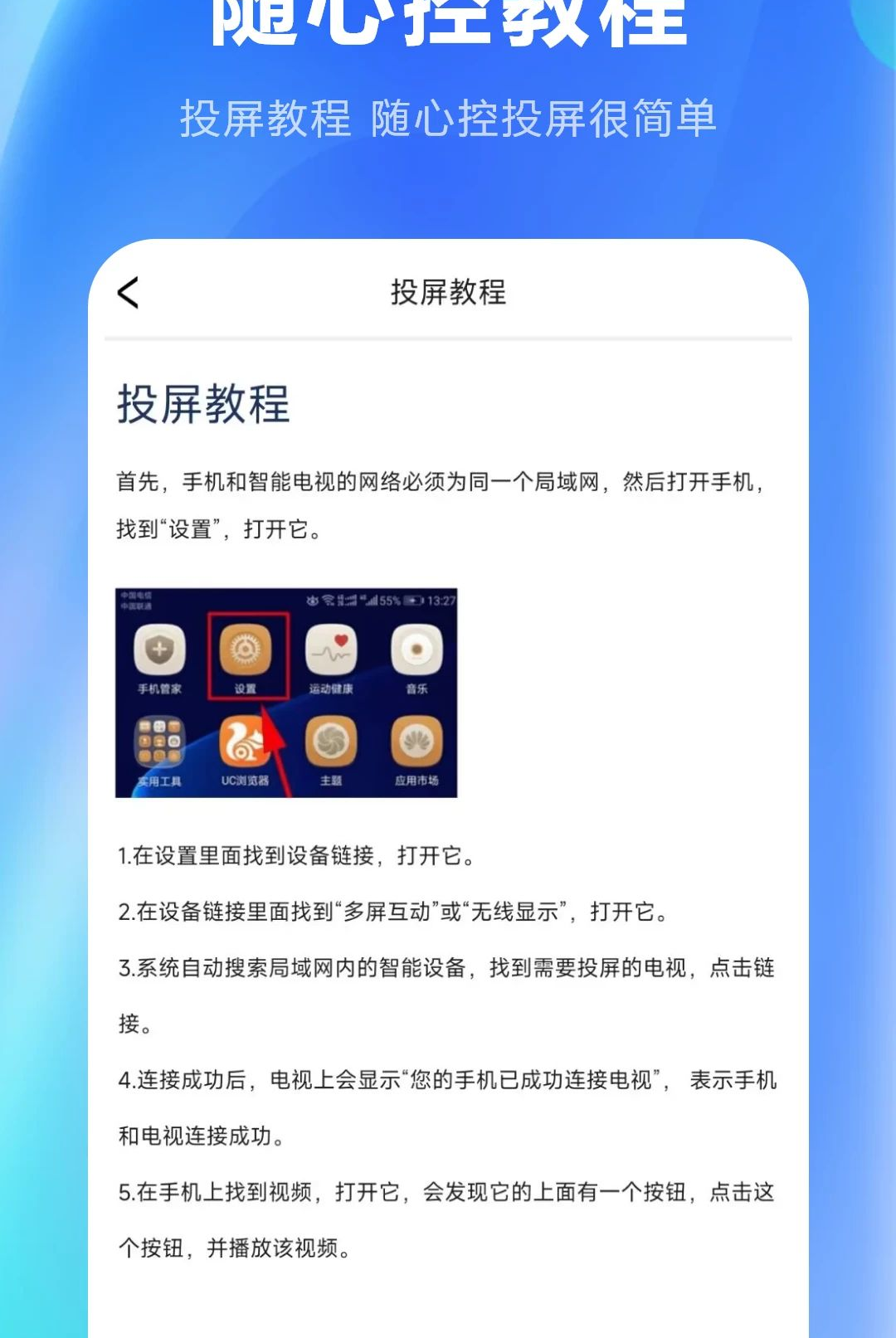
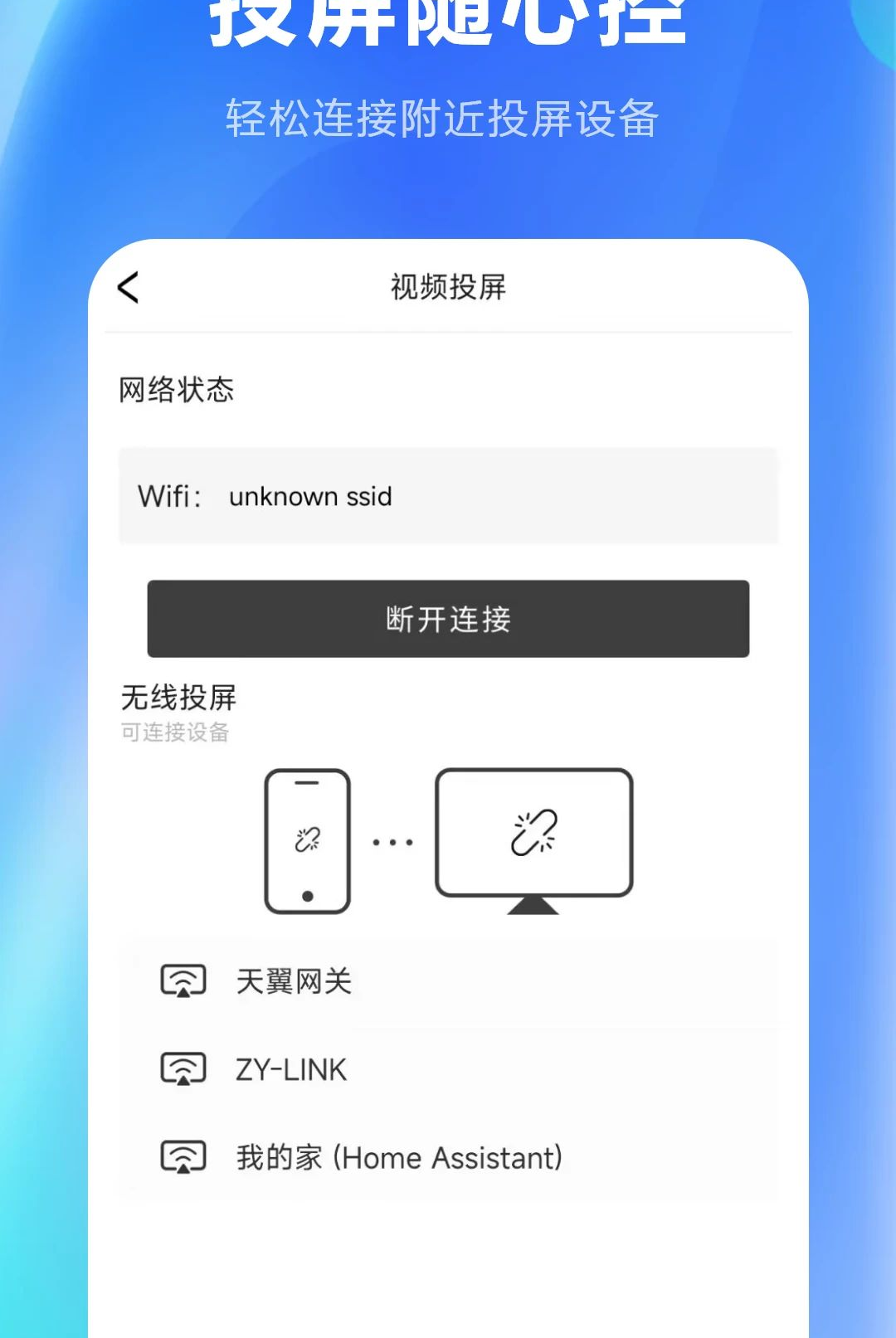

互动随心控是一款专注于多设备协同与智能控制的实用工具,旨在打破手机、平板、电脑与电视之间的操作壁垒。通过局域网或热点直连,用户可以将移动设备变为全能遥控器、触控板、投屏接收端,甚至实现跨屏文件互传与实时画+面同步。无论是家庭影音娱乐、办公会议演示,还是课堂互动教学,互动随心控都能提供低延迟、高稳定性的连接体验。其轻量化的设计理念与直观的操作逻辑,让技术小白也能在几分钟内完成设备配对,真正实现“一机在手,随心掌控”的便捷生活。
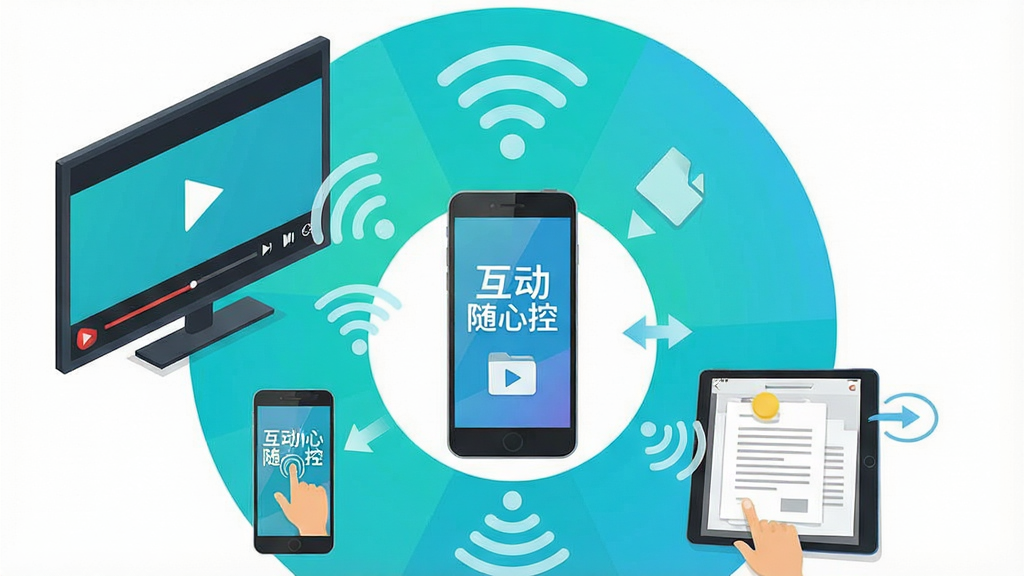
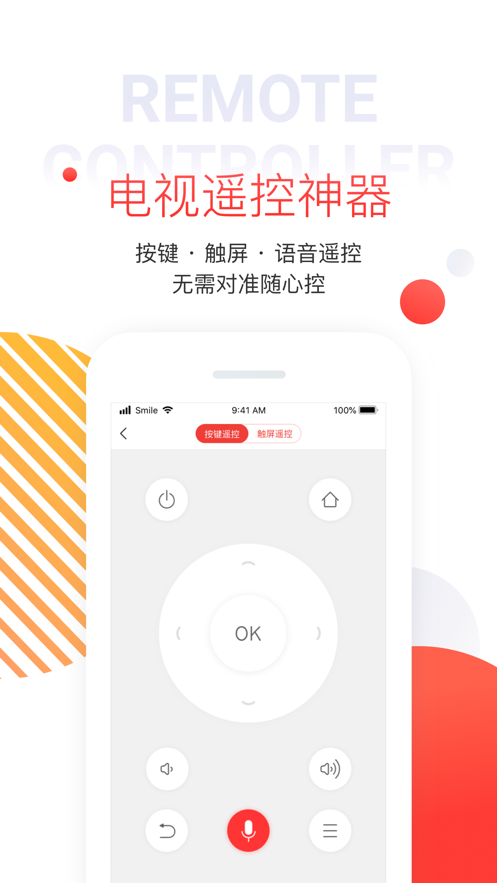
互动随心控内置了高精度的传感器映射算法,可将手机屏幕瞬间变为电脑的无线触控板、空中鼠标或电视遥控器。支持多点触控手势、键盘输入以及语音指令,让用户在沙发上就能轻松操控大屏设备,彻底摆脱传统遥控器按键繁琐的困扰。
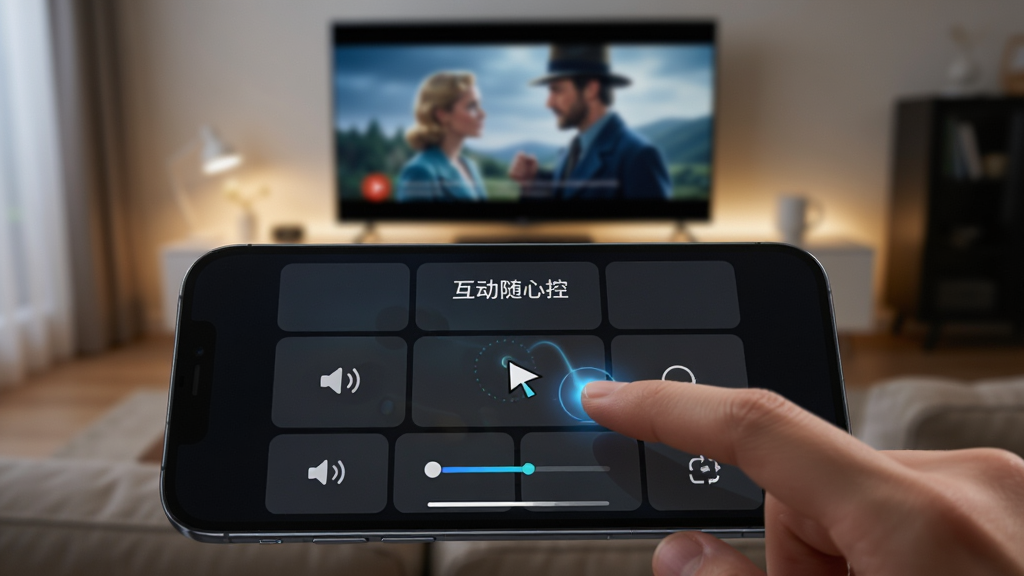
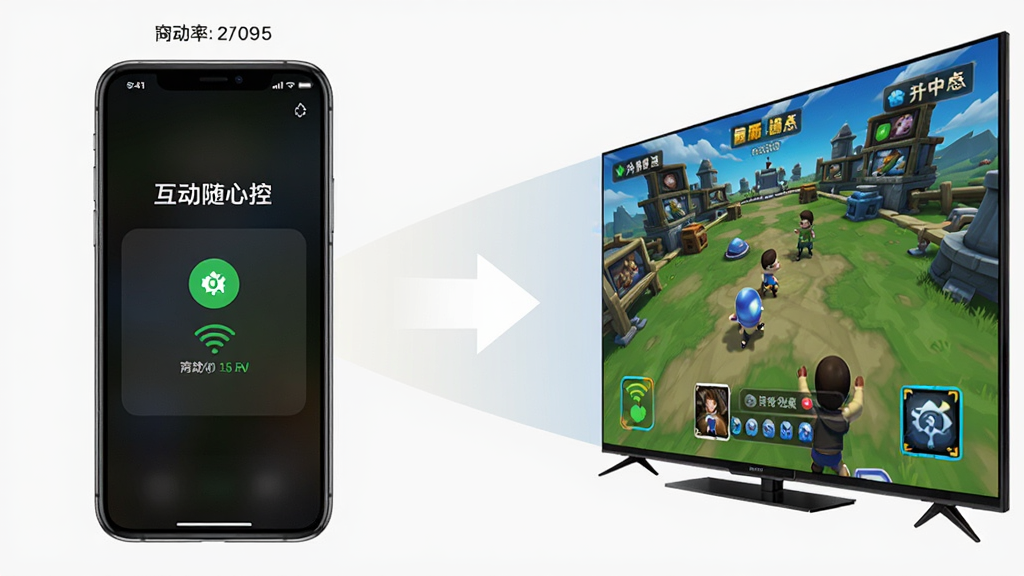
该软件支持DLNA、AirPlay及私有协议的多通道投屏,不仅可以将手机上的视频、照片、游戏画面无损投射到电视或电脑上,还能实现电脑屏幕反向镜像至手机,方便用户在小屏上查看大屏内容。最高支持4K分辨率与60帧每秒的流畅传输,画面延迟控制在毫秒级,观影游戏不卡顿。
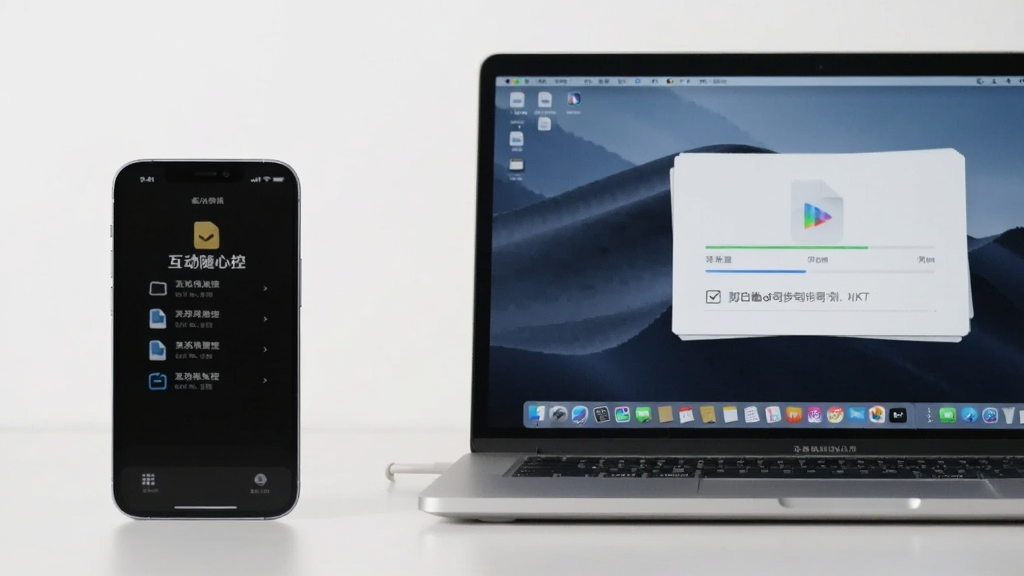
无需数据线,互动随心控即可在手机与电脑之间建立高速传输通道。用户可以直接拖拽文件进行互传,支持批量发送照片、视频、文档和安装包。更实用的是剪贴板同步功能,在手机上复制的文字,可以直接在电脑上粘贴,极大提升了跨设备办公的效率。
针对教育或会议场景,互动随心控支持一台主机同时控制多台从属设备。教师或演讲者可以通过主控端一键将画面广播至所有学生或参会者的屏幕上,也可以反向查看任意一台设备的实时画面,实现高效的互动教学与远程协助。

| 操作环节 | 移动端(安卓) | 电脑端(接收端) |
|---|---|---|
| 设备连接 | 确保手机与电脑在同一WiFi网络下,打开APP点击“扫描设备”或输入电脑端显示的IP地址。 | 启动电脑端接收程序,记下界面显示的连接码或IP地址,等待手机发起连接。 |
| 权限设置 | 必须开启“悬浮窗”和“无障碍”权限,否则无法模拟鼠标点击和全局控制。 | 建议关闭防火墙或杀毒软件的局域网拦截功能,将软件加入白名单。 |
| 投屏操作 | 在APP首页选择“投屏”功能,选择要投射的视频或镜像屏幕,点击电脑名称即可。 | 接收端会自动全屏显示手机画面,按ESC键可退出全屏,支持窗口化查看。 |
| 文件传输 | 进入“文件”标签页,选择本地文件,点击发送,选择目标电脑设备。 | 接收端会弹出保存路径选择框,建议设置默认下载文件夹以便快速查找。 |
| 常见报错 | 若搜索不到设备,请检查是否开启“位置信息”权限(安卓系统扫描局域网必需)。 | 若画面卡顿,建议降低投屏分辨率至1080P,并确保路由器为5GHz频段。 |
| 后台管控 | 建议将APP锁定在后台任务栏,防止清理内存时断开连接。 | 接收端程序可最小化到系统托盘,右键图标可快速切换设备或退出。 |
对于初次使用的用户,建议先通过USB数据线进行一次有线配对,完成驱动安装后再切换至无线模式,可有效避免因驱动缺失导致的连接失败。如果在使用过程中遇到闪退或黑屏,请先尝试重启路由器与设备,若问题依旧,可前往本站搜索“安卓投屏组件”或“局域网驱动修复工具”进行环境修复。此外,请勿在公共WiFi下开启文件共享功能,以免隐私泄露。
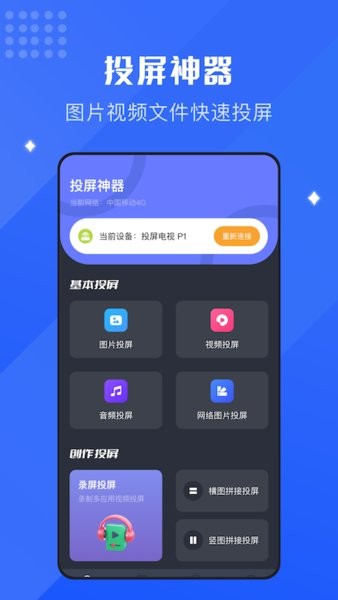
下载安装互动随心控后,请先确保手机与电视连接在同一路由器下。打开电视端的接收程序(若电视不支持,可外接网络机顶盒),在手机APP首页点击“添加设备”,软件会自动扫描局域网内的电视设备。如果扫描不到,请手动输入电视上显示的IP地址。连接成功后,手机画面即可投射到电视,您也可以使用手机作为遥控器操作电视菜单。
互动控制的核心用途是提升跨设备操作效率,例如将手机变成电脑的手写板、遥控器或投屏器。关于安全性,互动随心控在局域网内传输数据时采用了AES加密协议,且文件传输仅在本地网络进行,不经过云端服务器。但需要注意的是,切勿在公共WiFi环境下开启“允许陌生设备连接”选项,以免被恶意设备扫描到。
互动易安卓版与互动随心控属于同类多屏互动工具,功能侧重略有不同。互动随心控在触控模拟和反向镜像方面优化更为深入,且安装包体积控制得当,对老旧安卓机型较为友好。用户评价普遍反映其连接稳定性优于同类免费软件。建议通过本站下载官方原版安装包,避免第三方渠道捆绑插件。
包名:jhq.tpv.syb
MD5值:31d91cbca650fca14cf364f81f792d9b

公交乘车速查1.0.13.1001 实时公交查询
立即下载
爱其意2.0.2 追剧影视助手
立即下载
AI采购询源助手4.1.0 智能采购询价
立即下载
Dee Fit1.0.96.5 运动健康管理
立即下载
惠龄1.0.3 健康生活助手
立即下载
智能起床闹钟1.0.0 智能唤醒助手
立即下载
PushClok闹钟1.3 极简闹钟提醒
立即下载
球美丽1.2.6
立即下载
附近两性聊1.0.9 同城交友聊天
立即下载
QR 二维码条形码扫描仪创建器QR Scanner Barcode Creator1.15.2 扫码生成工具
立即下载
纽贝医生1.5 母婴健康助手
立即下载
酥恋1.5.17 聊天交友
立即下载
巨象浏览器33.1.9 极速上网冲浪
立即下载
社区管理系统1.8.1 智慧社区管理
立即下载

 智能关怀appv2.1.18.300 安卓版智能硬件立即下载
 360智能摄像机app下载v8.4.8.10 安卓最新版智能硬件立即下载
 千牛卖家版手机版2017下载v9.8.625 安卓版商务办公立即下载
 千牛工作台手机版v9.8.625 官方安卓版聊天通讯立即下载
 喵街app下载最新版本v8.0.48.2 官方安卓版生活实用立即下载
 艾米直播下载安装最新版本v10.0.19 安卓手机版聊天通讯立即下载
 2026宝宝树孕育最新版v10.24.0 安卓版丽人母婴立即下载
 王者营地app下载v10.114.0916 安卓版游戏工具立即下载




 安迁换机助手2.4.0 一键换机迁移
立即下载
安迁换机助手2.4.0 一键换机迁移
立即下载
 新款市场4.98.1 应用商店下载
立即下载
新款市场4.98.1 应用商店下载
立即下载
 WiFi万能钥匙下载官方免费下载v5.2.33 安卓版
立即下载
WiFi万能钥匙下载官方免费下载v5.2.33 安卓版
立即下载
 百度输入法appv13.3.15.22 安卓版
立即下载
百度输入法appv13.3.15.22 安卓版
立即下载
 QQ同步助手下载安装v8.0.23 最新版
立即下载
QQ同步助手下载安装v8.0.23 最新版
立即下载
 分身宝1.1.7 多开分身工具
立即下载
分身宝1.1.7 多开分身工具
立即下载
 MY智护2.2.7 智能守护管理
立即下载
MY智护2.2.7 智能守护管理
立即下载
 照片恢复专家1.1 安卓版 专业照片修复还原工具
立即下载
照片恢复专家1.1 安卓版 专业照片修复还原工具
立即下载
 智能免费计算机宝1.0.2 手机计算器工具
立即下载
智能免费计算机宝1.0.2 手机计算器工具
立即下载
 翼地巡1.92.26090409 官方版
立即下载
翼地巡1.92.26090409 官方版
立即下载
 旗鱼影音
旗鱼影音 kitscream
 急借通
急借通 梦享金
梦享金 鄂公网安备42011102004716号