说实话,现在家里电视越换越大,但真正把手机投到电视上看剧、刷视频的人还真不多。好多朋友一听到“投屏”两个字就觉得是高科技,其实真不是啥难事儿。今天这篇小白投屏教程,就把我平时自己捣鼓的经验全抖出来,手机和电视怎么连、连不上咋办,咱们一条一条捋清楚。看完你也会发现,这事儿比想象中简单太多了。
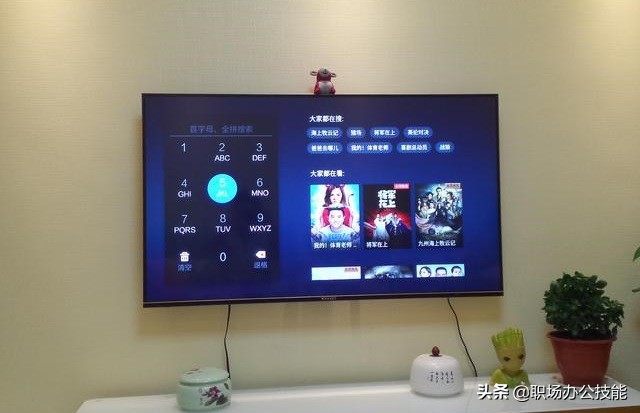
很多小白一上来就问“小白投屏怎么用”,其实在动手之前,你得先知道自己家的电视支持哪种投屏方式。目前最常见的有三种:第一种是智能电视自带的投屏功能,像小米、海信、创维这些牌子,系统里本身就带着;第二种是电视盒子,比如天猫魔盒、当贝盒子,原理跟智能电视差不多;第三种就是老式电视配一个投屏器,插在HDMI接口上就能用。
我自己家里那台就是前几年买的智能电视,系统里直接有个“无线投屏”或者“屏幕镜像”的选项,基本上手机和电视连同一个WiFi就能搜到。如果你家电视比较老,也别慌,花几十块买根转接线或者投屏器也能解决,后面我会细说。
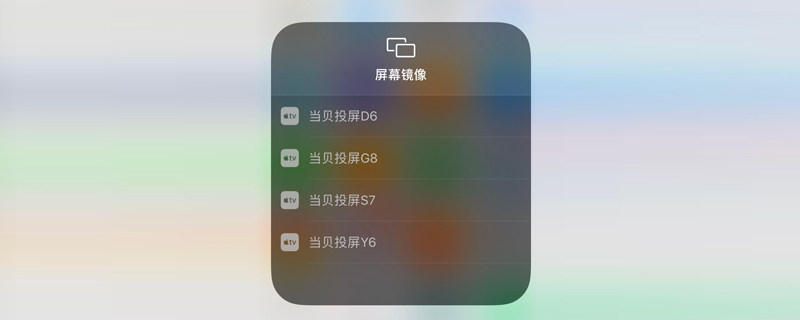
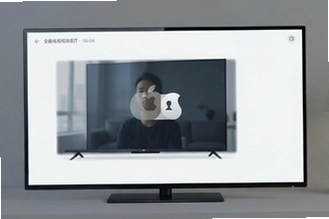
用iPhone的朋友应该都知道,苹果手机投屏有个专属功能叫“屏幕镜像”,也有的叫“AirPlay”。操作起来特别简单:先把手机和电视连到同一个WiFi下,然后从手机屏幕右上角往下滑,打开控制中心,点一下“屏幕镜像”,这时候手机会自动搜索附近可用的电视设备。
搜到你家电视的名字后,点一下就能连上,手机画+面立马就跑到电视上去了。要是没搜到,大概率是电视端的投屏没打开,去电视设置里找找“无线投屏”或者“多屏互动”开关,开一下再刷新就出来了。这个是我实测过的,苹果手机投屏基本没有失败过,只要WiFi稳当,延迟也低。
安卓手机的品牌比较多,每个牌子叫法不太一样,但核心功能都一样。像华为叫“无线投屏”,小米叫“投屏”,OPPO和vivo叫“手机投屏”或者“多屏互动”。但不管叫啥,操作方法都差不多:同样先确保手机和电视在同一个WiFi下面,然后打开手机的设置,找到“更多连接方式”或者“无线投屏”入口,点进去搜索电视就行。
这里要嗦一句,有些安卓手机投屏的时候会提示“是否开启屏幕录制权限”,这是正常现象,允许就行。另外,如果你只是想看某个视频App里的内容,不用整个屏幕都投过去,直接在B站、腾讯视频、优酷这些App播放页面点右上角的“TV”图标,选你家电视,就能单独把视频投到电视上看,手机还能继续刷微信聊聊天,互不耽误。
我知道不少朋友试过小白投屏,但失败过一两次就放弃了。其实投屏失败的原因就那么几种,自己排查一下就能解决。最常见的就是手机和电视没连同一个WiFi,尤其家里有两个路由器的,手机连着5G频段,电视连着2.4G频段,互相搜不到很正常。解决办法就是把手机也切到2.4G频段,或者把两个频段设置成同名。
第二个常见原因是电视端的投屏软件版本太老,或者系统卡了。直接重启一下电视,再去设置里把投屏功能重新打开,基本就能解决。还有的朋友用的是老电视加投屏器,那种投屏器对WiFi信号要求比较高,离路由器太远的话画面会卡顿甚至断开,建议把投屏器靠近路由器一点。
最后一种情况是手机系统版本太新,跟电视的投屏协议不兼容。这时候可以试试在电视上装一个第三方的投屏软件,比如乐播投屏,手机上也装一个,两边配对用就没问题了。我自己就遇到过这情况,老电视自带的投屏协议只支持老安卓,新手机连不上,装个乐播全解决了。
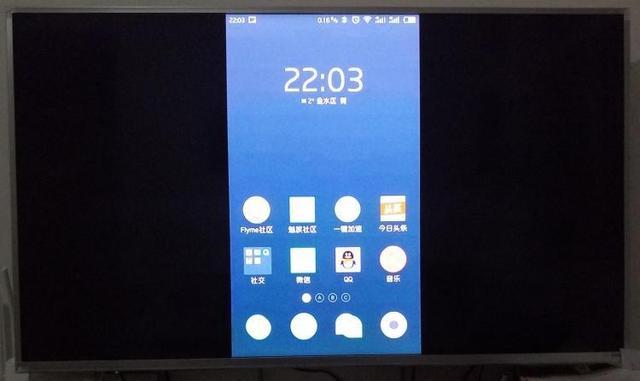
如果你家电视确实很老,连不上WiFi,那也别灰心。小白投屏还有一种不用网络的土办法直接用线连。苹果手机的话,买一根Lightning转HDMI的转换线,一头插手机,一头插电视的HDMI接口,画面直接就上去了,而且完全没有延迟,打游戏都行。
安卓手机大多数用的是Type-C接口,同样有对应的Type-C转HDMI线。买的时候注意看一下自己的手机接口是不是全功能的Type-C,有些低端机只支持充电不支持视频输出,那就没办法了。买之前最好问一下客服,报上自己的手机型号,人家会告诉你能不能用的。
这种有线方式虽然多了一根线,但胜在稳定,公司开会、家里看球赛需要长时间投屏的时候,我反而更喜欢用线,不用怕WiFi波动。
好了,以上就是我折腾这么久总结出来的小白投屏经验了。其实说白了,投屏就是个熟能生巧的事儿,第一次成功之后,后面就轻车熟路了。如果你家电视和手机都支持,优先用无线投屏;要是老电视,就考虑投屏器或者有线连接。希望这篇手机电视连接教程真能帮到你,下次再有人说投屏难,你就可以直接甩这篇文章给他看了。





 鄂公网安备42011102004716号