
ix cam是一款配合智能摄像头硬件使用的手机端监控查看软件,主要面向家庭看护、店铺安防以及小型办公场景。通过这款应用,用户可以将手机变成随身监控屏,随时查看摄像头拍摄到的实时画+面,回放历史录像,并在有异常情况时接收报警推送。ix cam 2.1.0版本在连接稳定性和画面流畅度方面做了进一步优化,适配当前主流的安卓手机与平板设备,安装包体积轻巧,对系统资源占用较低。无论你是初次接触智能摄像头的新手,还是需要多设备统一管理的用户,ix cam都能提供相对直观的操作路径,减少上手成本,让远程看家、看店、看娃变得更简单。
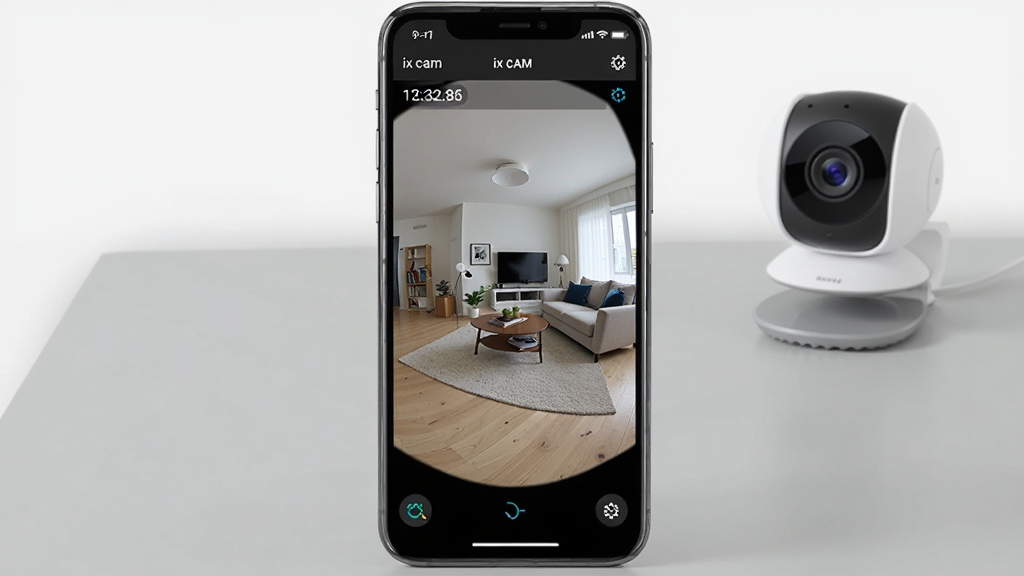
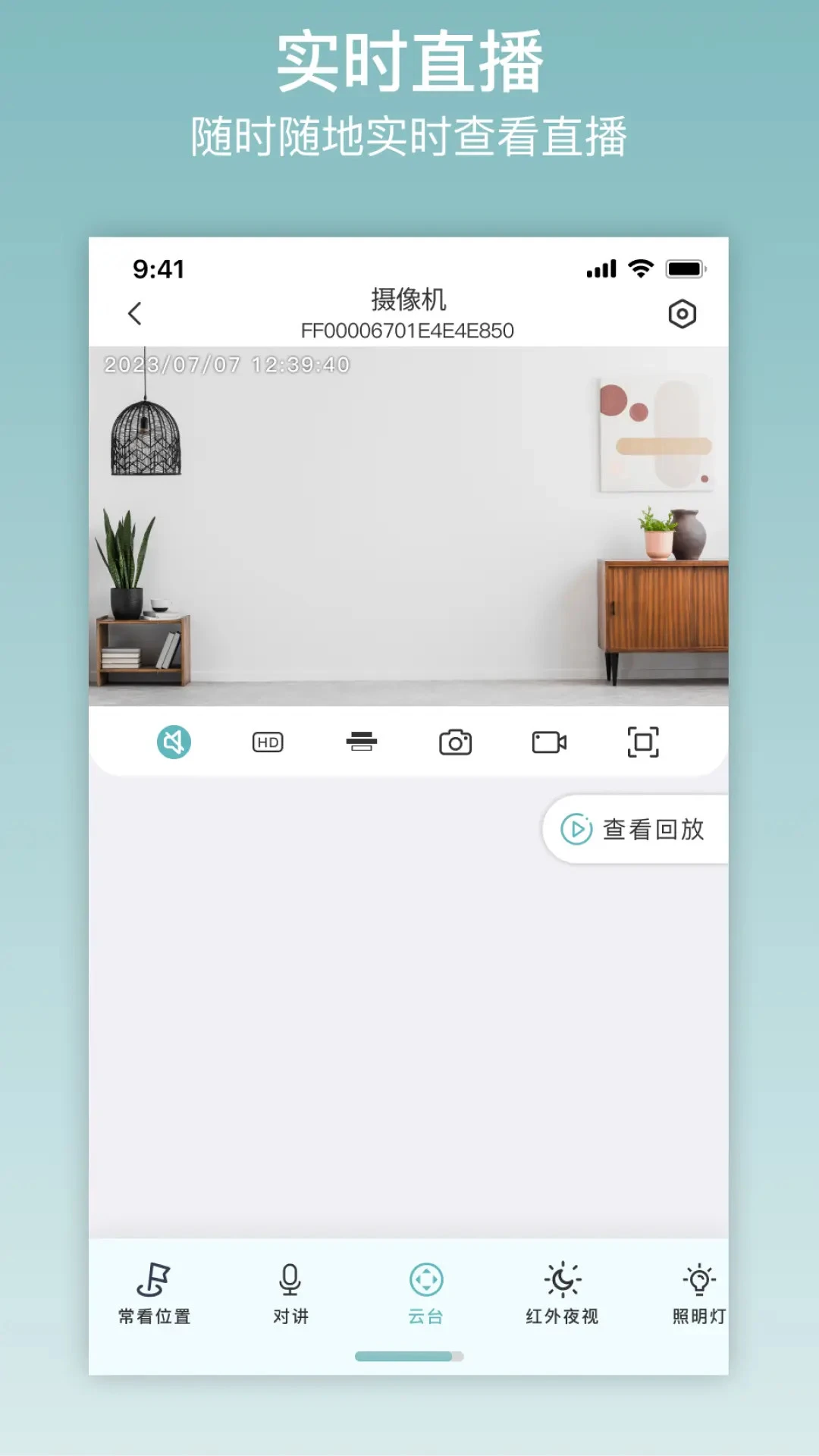
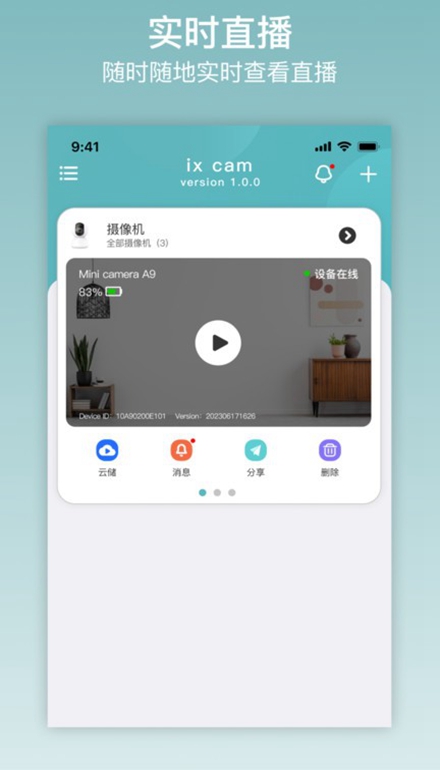
ix cam在连接同一网络或使用移动数据时,能够较快地建立视频通道,呈现摄像头端的实时画面。软件支持标清与高清模式切换,用户可以根据当前网络状况选择合适画质,减少卡顿和加载等待。对于需要时刻关注画面动态的用户来说,这一功能可以降低因延迟造成的误判,提升查看效率。

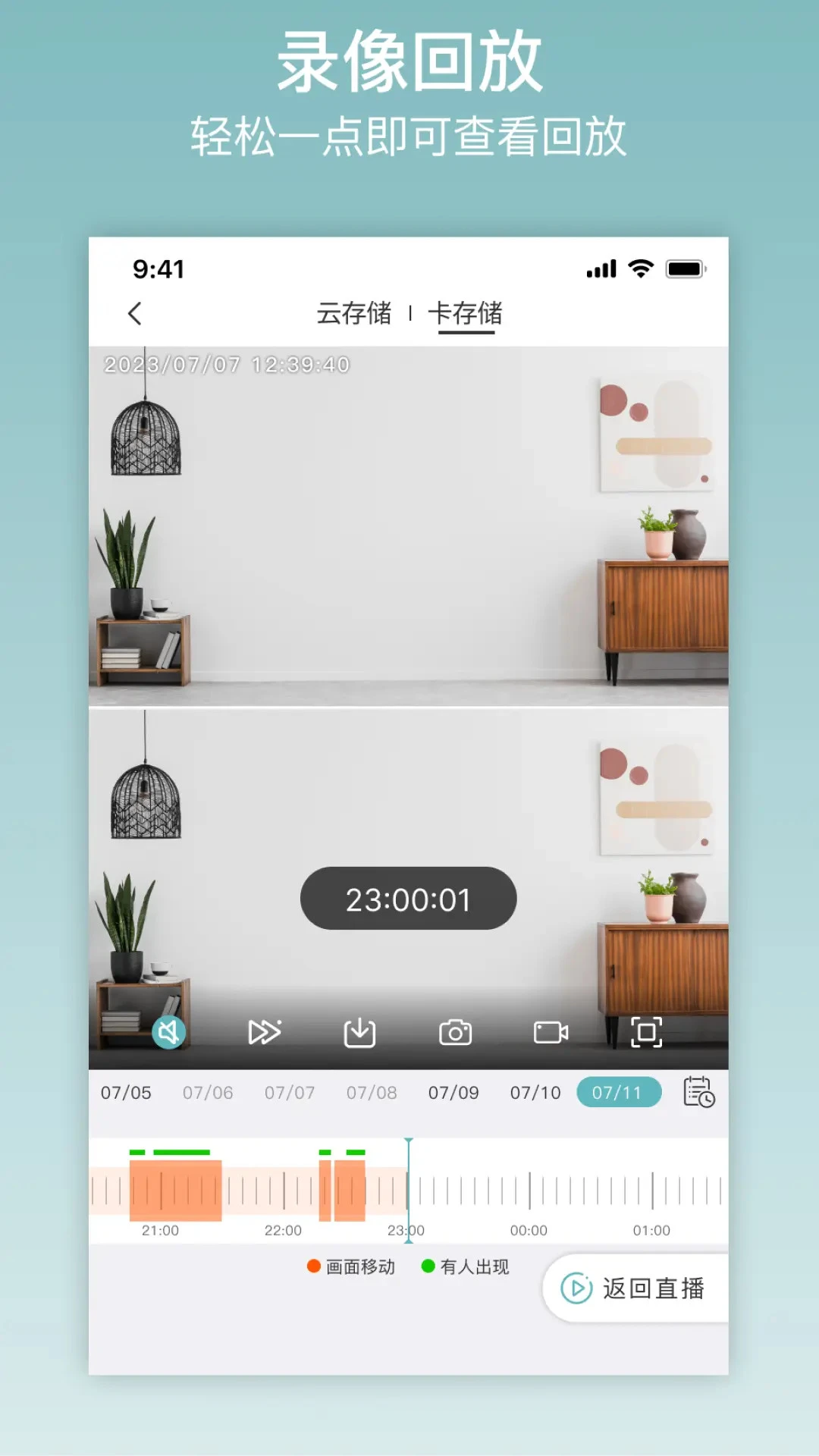
当用户需要查看过去某段时间的监控内容时,ix cam提供录像回放入口。根据摄像头所插入的存储卡或所绑定的云存储服务,用户可以按日期和时间轴定位录像片段,快速找到关键画面。软件内对存储状态有基础提示,方便用户了解剩余空间,及时清理或备份重要片段。
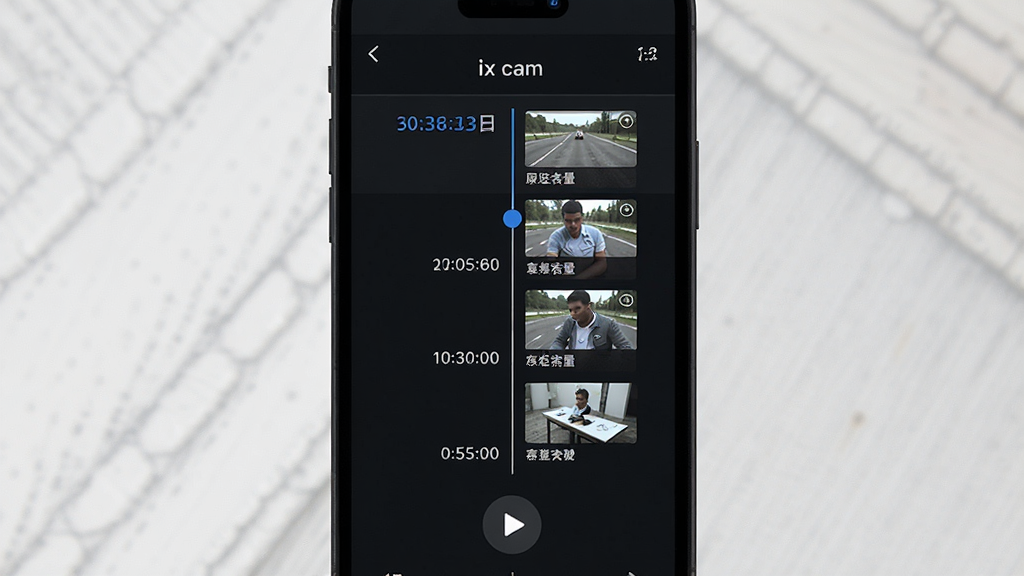
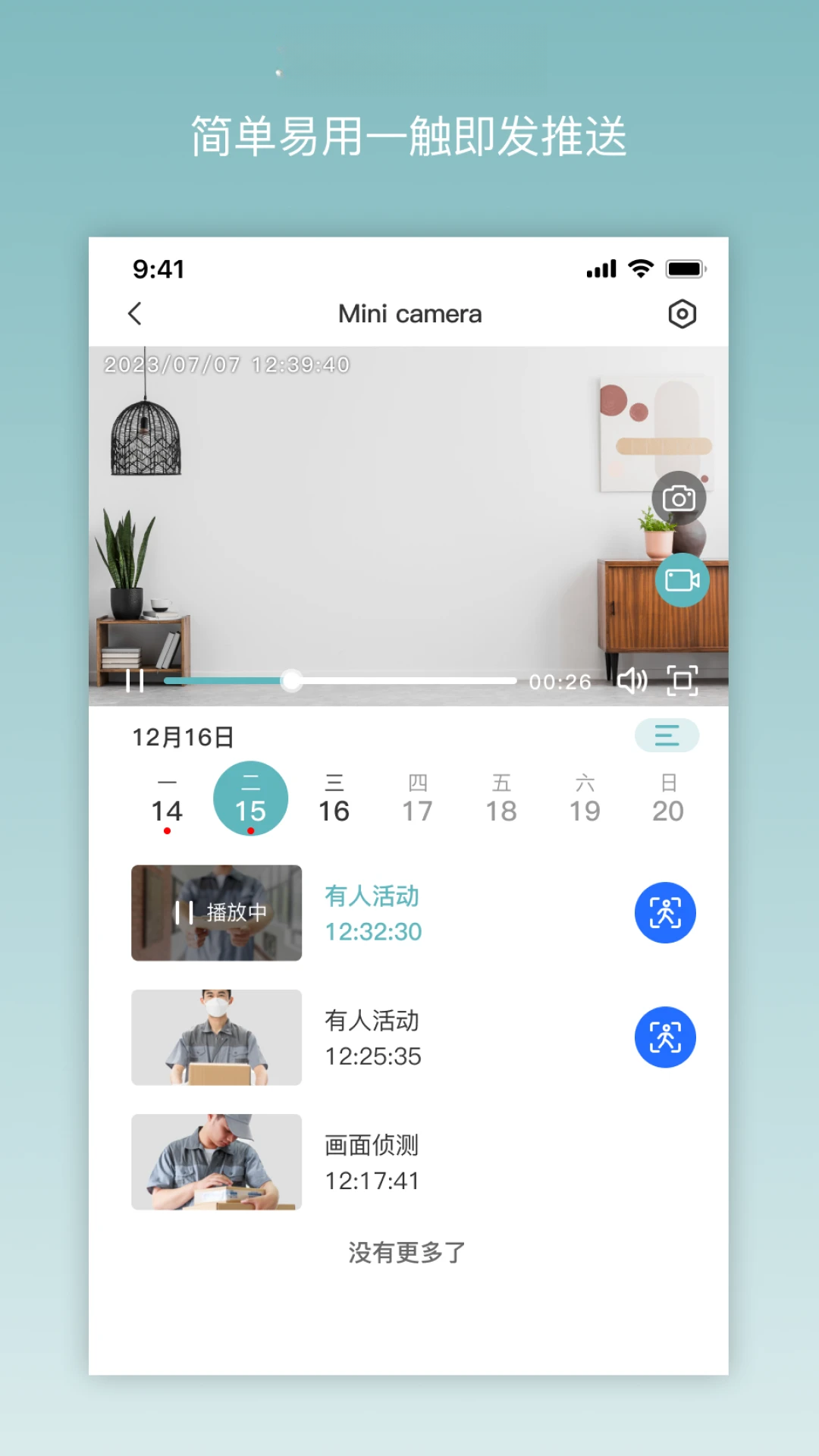
ix cam可以配合摄像头的移动侦测功能,在画面中出现异常活动时向手机发送通知。用户能够收到报警消息,并可直接点击进入查看对应时间段的录像,及时确认家中、店内或办公室的情况。对于无人值守的场景,这项功能有助于提升安全感知,减少事后才发现问题的概率。

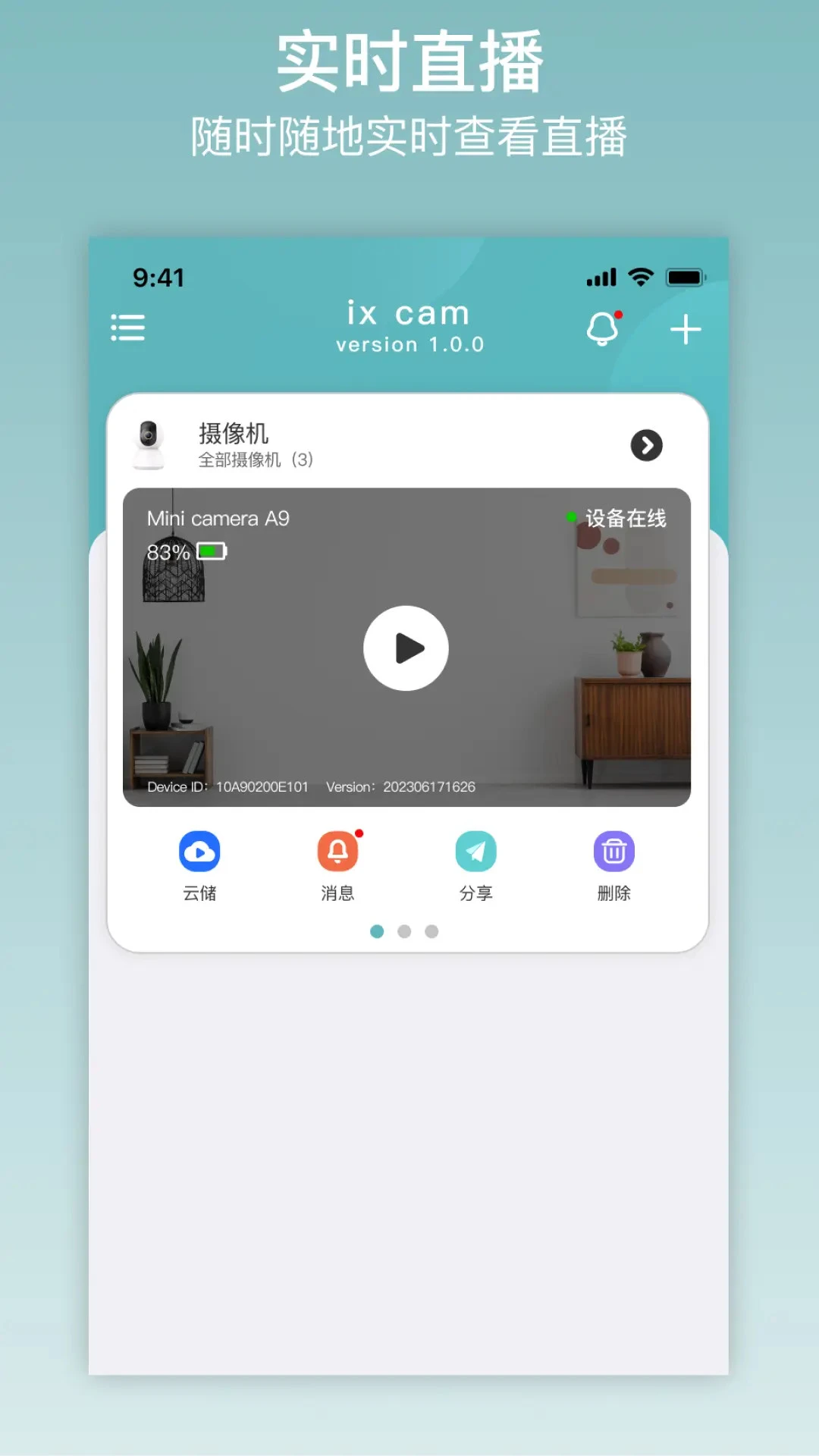
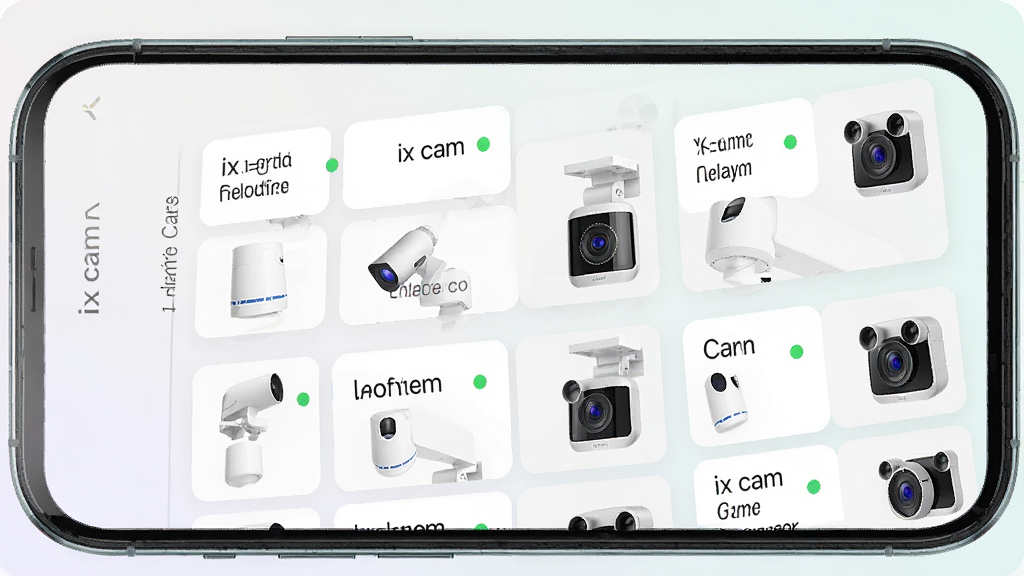
对于拥有多个摄像头的用户,ix cam支持添加多台设备,并在列表中统一展示。用户可以为不同摄像头命名,比如客厅、门口、仓库等,方便快速切换查看。软件在设备管理方面提供了基础的在线状态显示,让用户一眼就能知道哪些设备当前处于连接状态,哪些可能离线需要检查。
| 项目 | 具体说明 |
|---|---|
| 主要用法 | 将ix cam与兼容的智能摄像头绑定后,通过手机查看实时画面、回放录像、接收报警消息,实现远程监控看护。 |
| 核心亮点 | 连接流程相对简单,支持多设备管理,画面切换响应较快,报警推送及时,适合家庭和小型商铺日常使用。 |
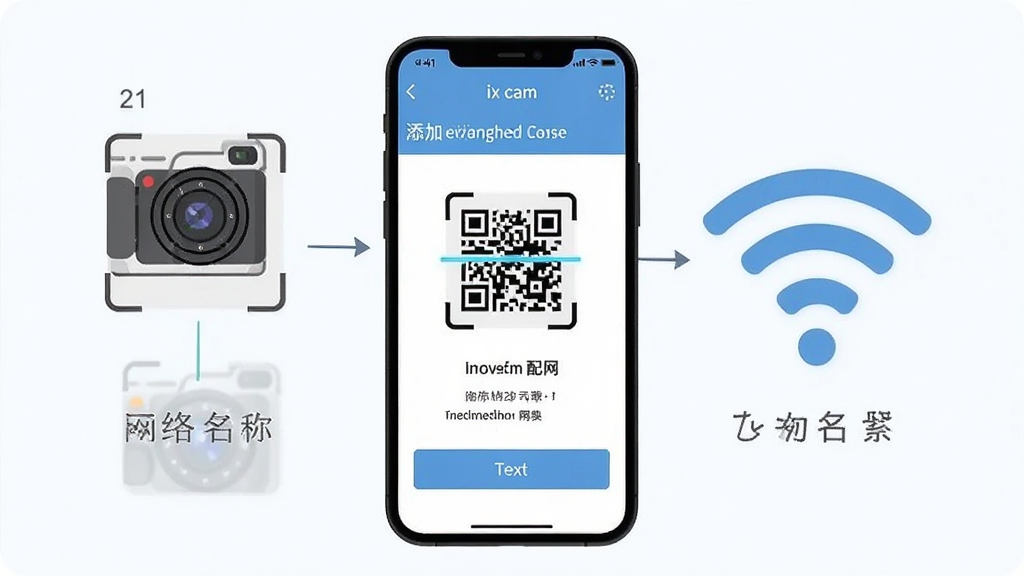
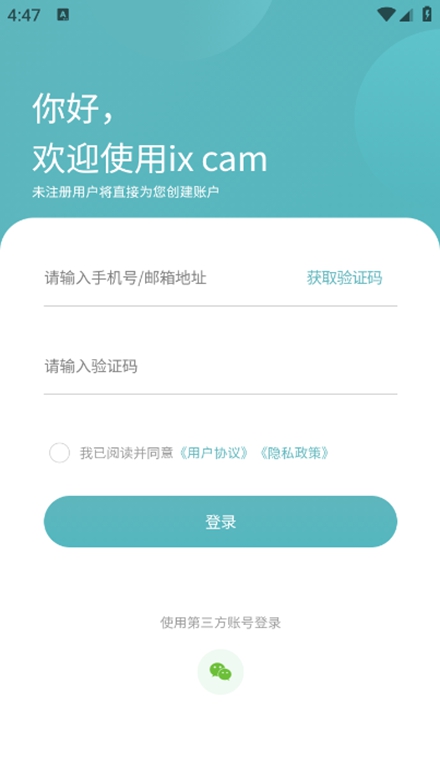
| 操作说明 | 下载安装ix cam后打开应用,注册或登录账号,点击添加设备,按照提示输入摄像头相关信息或扫描二维码完成绑定,随后即可在设备列表中选择摄像头查看画面。 |
| 系统说明 | ix cam 2.1.0版本适配Android主流系统版本,安装前请确认手机系统未过度精简,预留足够存储空间,并允许应用获取网络、通知等必要权限。 |
| 网络要求 | 建议摄像头与手机处于较稳定的Wi-Fi或4G/5G网络环境下,网络波动较大时可能出现画面加载慢或暂时无法连接的情况。 |
| 存储方式 | 录像存储取决于摄像头硬件配置,常见方式包括TF卡本地存储和云存储服务,用户可根据实际需求选择。 |
第一次使用ix cam时,建议先确认摄像头已经通电并处于待配网状态,再打开手机上的ix cam应用进行添加操作。
安卓手机在安装ix cam时,如果系统提示“禁止安装未知来源应用”,需要前往设置中临时允许对应浏览器或文件管理器的安装权限,完成安装后再关闭该权限更为稳妥。
高危避坑:不要从非正规渠道下载所谓的破解版或修改版ix cam,这类安装包可能被植入恶意代码,导致隐私泄露或手机扣费,请务必通过官方或可信应用市场获取。
添加摄像头时,手机尽量靠近摄像头,并确保两者连接的是同一个2.4GHz Wi-Fi网络,部分摄像头不支持5GHz频段,这一点容易被忽略。
优化技巧:如果ix cam实时画面经常卡顿,可以尝试在应用内将画质切换为标清,或者检查路由器是否开启了双频合一,将手机手动连接到2.4GHz频段往往更稳定。
权限设置方面,ix cam需要网络权限用于连接摄像头,需要通知权限用于接收报警推送,建议至少保留这两项,否则可能无法正常使用核心功能。
基础温馨提示:长时间查看实时画面会消耗较多手机电量和流量,建议在Wi-Fi环境下使用,并注意手机发热情况。
如果遇到ix cam闪退、黑屏或无法加载设备列表,可以先尝试清理应用缓存、重启手机和摄像头,再重新登录账号。
部分安卓机型在后台管控较严的情况下,可能会杀掉ix cam进程导致收不到报警推送,需要在系统设置中将ix cam加入电池优化白名单或允许后台运行。
若ix cam提示缺少某些组件或无法调用相关服务,可前往本站搜索“安卓运行库”或“Google服务框架”了解补充安装方法。
使用过程中,不要随意将账号密码分享给他人,避免摄像头画面被无关人员查看。
当摄像头离线时,先检查电源和网络指示灯状态,再尝试在ix cam中重新连接,必要时重置摄像头重新配网。
强制操作:如果决定不再使用某台摄像头,请在ix cam中先解绑设备,再恢复摄像头出厂设置,防止设备被他人重新绑定。
| 软件名称 | 功能优势 | 评分 |
|---|---|---|
| 萤石云眼 | 海康旗下监控查看工具 | ★★★★★ |
| 小米家 | 米家摄像头统一管理 | ★★★★★ |
| TP-LINK物联 | 普联摄像头远程查看 | ★★★★☆ |
| 360摄像机 | 家庭安防监控助手 | ★★★★☆ |
| 乐橙智能 | 大华旗下监控应用 | ★★★★☆ |
| 萤石客户端 | 萤石设备综合管理 | ★★★★☆ |
ix cam本身是一款监控查看软件,它的实际体验与所搭配的摄像头硬件关系很大。如果摄像头本身画质清晰、网络模块稳定,那么ix cam在实时查看和回放时表现会比较顺畅。从用户反馈来看,ix cam的添加设备流程不算复杂,适合不想折腾太多设置的家庭用户。它的报警推送基本及时,但前提是手机后台权限给足。总体而言,ix cam属于功能够用、操作门槛不高的监控工具,适合日常看家看店使用。
如果在ix cam中不小心删除了已经绑定的摄像头,不要急着恢复摄像头出厂设置。可以先尝试退出账号重新登录,查看设备列表是否重新同步。若仍然没有,需要确认该摄像头是否仍处于通电和联网状态,然后通过ix cam的添加设备功能重新扫描绑定。部分情况下,摄像头需要先复位再重新配网。如果之前绑定的账号有误,可以联系摄像头厂商客服,提供设备序列号等信息协助处理。平时建议在ix cam中给设备做好备注,避免误删后难以辨认。
从正规渠道下载的ix cam应用本身一般没有明显安全问题,但用户需要注意账号密码的保管,避免使用过于简单的密码。连接摄像头时,尽量修改摄像头默认密码,不要使用出厂默认的admin或123456。另外,ix cam在查看实时画面时会传输视频数据,建议在可信网络环境下使用,避免在公共Wi-Fi下登录账号。只要养成基本的安全习惯,ix cam可以放心用于日常监控查看。
包名:com.naxclow.ixcam
MD5值:e13d7c2ac1d946acc45b7d1aa39b7e85

建设通5.42.0 中标查询工具
立即下载
机将师傅1.7.6 维修接单管理
立即下载
知岛AI0.1.3 智能问答助手
立即下载
嘉约技师端1.1.0 接单管理工具
立即下载
文件浏览器34.1.5 手机文件管理
立即下载
瞬秀壁纸1.0.0 高清壁纸美化
立即下载
营财宝综合版2.0.2 经营收款助手
立即下载
Flywear1.1.0 智能穿戴助手
立即下载
小时工记工考勤1.0.3 记工考勤工具
立即下载
心许聊4.2.93 聊天交友
立即下载
生鲜买菜优选快送1.0.0极速送菜到家
立即下载
哈极1.1.1 快递查询工具
立即下载
麦奇说1.22.0 智能语音助手
立即下载
新乡直聘3.2.1 本地求职
立即下载

 CIBN酷喵影视v14.0.1.3 最新版电视市场立即下载
 起点读书下载手机版v7.9.480 安卓版浏览阅读立即下载
 QQ邮箱手机客户端v7.1.10 安卓版商务办公立即下载
 平安普惠app下载安装官方免费下载v9.20.0 安卓版金融理财立即下载
 途牛旅游app最新版本v11.71.0 官方安卓版旅游住宿立即下载
 百度有钱花借款app下载v10.1.0 安卓版金融理财立即下载
 探探app下载安装2026手机版v7.3.9 安卓版聊天通讯立即下载
 唱吧官方下载v12.78.2 安卓版影音播放立即下载





 安迁换机助手2.5.0 一键换机迁移
立即下载
安迁换机助手2.5.0 一键换机迁移
立即下载
 QQ同步助手下载安装v8.0.24 最新版
立即下载
QQ同步助手下载安装v8.0.24 最新版
立即下载
 新款市场4.98.1 应用商店下载
立即下载
新款市场4.98.1 应用商店下载
立即下载
 WiFi万能钥匙下载官方免费下载v5.2.33 安卓版
立即下载
WiFi万能钥匙下载官方免费下载v5.2.33 安卓版
立即下载
 百度输入法appv13.3.15.22 安卓版
立即下载
百度输入法appv13.3.15.22 安卓版
立即下载
 分身宝1.1.7 多开分身工具
立即下载
分身宝1.1.7 多开分身工具
立即下载
 MY智护2.2.7 智能守护管理
立即下载
MY智护2.2.7 智能守护管理
立即下载
 照片恢复专家1.1 安卓版 专业照片修复还原工具
立即下载
照片恢复专家1.1 安卓版 专业照片修复还原工具
立即下载
 智能免费计算机宝1.0.2 手机计算器工具
立即下载
智能免费计算机宝1.0.2 手机计算器工具
立即下载
 翼地巡1.92.26090409 官方版
立即下载
翼地巡1.92.26090409 官方版
立即下载
 旗鱼影音
旗鱼影音 kitscream
 急借通
急借通 梦享金
梦享金 鄂公网安备42011102004716号