

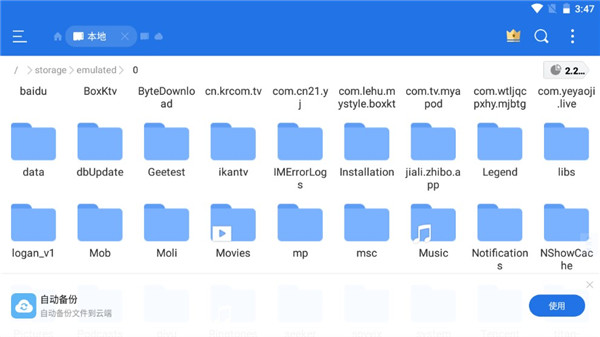
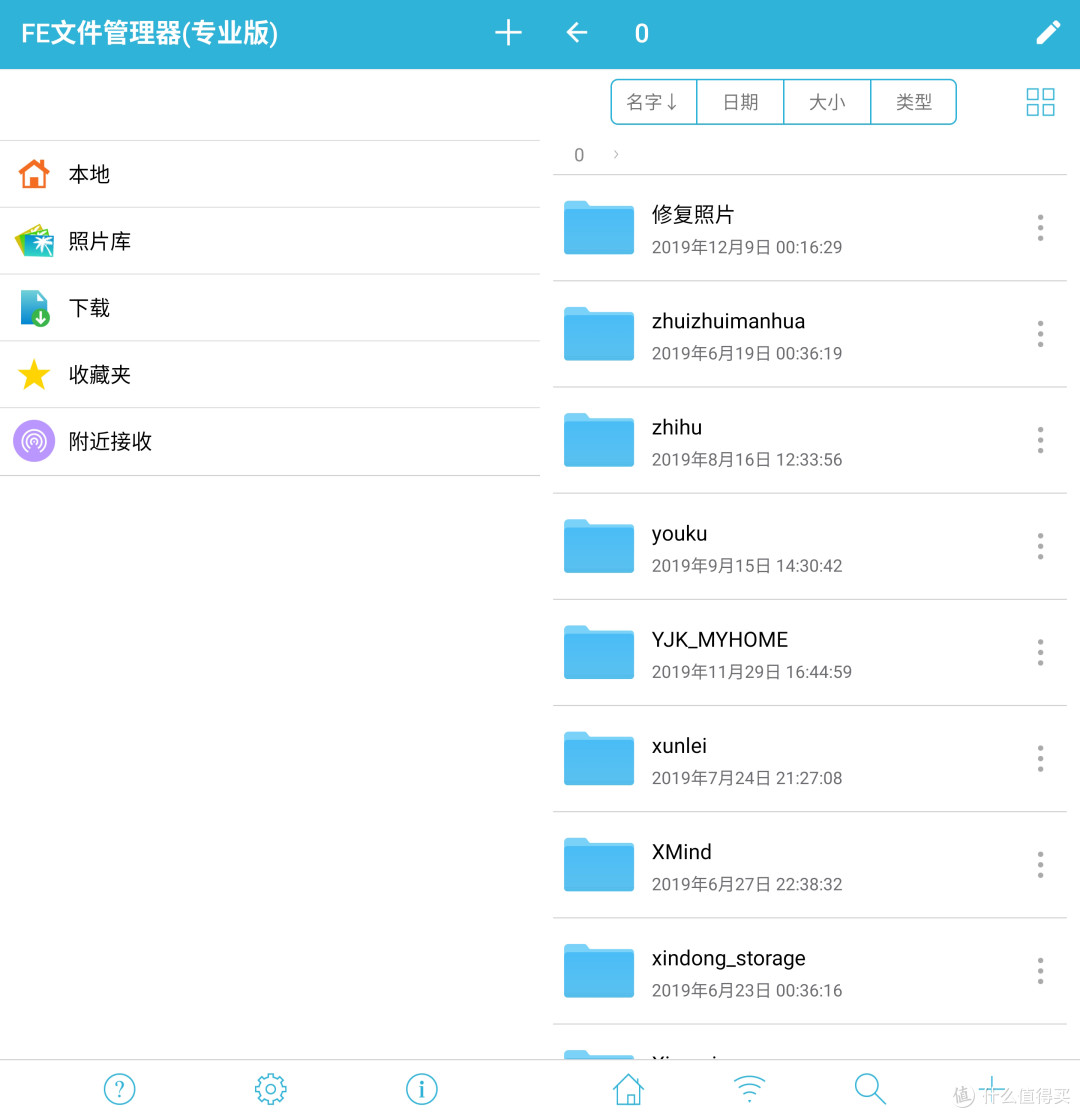
文件浏览器是一款专为安卓手机用户打造的高效本地文件管理工具,帮助用户轻松浏览、整理、搜索手机内部存储与外部SD卡中的各类文件。无论是文档、图片、视频、音频还是安装包,文件浏览器都能以清晰直观的目录结构呈现,让杂乱无章的文件一目了然。相比系统自带的简易文件管理功能,文件浏览器在操作便捷性、搜索速度和批量处理能力上都有显著提升,尤其适合经常需要整理手机资料、清理存储空间的用户。安装包体积小巧,运行流畅,不捆绑多余插件,是一款干净实用的手机文件管理利器。
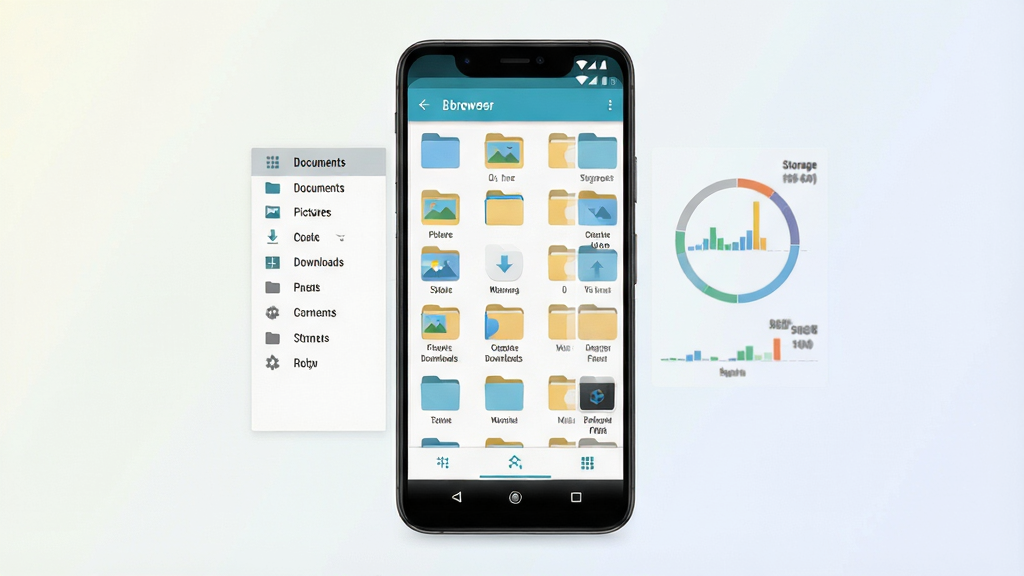
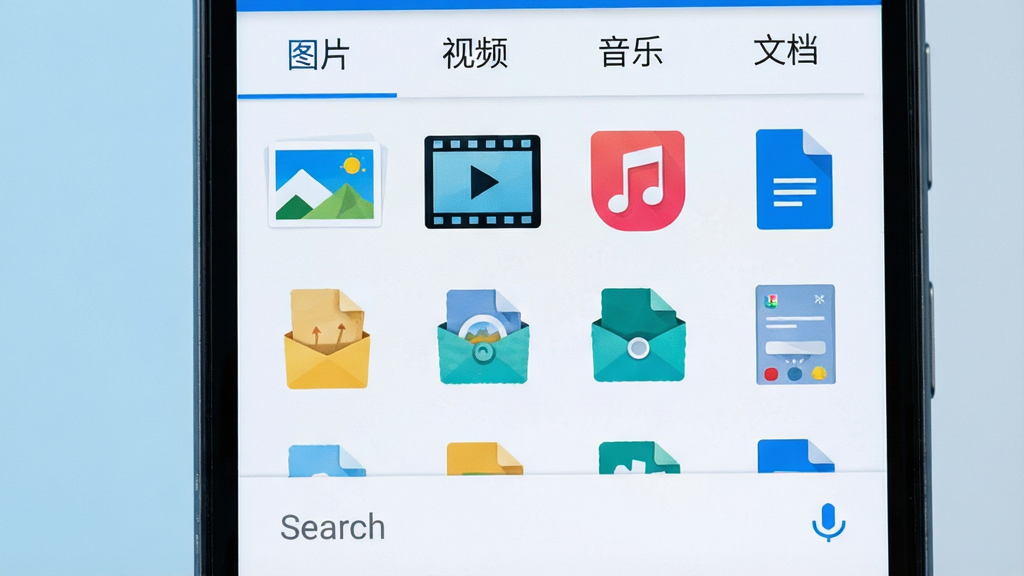
文件浏览器能够自动将手机中的文件按类型分类整理,文档、图片、视频、音乐、安装包等各归其位。用户无需逐层翻找文件夹,直接通过分类入口即可快速定位目标文件。内置的搜索功能支持关键词模糊匹配,输入文件名或后缀即可秒级呈现结果,大幅提升查找效率。
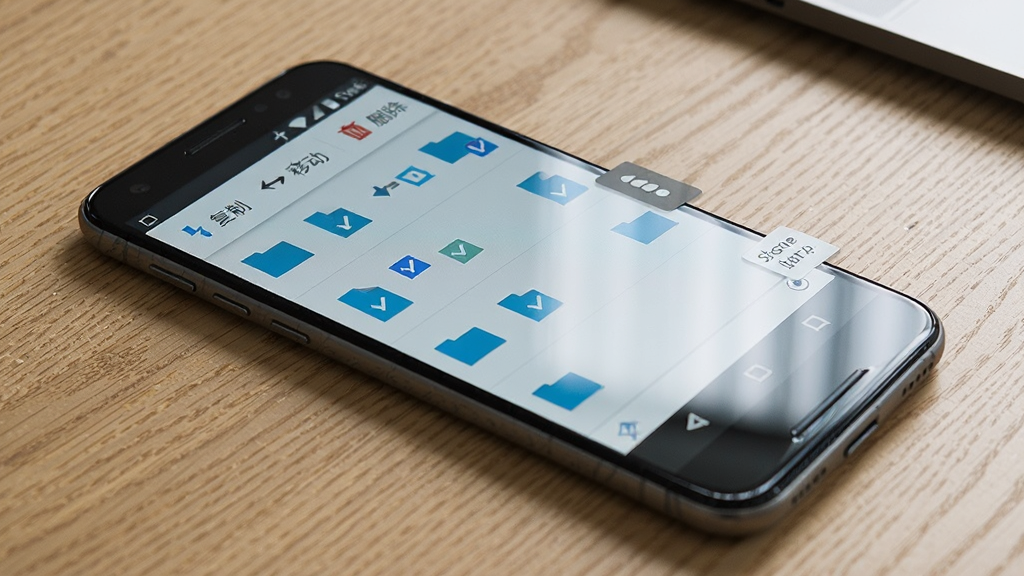
无论是手机内置存储还是外接SD卡,文件浏览器都能统一挂载并展示。用户可以在同一界面下自由切换不同存储路径,进行复制、移动、删除、重命名等操作。对于双卡双待或支持OTG外接U盘的设备,文件浏览器同样能够识别并管理外部存储设备中的文件,真正做到一个应用管全部。
面对大量需要整理的文件,文件浏览器支持多选批量操作,用户可以一次性选中多个文件或文件夹,执行批量复制、批量移动、批量删除或批量重命名。配合长按拖拽功能,整理文件如同电脑端操作一样顺手,极大节省了逐个处理的时间成本。
文件浏览器内置压缩包处理能力,支持ZIP、RAR等常见格式的解压与查看,用户无需额外安装解压工具即可直接浏览压缩包内容并提取所需文件。同时,应用支持对图片、文本、音频、视频等文件进行快速预览,无需跳转第三方应用即可确认文件内容,方便又省心。
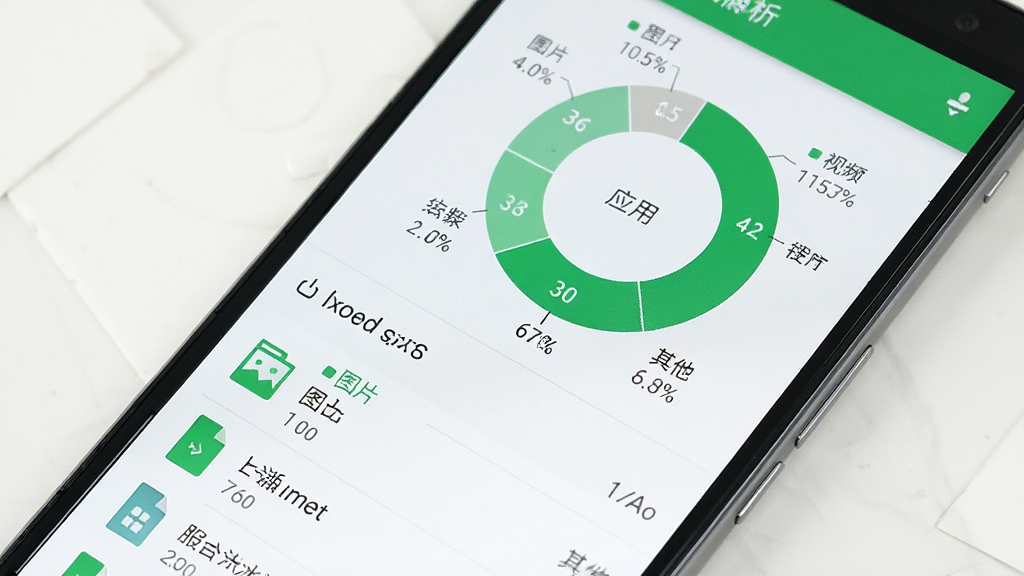
文件浏览器提供存储空间分析功能,以可视化图表展示各类文件占用的存储比例,帮助用户快速识别大文件、重复文件和缓存垃圾。结合一键清理功能,用户可以有针对性地删除无用文件,释放手机存储空间,让设备始终保持流畅运行状态。
| 功能模块 | 操作说明 | 适用场景 |
|---|---|---|
| 文件浏览 | 打开应用后默认进入内部存储根目录,点击文件夹进入下级,点击返回键回到上级目录 | 日常查看手机中的各类文件 |
| 文件搜索 | 点击顶部搜索图标,输入文件名关键词或后缀名,系统实时展示匹配结果 | 快速定位某个特定文件 |
| 批量操作 | 长按任意文件进入多选模式,勾选多个目标后点击底部操作按钮执行复制、移动或删除 | 整理大量照片、文档或安装包 |
| 压缩解压 | 点击压缩包文件可直接预览内容,选择解压路径后一键释放文件 | 处理从电脑或网络下载的压缩文件 |
| 存储分析 | 在侧边栏选择存储分析,查看各类文件占用比例,点击可进入对应分类清理 | 手机存储空间不足时排查大文件 |
| 外接存储 | 插入SD卡或OTG设备后,在存储路径切换栏选择对应盘符即可管理外部文件 | 管理SD卡或U盘中的资料 |
文件浏览器在移动端的安装与使用并不复杂,但有几个关键点需要特别注意。
首先,下载安装包后,部分安卓机型会提示"禁止安装未知来源应用",此时需要进入手机设置中的安全选项,开启允许安装未知来源应用的权限,否则安装过程会被系统拦截。
安装完成后首次打开应用,系统会弹出存储权限申请,必须点击允许,否则文件浏览器无法读取手机中的任何文件。
其次,不同安卓版本对存储权限的管理策略有所差异,安卓11及以上版本引入了分区存储机制,建议在应用设置中开启"所有文件访问权限",以确保文件浏览器能够完整管理内部存储和SD卡内容。
如果发现某些文件夹显示为空或无法访问,可以尝试在设置中切换存储访问框架模式,或检查是否被系统省电策略限制了后台运行。
对于经常需要后台传输文件的用户,建议将文件浏览器加入电池优化白名单,防止传输过程中被系统杀掉进程导致任务中断。
使用完毕后,建议通过应用内的退出按钮彻底关闭,避免长期驻留后台占用内存。
如果遇到闪退或卡顿现象,可以先尝试清理应用缓存,或在应用管理中卸载后重新安装最新版本。部分老旧机型若出现黑屏问题,通常与系统WebView组件版本过低有关,可在站内搜索"安卓WebView更新"获取解决方案。
此外,在进行批量删除或移动操作前,务必确认目标文件无误,重要文件建议先备份再操作,避免误删造成不可恢复的数据丢失。
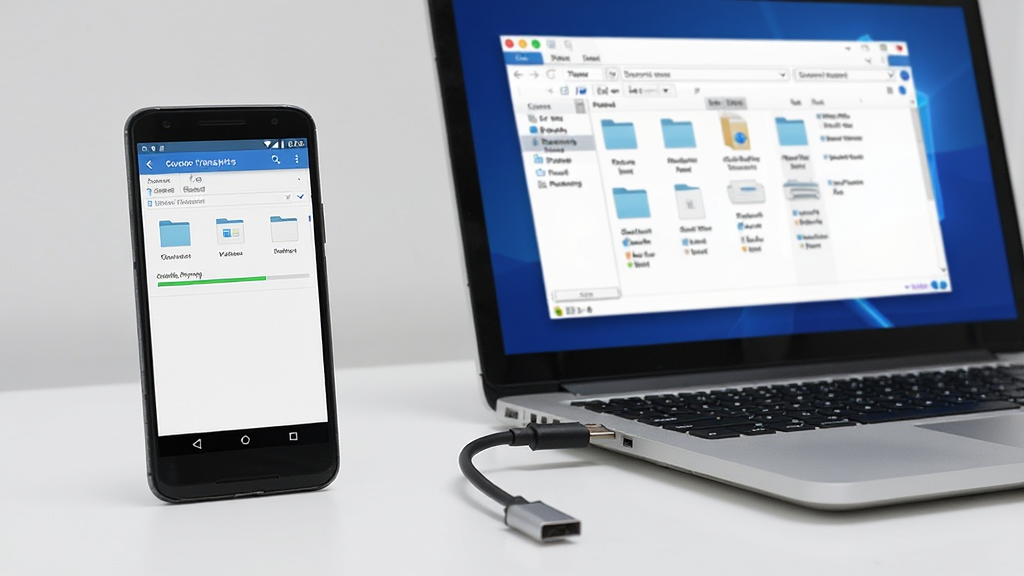
电脑端用户如果需要在PC上管理安卓手机文件,可以通过数据线连接后,在手机端文件浏览器中开启MTP模式,即可在电脑资源管理器中直接访问手机存储。
总体而言,文件浏览器上手门槛低,只要妥善处理权限设置和后台管理,就能获得流畅稳定的使用体验。
| 软件名称 | 功能优势 | 评分 |
|---|---|---|
| ES文件浏览器 | 支持网盘挂载与局域网共享 | ★★★★★ |
| MT文件管理器 | apk编辑与文本编辑功能强大 | ★★★★★ |
| RE文件管理器 | root权限下深度管理系统文件 | ★★★★☆ |
| 文件管理器 | 轻量简洁,基础功能完善 | ★★★★☆ |
| 快图文件管理 | 图片浏览与分类体验出色 | ★★★★☆ |
| Solid文件浏览器 | 双窗口操作与云盘集成 | ★★★★☆ |
文件浏览器安装完成后,图标通常会出现在手机桌面或应用抽屉中,名称为「文件浏览器」。如果桌面图标较多不易找到,可以下拉通知栏使用搜索功能输入「文件浏览器」快速定位。部分安卓机型在安装后不会自动创建桌面快捷方式,此时可以进入手机设置中的应用管理,找到文件浏览器后选择「创建快捷方式」。此外,也可以通过手机自带的全局搜索或语音助手来打开文件浏览器。
文件浏览器作为一款本地文件管理工具,主要功能是读取和管理手机存储中的文件,不涉及联网上传用户数据的行为,从权限需求来看仅需存储权限即可正常运行。用户从正规下载站获取安装包,并注意核对应用签名和版本号,即可放心使用。建议避免从不明来源下载修改版或破解版,以免植入恶意代码。安装时留意权限申请列表,若发现与文件管理无关的敏感权限请求,应谨慎授权。
包名:com.smlake.filebrowser
MD5值:67d64b6fe3cc24a9e5933c89a97d10c5

河东首发appv0.1.41 最新版
立即下载
泰小虎1.2.5 健康管理
立即下载
阿美英语2.0.6 专业英语学习
立即下载
片羽集照片日记软件1.5.17 照片日记工具
立即下载
CATLINK appv4.3.8 最新版
立即下载
极速短信转发2.5.1 短信转发器
立即下载
金盾网联v1.1.4 安卓版
立即下载
高考直通车app官方版v9.28.0 最新版
立即下载
鸣趣1.3.4 趣味社交互动平台
立即下载
1号药城appv7.0.29 最新版
立即下载
2026消防工程师v11.3 安卓版
立即下载
AC生活5.2.0.09250126 社交生活平台
立即下载
OneOneappv1.0.2 最新版
立即下载
点点头条appv5.11.1 最新版
立即下载

 百度企业网盘app下载v2.2.0 安卓客户端商务办公立即下载
 来往好友app下载v6.2.2聊天通讯立即下载
 58同城app官方免费版下载v13.59.5 安卓手机版生活实用立即下载
 虎扑体育App下载v8.2.63.09241 安卓版浏览阅读立即下载
 海报工厂APPv8.22.1 安卓手机版图像拍照立即下载
 小猿搜题(中小学搜题利器)v11.99.0 安卓版学习教育立即下载
 污染地图v7.5.4 安卓版地图导航立即下载
 国网商旅云app最新版本v3.3.7 安卓版旅游住宿立即下载





 安迁换机助手2.5.0 一键换机迁移
立即下载
安迁换机助手2.5.0 一键换机迁移
立即下载
 QQ同步助手下载安装v8.0.24 最新版
立即下载
QQ同步助手下载安装v8.0.24 最新版
立即下载
 新款市场4.98.1 应用商店下载
立即下载
新款市场4.98.1 应用商店下载
立即下载
 WiFi万能钥匙下载官方免费下载v5.2.33 安卓版
立即下载
WiFi万能钥匙下载官方免费下载v5.2.33 安卓版
立即下载
 百度输入法appv13.3.15.22 安卓版
立即下载
百度输入法appv13.3.15.22 安卓版
立即下载
 分身宝1.1.7 多开分身工具
立即下载
分身宝1.1.7 多开分身工具
立即下载
 MY智护2.2.7 智能守护管理
立即下载
MY智护2.2.7 智能守护管理
立即下载
 照片恢复专家1.1 安卓版 专业照片修复还原工具
立即下载
照片恢复专家1.1 安卓版 专业照片修复还原工具
立即下载
 智能免费计算机宝1.0.2 手机计算器工具
立即下载
智能免费计算机宝1.0.2 手机计算器工具
立即下载
 翼地巡1.92.26090409 官方版
立即下载
翼地巡1.92.26090409 官方版
立即下载
 旗鱼影音
旗鱼影音 kitscream
 急借通
急借通 梦享金
梦享金 鄂公网安备42011102004716号