最近不少朋友问我,U极速浏览器怎么下载安装到电脑上。说实话这问题看着简单,但真去搜的时候,一堆下载站给你塞全家桶,装完桌面多出七八个图标,删都删不干净。我自己前阵子换新电脑,重新装了一遍U极速浏览器,顺手把整个过程记下来,包括在哪下、怎么装、装完注意啥,争取让看完这篇的人少走点弯路。
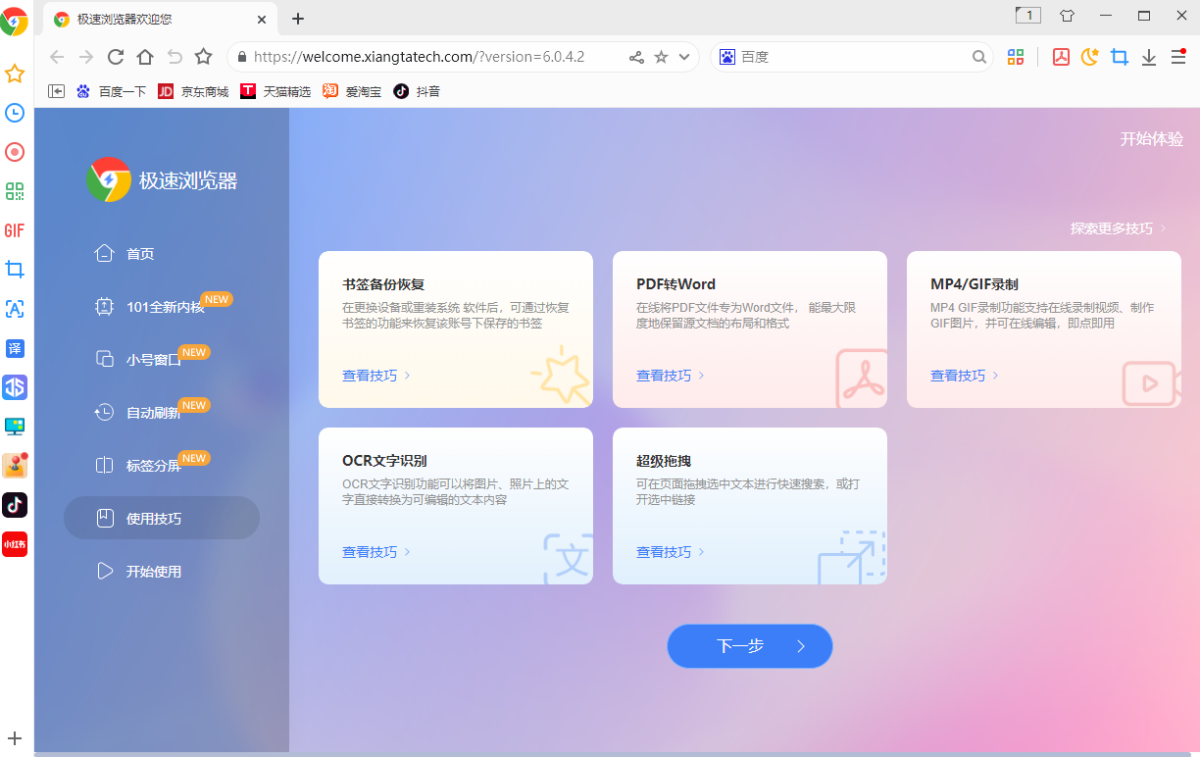
先说最关键的,下载渠道。百度搜“U极速浏览器下载”,排在前面的不一定都是官方,有些是第三方下载站套壳的。我一般直接搜“U极速浏览器官网”,认准域名带官方标识的那个结果点进去。官网首页一般都有明显的“电脑版下载”按钮,点一下就能拿到安装包,文件不大,几十兆的事。
要是官网一时打不开,也可以去一些大的软件管家,比如电脑自带的微软商店或者腾讯软件中心,搜U极速浏览器也能找到。但千万别点那种“高速下载”按钮,那玩意儿十有八九绑着别的东西。我上次手快点了,装完浏览器桌面上多了两个游戏图标,气得我直接重装系统。所以记住,认准“普通下载”或者“本地下载”这几个字。
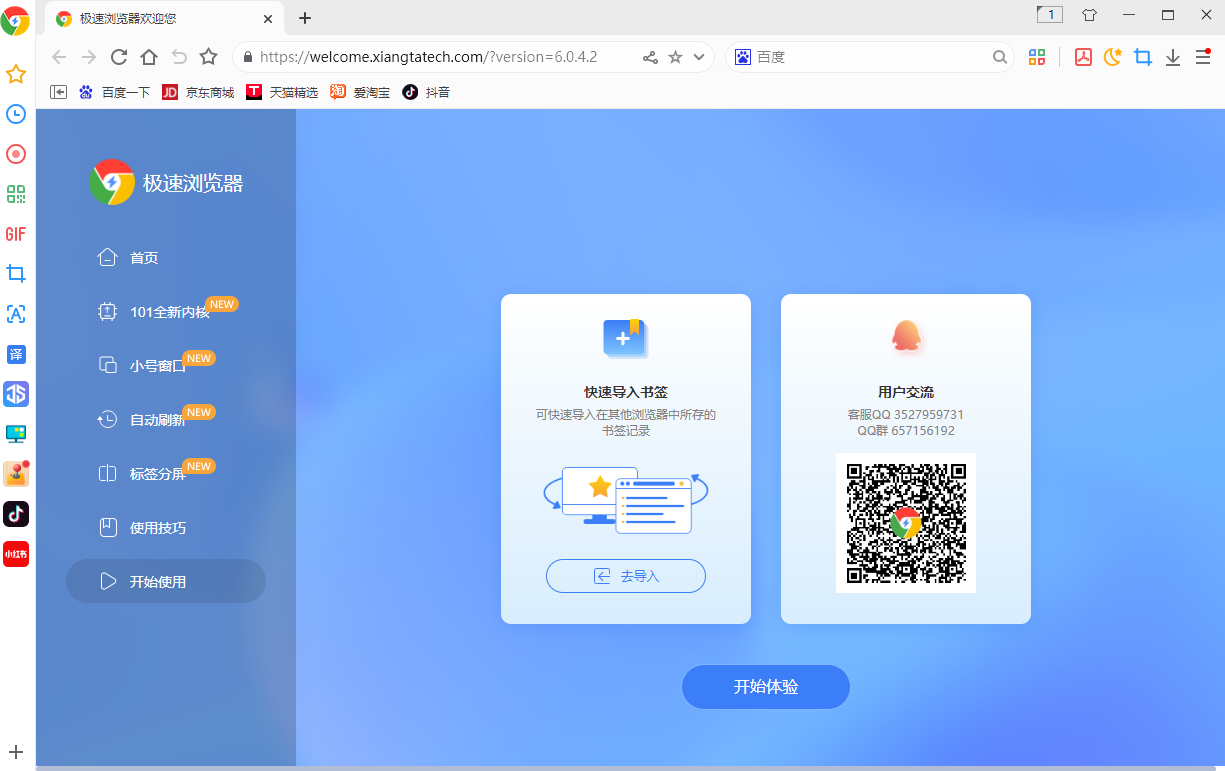
下载完安装包,双击打开。这时候会弹出一个安装界面,一般默认装在C盘。如果你的C盘空间紧张,可以点“自定义安装”换个盘,比如D盘或者E盘。我习惯装在D盘,因为C盘东西多了电脑容易卡。选好路径之后,把下面那些“同意用户协议”“创建桌面快捷方式”的勾该打的打上,然后点“立即安装”。
进度条走得挺快,我这边大概十几秒就完事了。装完之后会自动打开U极速浏览器的主页,这时候你可以顺手把默认浏览器设成它,省得以后点链接还得选。设置方法也简单,在浏览器右上角菜单里找“设置”,里面有个“默认浏览器”选项,点一下“设为默认”就行。Win10和Win11可能会跳转到系统设置里确认一下,跟着提示点两下就成。
有一点要提醒,安装过程中如果看到什么“推荐安装某某输入法”“领取某某礼包”的勾选框,一定手动取消掉。这些不是浏览器本身带的,是安装包里的推广,取消掉不影响使用,不取消的话电脑又会多一堆没用的东西。
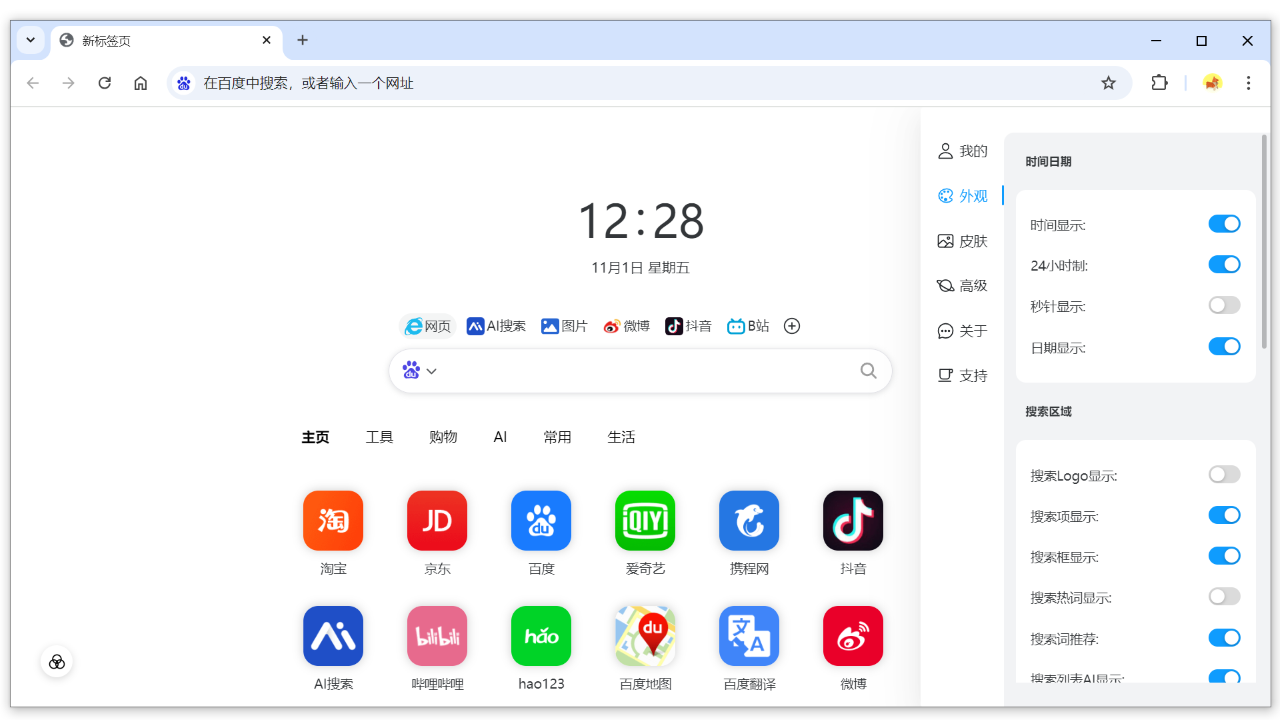
装好之后别急着关,花两分钟调几个地方,后面用起来舒服很多。第一个是主页,U极速浏览器默认的主页带一堆新闻和导航,如果你不喜欢,可以在设置里改成“空白页”或者你常去的网站。第二个是搜索引擎,默认可能是某度,想换某歌或者某必应的话也在设置里改。
第三个是导入书签。如果你之前用别的浏览器,比如chrome或者Edge,U极速浏览器支持一键导入。在设置里找“导入浏览器数据”,勾上书签、历史记录、密码这些,点导入就行,不用一个个手动加。我上次导入了两百多个书签,几秒钟就完事了,特别省心。
最后说下卸载。万一你装完觉得不合适想删掉,别直接删桌面图标,那样删不干净。正确的做法是去控制面板的“程序和功能”里找到U极速浏览器,右键卸载。或者用浏览器自带的卸载程序,在安装目录里找uninstall.exe。卸完之后最好再用清理软件扫一下注册表残留,不然下次装可能会出问题。
差不多就这些。总结一下就是:下的时候认准官网别乱点,装的时候看清勾选框别被套路,装完花两分钟设置一下更顺手。U极速浏览器这软件本身挺轻快的,打开网页速度不慢,占用内存也不大,老电脑跑起来也没什么压力。希望这篇能帮到正在找安装教程的你,少踩点坑,顺顺利利用上。





 鄂公网安备42011102004716号