
- 软件



/中文/

/中文/

/中文/

/中文/

/中文/

/中文/

/中文/

/英文/

/中文/

/多国语言/
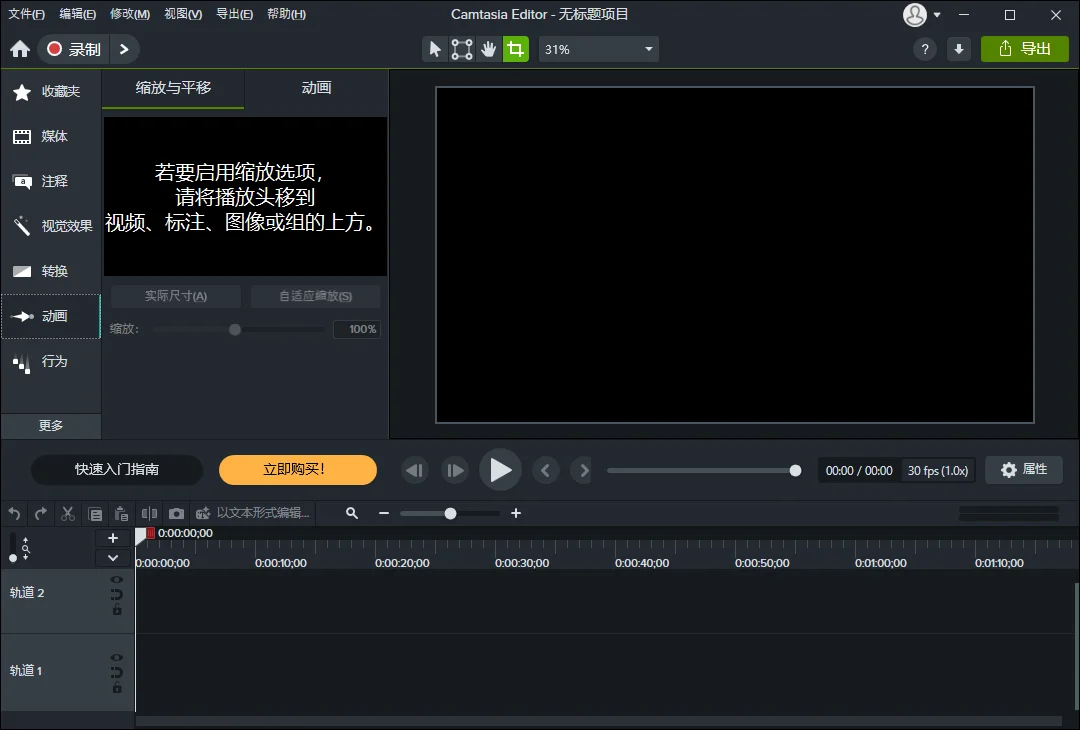
Camtasia 是一款集屏幕录制与视频编辑于一体的专业工具,广泛应用于教学课件制作、软件演示、产品介绍及社交媒体内容创作等领域。它凭借直观的拖拽式操作界面和强大的后期处理能力,让用户无需深厚剪辑功底,也能快速产出高质量视频。无论是录制操作流程、添加标注特效,还是进行多轨音频混音、输出不同平台适配格式,Camtasia 都能提供一站式解决方案,是职场人士、教育工作者与内容创作者的得力助手。

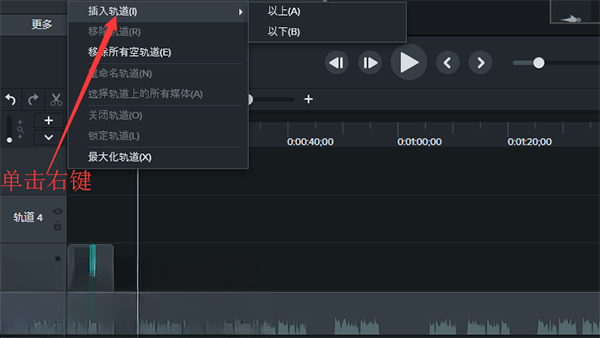
Camtasia 将屏幕录制与视频剪辑无缝整合,用户可同时捕捉屏幕操作、摄像头画+面与系统音频,并在同一时间轴上完成裁剪、拼接、转场及调色等操作,无需在多个软件间切换,极大提升创作效率。

内置海量动态标注、转场特效、光标高亮及文字动画,可快速强调重点信息、引导观众视线。所有素材支持自定义属性,满足个性化表达需求,让视频更具观赏性与专业感。
支持多音轨独立编辑,可分别调整背景音乐、旁白及系统声音的音量、淡入淡出效果。内置噪音消除工具能有效去除环境杂音,确保人声清晰透亮,提升听觉体验。

| 功能模块 | 具体说明 | 适用场景 |
|---|---|---|
| 录屏设置 | 支持全屏、区域、窗口录制,可自定义帧率与画质,并可同时开启摄像头画中画。 | 软件教程、游戏实况、视频会议记录 |
| 素材库 | 内置大量免版权音乐、图标、动态背景与模板,一键拖拽使用。 | 快速丰富视频内容,增强视觉效果 |
| 交互式测验 | 可在视频中插入选择题、填空题,支持跳转与计分,适合制作在线课程。 | 企业培训、在线教育、知识测评 |
| 输出预设 | 内置Youtube、Vimeo、MP4、GIF等多种导出选项,可自定义分辨率与码率。 | 多平台分发,适配不同设备播放 |
| 虚拟背景 | 录制摄像头时支持替换或模糊背景,无需绿幕即可实现。 | 远程办公、线上授课、保护隐私 |
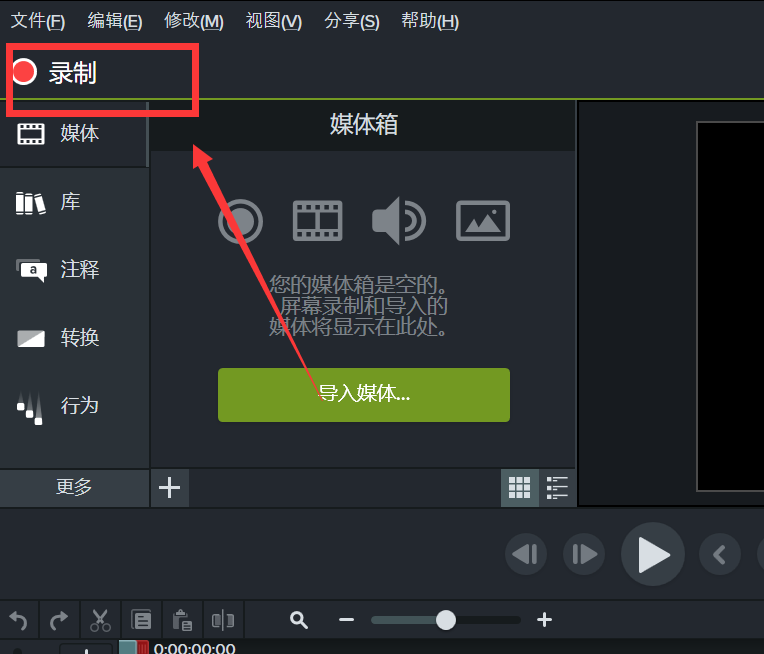
安装时请务必关闭杀毒软件,避免误删注册文件导致激活失败。
首次启动建议在“首选项”中调整自动保存间隔,防止意外崩溃丢失项目。
录制前先进行试录,检测麦克风音量和系统声音是否正常,避免后期音画不同步。
编辑时善用“Ctrl+S”快速保存项目,并定期备份源文件。
导出视频时,若需上传网络平台,建议选择H.264编码的MP4格式,兼容性最佳。
若遇到导出卡顿,可尝试降低分辨率或关闭其他占用内存的程序。
移动端用户可通过Camtasia应用查看项目,但完整编辑功能仍需在电脑端完成,推荐使用Windows 10及以上系统。
若提示缺少运行库,请安装微软常用运行库合集,并确保显卡驱动为最新版本。
高危操作:切勿在未保存项目时强制关闭软件,否则所有编辑内容将丢失。
优化技巧:使用“动态模糊”转场能让视频过渡更自然,提升观看舒适度。
基础温馨提示:录制时建议关闭无关通知弹窗,避免干扰画面。
若软件闪退,请检查系统是否满足最低配置要求,并尝试以管理员身份运行。
若预览画面黑屏,请关闭硬件加速或更换显卡驱动版本。
| 软件名称 | 功能优势 | 评分 |
|---|---|---|
| obs Studio | 免费开源,直播推流利器 | ★★★★★ |
| Bandicam | 高压缩率,游戏录制流畅 | ★★★★☆ |
| Snagit | 截图与录屏结合,图像编辑强 | ★★★★☆ |
| ScreenFlow | Mac平台专业录屏剪辑工具 | ★★★★☆ |
| ShareX | 免费开源,功能全面 | ★★★★☆ |
| FlashBack Pro | 录制与编辑简单易用 | ★★★★☆ |
| oCam | 轻量级录屏,支持游戏录制 | ★★★★☆ |
| Apowersoft Recorder | 在线录制,无需安装 | ★★★☆☆ |
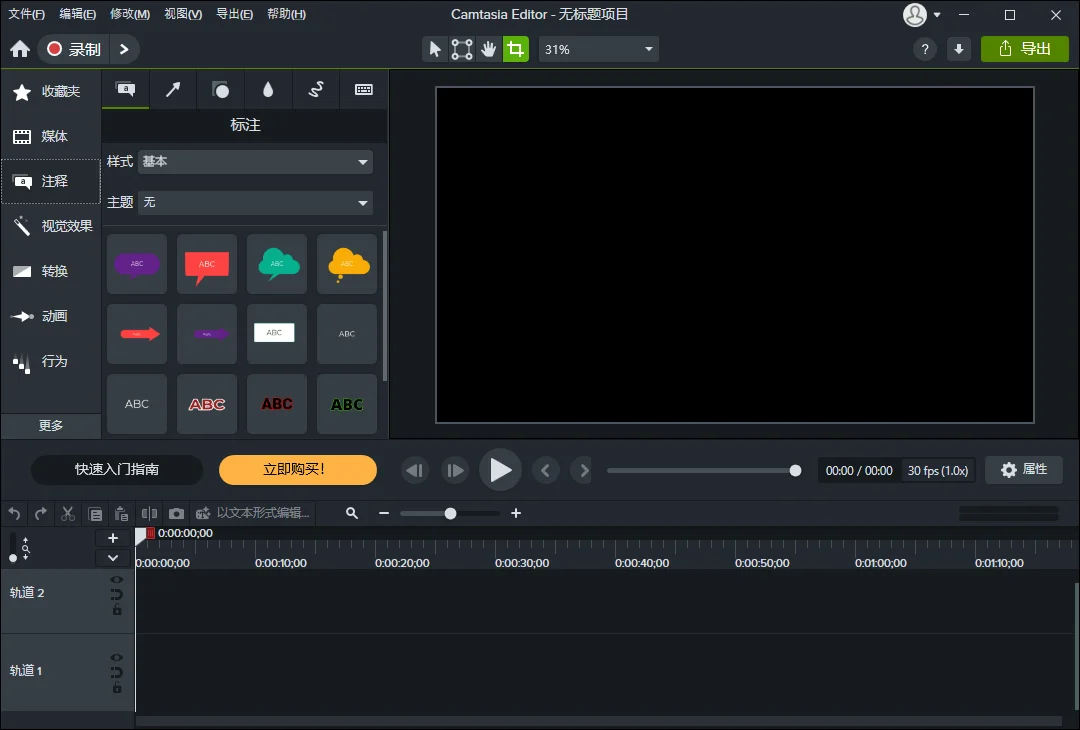
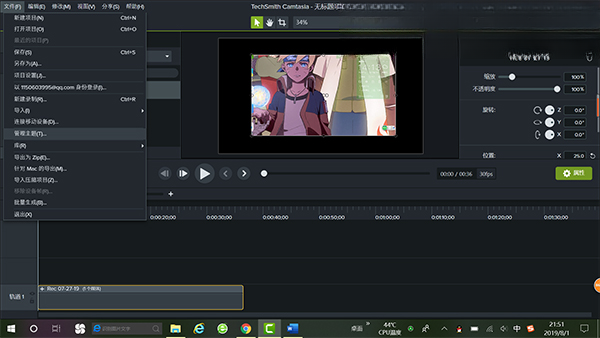
在Camtasia中完成编辑后,点击右上角“导出”按钮,选择“本地文件”选项。在弹出的窗口中,选择“MP4”格式,并可根据需要调整分辨率、帧率及质量参数。建议选择“H.264编码”以确保兼容性,最后点击“导出”即可生成视频文件。若需上传网络平台,可选用预设的“YouTube”或“Vimeo”模式,软件会自动优化输出设置。
两者定位不同。Camtasia 更专注于屏幕录制与教学视频制作,其录屏功能强大,标注与动效丰富,适合专业培训、软件演示等场景。剪映则偏向于短视频创作,拥有大量滤镜、模板和音乐库,操作更简单,适合快速剪辑生活记录或社交媒体内容。若需深度剪辑,Camtasia 提供更精细的时间轴控制;若追求快捷模板化产出,剪映更省时。建议根据实际需求选择,或两者互补使用。
Camtasia 的标准发音为 /kmte/,重音在第二音节。您可在线词典收听真人发音。在软件中并无内置发音功能,但您可以在录屏时通过麦克风录制自己的发音,或使用系统自带的文本朗读工具生成语音。

 EV录屏电脑版v4.2.4 官方版屏幕录像 / 29.9M
 爱拍原创永久vip会员版V1.2.7 免费版屏幕录像 / 140.9M
 EOS Webcam Utilityv1.0 官方版屏幕录像 / 4.3M
 轻映录屏v3.0.0.1 官方版屏幕录像 / 25.5M
 Zeallsoft Super Webcam Recorderv4.3 免费中文版屏幕录像 / 2.8M
 WinCam(屏幕录像软件)v2018 免费版屏幕录像 / 6.5M
 喀秋莎录屏V9.0 中文免费版屏幕录像 / 500M
 GOM Camv2018 免费版屏幕录像 / 26M
 顶级屏幕录像软件v19.0.3 中文版屏幕录像 / 484.4M
 EV录屏软件pc版v3.9.7.0 官方版屏幕录像 / 23.0MEV录屏电脑版v4.2.4 官方版屏幕录像 / 29.9M爱拍原创永久vip会员版V1.2.7 免费版屏幕录像 / 140.9MEOS Webcam Utilityv1.0 官方版屏幕录像 / 4.3M轻映录屏v3.0.0.1 官方版屏幕录像 / 25.5MZeallsoft Super Webcam Recorderv4.3 免费中文版屏幕录像 / 2.8MWinCam(屏幕录像软件)v2018 免费版屏幕录像 / 6.5M喀秋莎录屏V9.0 中文免费版屏幕录像 / 500M
 ev录屏vip破解版2026v4.0.2 中文绿色版屏幕录像 / 34.6MGOM Camv2018 免费版屏幕录像 / 26M顶级屏幕录像软件v19.0.3 中文版屏幕录像 / 484.4M

 QQ游戏大厅2026官方下载正式版v5.47.57938.0 最新版
 腾讯QQ下载v9.7.22.29298 最新版
 QQ电脑管家v15.0.22206.230 最新正式版
 雷神模拟器精简工具v1.0 绿色版
 图怪兽最新版 图片在线制作神器
 古文翻译字典2026 古文智能翻译查询
 管家婆免费记账软件{package_version_name} 中小企业财务记账工具
 微信开发者工具1.06.2501301 稳定版
 Logitech SetPoint6.90.68 鼠标键盘驱动
 会计从业资格考试宝典V9.8.6 考试题库


 Bandicam(班迪高清录屏软件)v6.0.1.2003 中文免费版中文 / 30.6M
 Mirillis Action!v4.21 完美版中文 / 95.0M
 KK录像机VIP版V2.8.4.0 免费版中文 / 13.2M
 班迪录屏(Bandicam)绿色注册版v4.5.3.1608 免费版中文 / 20.0M
 qq音乐电脑版v19.45.0.0 免费版音乐播放
 爱奇艺PC版客户端下载v10.8.5.7283 官方电脑版视频播放
  优酷视频2026版pc客户端v9.2.17.1002 官方最新版视频播放
  QQ影音下载v4.6.3.1104 最新版视频播放
  酷狗音乐电脑版v10.1.37.25208 官方版音乐播放
 暴风影音pc版客户端2026v5.91.0520.1111 官方最新版视频播放
  全民k歌电脑版v2.21.170 pc客户端音乐播放
 快播播放器5.0下载v5.20.234.0 标准版视频播放
 腾讯视频客户端v11.75.7022.0 官方版视频播放
 鄂公网安备42011102004716号