
- 软件


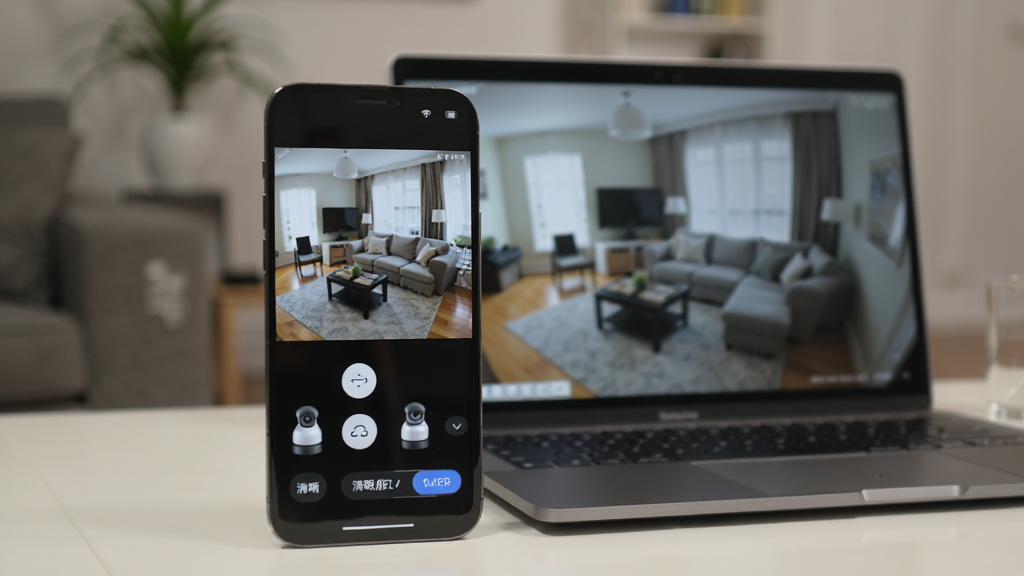
三强摄像头监控录像是一款专为安防监控场景打造的本地录像管理工具,它能够无缝对接市面上主流的三强系列网络摄像头,将摄像头采集到的实时画+面进行高效编码与存储,并提供了便捷的本地回放、远程预览和录像导出功能。无论您是用于家庭看护、小型商铺防盗,还是办公场所的日常安防,这款软件都能以轻量化的姿态,帮助您轻松搭建一套可靠、省心的视频监控系统。软件界面简洁直观,安装过程无繁琐捆绑,运行稳定,即便是没有任何技术基础的新手用户,也能快速上手完成设置,享受全天候的安心守护。
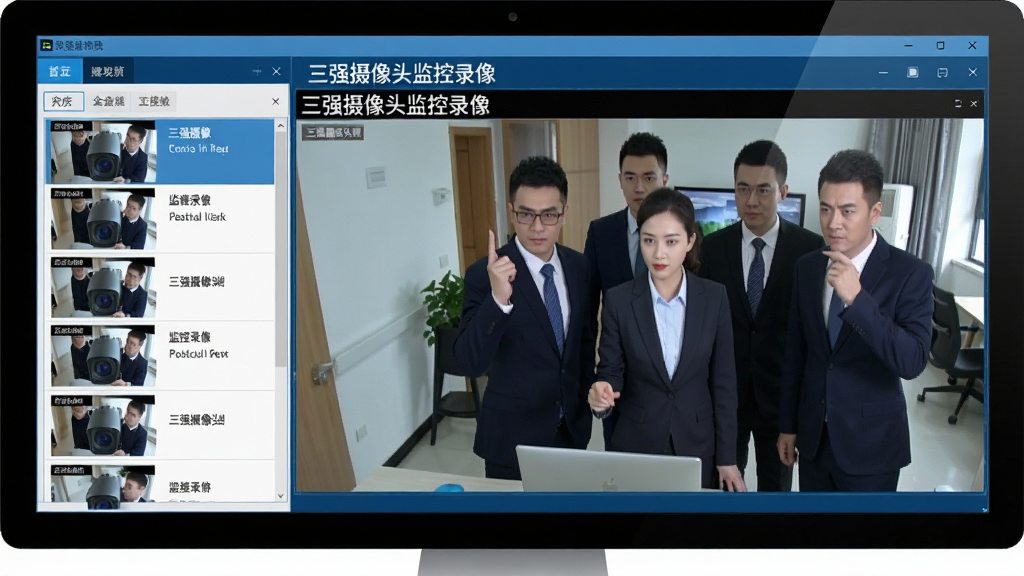
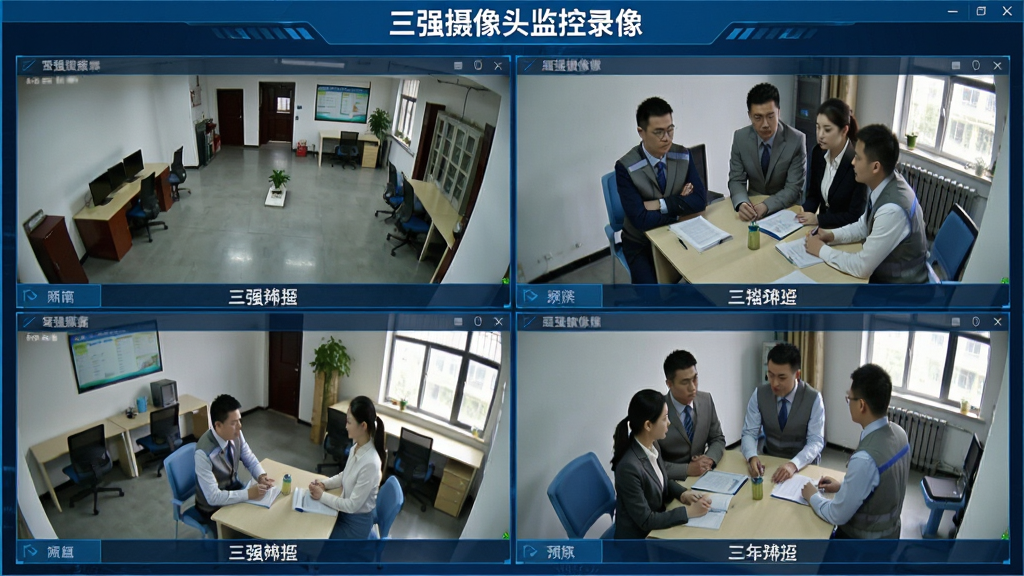
支持同时接入并显示多个三强品牌摄像头的实时画面,您可以在一个窗口内自由切换单画面、四画面、九画面甚至十六画面的分割预览模式。每个画面均提供平滑流畅的视频流传输,延迟极低,让您能够一览全局,不错过任何角落的细微动静。
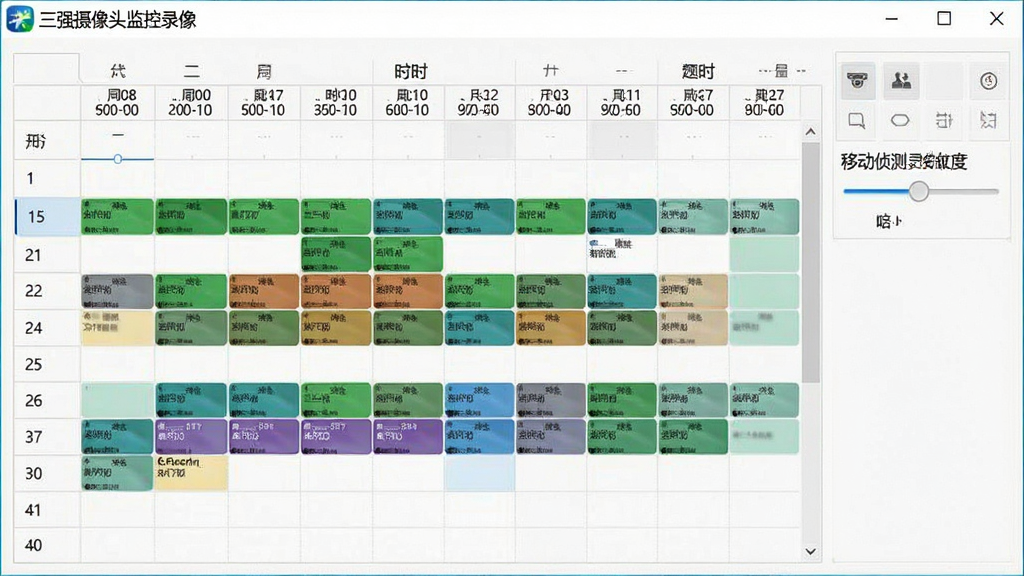
提供灵活多样的录像策略,您可以根据实际需求选择全天不间断录像、仅移动侦测录像或自定义时间段录像。移动侦测功能具备灵敏度调节选项,可有效过滤因光线变化或小动物经过引起的误报,仅在检测到人员移动时触发录制,既节省硬盘空间,又方便后续快速定位关键事件。
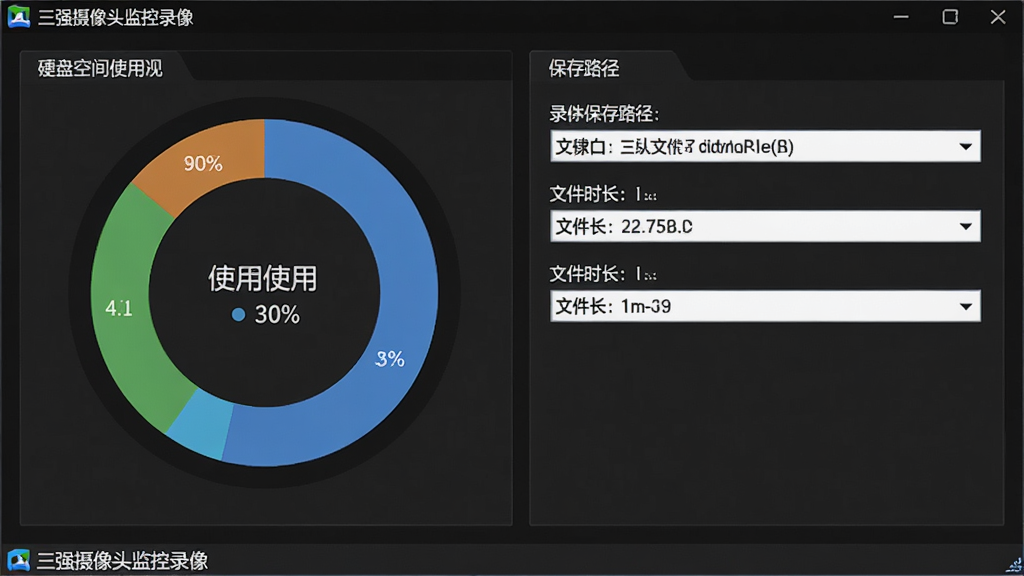
录像文件默认保存在您电脑的本地硬盘中,支持自定义存储路径和单个录像文件时长(如5分钟、10分钟、30分钟)。当磁盘空间不足时,可启用循环覆盖写入模式,自动清理最早期的录像文件以释放空间,确保录像功能持续稳定运行,无需您手动频繁清理。
通过简单的端口映射或P2P穿透技术,您可以在外网环境下使用手机或平板电脑,通过浏览器或配套的移动端应用,实时查看家中或店内的监控画面。远程画面流畅度自适应网络带宽,支持清晰度切换,让您随时随地掌握现场情况。
| 项目 | 详细说明 |
|---|---|
| 支持系统 | Windows 7 / 8 / 10 / 11(32位及64位均可) |
| 硬件要求 | CPU:双核1.8GHz及以上;内存:≥2GB;硬盘:建议预留≥10GB空间用于录像存储 |
| 添加摄像头 | 点击主界面"添加设备"按钮,输入摄像头的IP地址、端口、用户名和密码即可完成连接,支持自动搜索同一局域网内的设备 |
| 录像回放 | 在"回放"标签页中,选择日期和时间轴,即可拖动进度条查看历史录像,支持倍速播放和单帧截图 |
| 导出备份 | 选中需要导出的录像片段,点击"导出"按钮,可保存为MP4或AVI格式,方便您用常用播放器播放或存档 |
| 移动端适配 | 通过扫描软件生成的二维码,可在手机上快速添加设备,支持iOS和Android系统,但需确保手机与摄像头网络互通 |

高危避坑:安装时请务必从官方或可信下载站获取安装包,切勿使用来路不明的破解版,以免植入恶意代码导致电脑中毒或隐私泄露。
优化技巧:若您的电脑硬盘是机械硬盘,建议将录像存储路径设置在非系统分区(如D盘或E盘),避免系统盘读写压力过大导致录像卡顿或丢失。
基础温馨提示:首次使用前,请关闭电脑防火墙或为软件添加信任白名单,否则可能无法正常搜索到摄像头设备。
强制操作:若摄像头支持ONVIF协议,请在摄像头后台开启该协议,并确保摄像头与电脑处于同一局域网段,否则软件将无法识别设备。
优化技巧:移动侦测灵敏度建议设置为中等,过高容易因风吹草动产生大量无用录像,过低则可能漏报关键入侵事件。
当遇到软件闪退或无法启动时,请先尝试以管理员身份运行程序;若卡顿严重,请检查CPU占用率,并关闭其他高负荷任务。
对于远程访问,建议使用有线网络连接摄像头,无线网络可能因信号干扰导致画面频繁断开。
请定期清理磁盘中无用的历史录像文件,或开启循环覆盖功能,避免硬盘写满后新录像无法保存。
若录像文件无法播放,请检查是否使用了不兼容的播放器,推荐使用VLC或PotPlayer。

| 软件名称 | 主要功能 | 推荐指数 |
|---|---|---|
| 户外监控摄像头 | 防水防尘,夜视清晰 | ★★★★☆ |
| 摄像头监控软件 | 多品牌兼容,智能报警 | ★★★★☆ |
| 网络摄像机监控 | 远程预览,云存储 | ★★★★★ |
| 安防监控系统 | 集中管理,多画面显示 | ★★★★☆ |
| 智能摄像头软件 | AI人形检测,双向语音 | ★★★★★ |
| 监控视频直播 | 实时推流,多平台分发 | ★★★★☆ |
删除录像文件有两种常用方法:第一种是在软件主界面进入"录像回放"模块,选择需要删除的日期和具体时间段,点击列表右侧的"删除"按钮,确认后即可删除该段录像。第二种方法可以直接打开电脑中录像文件存储的文件夹(默认在安装目录下的Record文件夹),手动删除不需要的录像文件。但请注意,在软件运行过程中不要直接删除正在写入的录像文件,否则可能导致软件崩溃或录像索引损坏。建议在软件停止录像或退出软件后再进行手动删除操作,以确保数据安全。
录像保存时长完全取决于您设置的存储策略和硬盘空间大小。如果您的硬盘空间为1TB,摄像头码流设置为2Mbps,那么大约可以连续录制120小时左右(约5天)。但软件支持循环覆盖功能,当硬盘写满后,新录像会自动覆盖最早的录像,因此实际保存时间取决于您开启的录像模式。若您需要长时间保存重要录像,建议使用移动硬盘或NAS进行定期备份,或者开启"事件录像"模式,仅在检测到移动物体时录像,这样可以大幅延长录像保存周期。
查看回放非常简单:打开软件主界面,点击顶部导航栏中的"回放"按钮,进入回放页面。首先在左侧设备列表中选择您要查看的摄像头,然后在日历上选择有录像的日期(有录像的日期会以高亮颜色显示),接着在下方的时间轴上拖动滑块或点击播放按钮,即可开始回放。您还可以使用倍速播放功能(1倍、2倍、4倍、8倍)快速浏览关键片段,并支持画面截图和录像剪辑导出。若回放时画面卡顿,请尝试降低清晰度或关闭其他占用网络的任务。

 EV录屏电脑版v4.2.4 官方版屏幕录像 / 29.9M
 爱拍原创永久vip会员版V1.2.7 免费版屏幕录像 / 140.9M
 EOS Webcam Utilityv1.0 官方版屏幕录像 / 4.3M
 轻映录屏v3.0.0.1 官方版屏幕录像 / 25.5M
 Zeallsoft Super Webcam Recorderv4.3 免费中文版屏幕录像 / 2.8M
 WinCam(屏幕录像软件)v2018 免费版屏幕录像 / 6.5M
 喀秋莎录屏V9.0 中文免费版屏幕录像 / 500M
 GOM Camv2018 免费版屏幕录像 / 26M
 顶级屏幕录像软件v19.0.3 中文版屏幕录像 / 484.4M
 EV录屏软件pc版v3.9.7.0 官方版屏幕录像 / 23.0MEV录屏电脑版v4.2.4 官方版屏幕录像 / 29.9M爱拍原创永久vip会员版V1.2.7 免费版屏幕录像 / 140.9MEOS Webcam Utilityv1.0 官方版屏幕录像 / 4.3M轻映录屏v3.0.0.1 官方版屏幕录像 / 25.5MZeallsoft Super Webcam Recorderv4.3 免费中文版屏幕录像 / 2.8MWinCam(屏幕录像软件)v2018 免费版屏幕录像 / 6.5M喀秋莎录屏V9.0 中文免费版屏幕录像 / 500M
 ev录屏vip破解版2026v4.0.2 中文绿色版屏幕录像 / 34.6MGOM Camv2018 免费版屏幕录像 / 26M顶级屏幕录像软件v19.0.3 中文版屏幕录像 / 484.4M








 QQ游戏大厅2026官方下载正式版v5.47.57938.0 最新版
 腾讯QQ下载v9.7.22.29298 最新版
 QQ电脑管家v15.0.22206.230 最新正式版
 雷神模拟器精简工具v1.0 绿色版
 WPS Office2026最新版 办公套件
 神机妙算2026官方版 智能算量计价工具
 DJ音乐盒2026 最新版
 2345看图王11.0.1.10250 极速看图工具
 Office安装助手1.0.0.0 办公软件一键安装
 爱奇艺15.11.5 视频播放


 Bandicam(班迪高清录屏软件)v6.0.1.2003 中文免费版中文 / 30.6M
 Mirillis Action!v4.21 完美版中文 / 95.0M
 Camtasia2020录屏软件v2020.0.1 官方版中文 / 498.8M
 KK录像机VIP版V2.8.4.0 免费版中文 / 13.2M
 班迪录屏(Bandicam)绿色注册版v4.5.3.1608 免费版中文 / 20.0M
 foobar2000v1.6.11.0 官方专业版音乐播放
 qq音乐电脑版v19.45.0.0 免费版音乐播放
 爱奇艺PC版客户端下载v10.8.5.7283 官方电脑版视频播放
  优酷视频2026版pc客户端v9.2.17.1002 官方最新版视频播放
  QQ影音下载v4.6.3.1104 最新版视频播放
  酷狗音乐电脑版v10.1.37.25208 官方版音乐播放
 暴风影音pc版客户端2026v5.91.0520.1111 官方最新版视频播放
  全民k歌电脑版v2.21.170 pc客户端音乐播放
 快播播放器5.0下载v5.20.234.0 标准版视频播放
 鄂公网安备42011102004716号