
- 软件



/中文/

/中文/

/中文/

/中文/

/中文/

/中文/

/中文/

/英文/

/中文/

/英文/
Awave Audio是一款功能强大的音频文件转换与编辑工具,它能够帮助用户轻松处理各种格式的音频文件,无论是常见的MP3、WAV,还是较为罕见的专业音频格式,都能实现高效、高质量的转换与编辑。软件界面简洁直观,操作流程清晰,即使是音频处理的新手也能快速上手。它内置了丰富的音频处理功能,包括格式转换、音频编辑、音效处理等,能够满足用户多样化的音频处理需求。无论是音乐爱好者、音频制作人还是普通办公用户,都能通过Awave Audio获得便捷、可靠的音频处理体验。
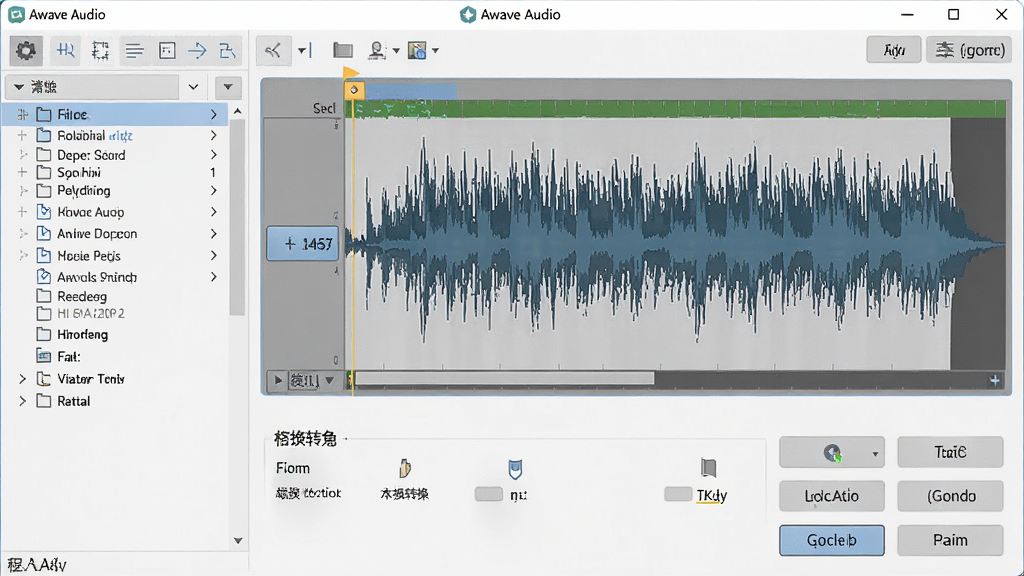
Awave Audio支持超过100种音频格式的读取与转换,包括MP3、WAV、FLAC、AAC、OGG等主流格式,以及一些专业领域常用的稀有格式。转换过程快速稳定,且能保持原始音频质量,用户可以根据需求自定义输出参数,如比特率、采样率、声道数等,灵活适应不同场景的使用要求。
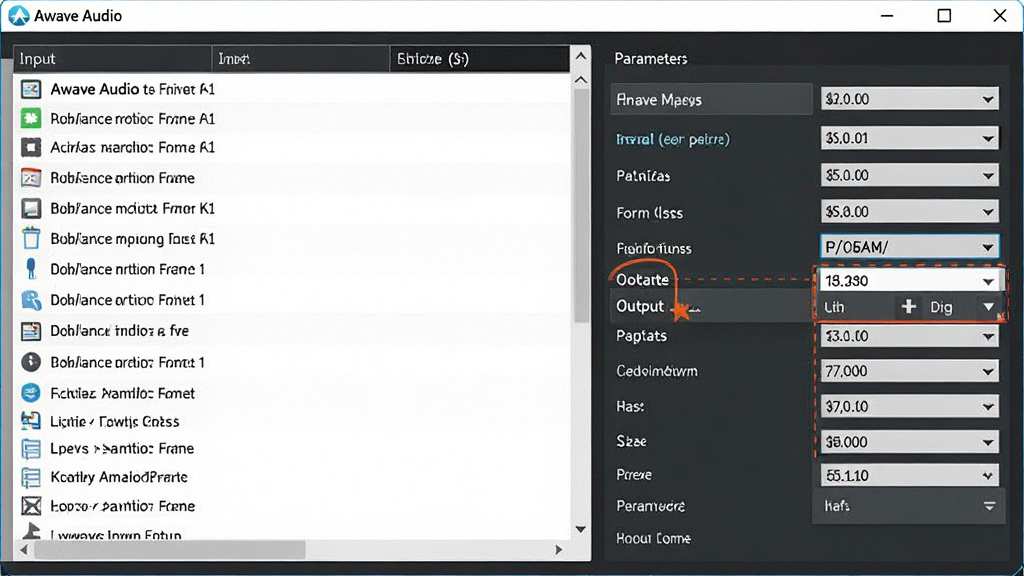
除了格式转换,Awave Audio还提供了基础的音频编辑功能,如剪切、复制、粘贴、删除、静音、淡入淡出等,方便用户对音频文件进行精细的剪辑操作。同时,它还内置了多种音效处理滤镜,包括均衡器、混响、合唱、延迟等,用户可以通过这些工具对音频进行美化或特殊效果处理,让音频作品更具个性。
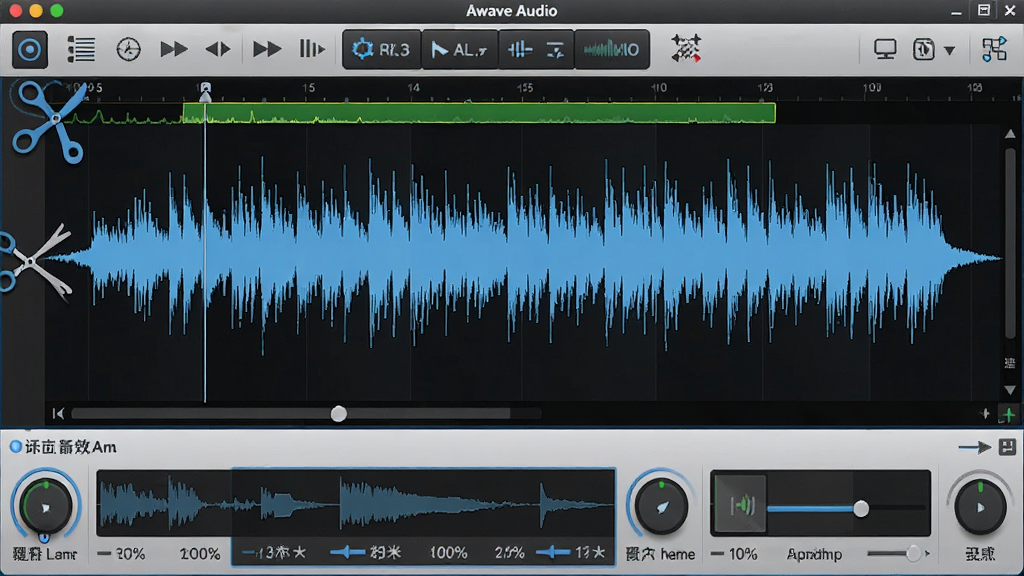
Awave Audio支持批量处理功能,用户可以一次性添加多个音频文件,统一设置输出格式和参数,软件将自动执行转换任务,大大提高了处理效率。同时,它还支持文件夹监控功能,当监控文件夹中有新文件加入时,软件会自动按照预设规则进行转换,非常适合需要频繁处理大量音频文件的用户。
该软件能够从视频文件中提取音频轨道,并保存为独立的音频文件,支持从AVI、MP4、MKV、MOV等常见视频格式中提取声音。此外,它还可以抓取CD音轨,将CD光盘中的音乐直接转换为数字音频文件,方便用户进行音乐管理和备份。
Awave Audio在音频转换过程中注重保持音质的完整性,提供了多种高质量编码选项,确保输出文件无损或接近无损。同时,用户可以根据需要自定义输出文件的命名规则、保存路径等,软件还支持ID3标签编辑,方便用户管理音频文件的元数据信息。
| 操作项目 | 具体说明 |
|---|---|
| 系统兼容性 | 支持Windows 7/8/10/11,32位和64位系统均可运行 |
| 硬件要求 | 最低配置:1GHz处理器,512MB内存,100MB可用硬盘空间 |
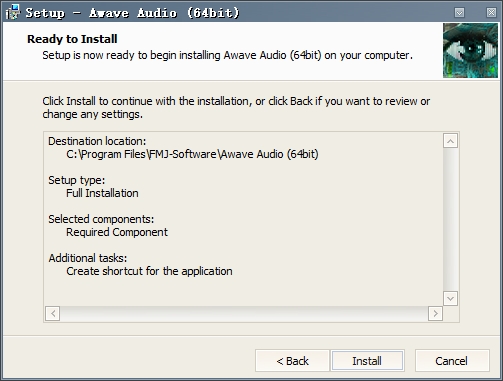
| 安装步骤 | 下载安装包,双击运行,按照向导提示完成安装,无需额外配置 |
| 格式转换流程 | 添加文件→选择输出格式→设置参数→点击转换按钮,即可完成 |
| 批量处理操作 | 点击“添加文件”或“添加文件夹”,选择多个文件,统一设置输出选项,启动批量转换 |
| 视频音频提取 | 选择“从视频提取音频”功能,添加视频文件,设置输出格式,点击提取 |
| CD音轨抓取 | 将CD放入光驱,软件自动识别音轨,选择要抓取的曲目,设置输出格式,点击抓取 |
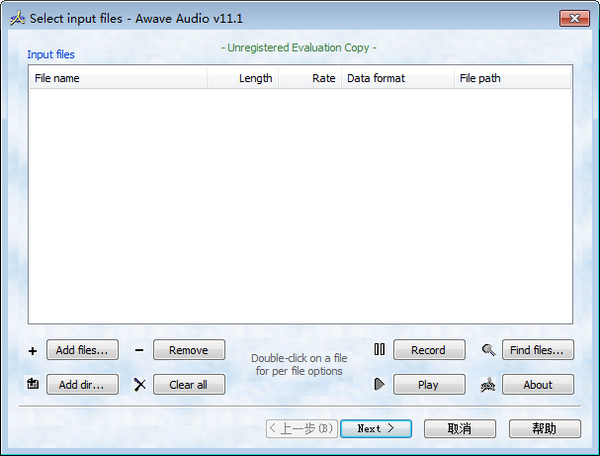
对于初次使用Awave Audio的用户,这里提供一些实用的操作建议和注意事项。
首先,在安装软件时,建议关闭其他不必要的程序,避免安装过程中出现冲突。
在转换格式时,请根据实际需求选择合适的输出格式,如果追求音质,可以选择FLAC或WAV格式,如果追求兼容性,MP3或AAC是更好的选择。
对于批量转换任务,建议先将所有文件整理到同一个文件夹中,方便添加和管理。
在编辑音频时,建议先备份原始文件,以免操作失误导致数据丢失。
如果遇到软件运行缓慢或卡顿,可以尝试清理系统垃圾文件,或者关闭后台不必要的进程。
在提取视频音频时,请确保视频文件编码格式受到支持,如果遇到无法提取的情况,可以尝试转换视频格式后再进行操作。
对于CD抓取功能,请确保光驱工作正常,且CD光盘没有划痕或污渍。
在设置输出参数时,如果不熟悉专业术语,可以使用默认设置,软件会自动优化参数。
注意:请勿将软件用于非法用途,如盗版音频的转换与传播。
小技巧:使用批量转换功能时,可以同时处理多个文件,提高工作效率。
温馨提示:定期更新软件版本,可以获得更好的性能和更多功能。
| 软件名称 | 功能特点 | 评分 |
|---|---|---|
| 格式工厂 | 全能格式转换,支持视频音频图片 | ★★★★★ |
| Audacity | 开源音频编辑,功能强大免费 | ★★★★☆ |
| 爱思音频编辑器 | 界面简洁,操作简单,适合新手 | ★★★★☆ |
| Adobe Audition | 专业音频工作站,效果卓越 | ★★★★★ |
| 音频转换器 | 专注于格式转换,小巧易用 | ★★★★☆ |
| MP3剪辑器 | 快速剪切合并MP3文件 | ★★★★☆ |
| 音乐编辑器 | 提供丰富音效,支持多轨编辑 | ★★★★☆ |
| GoldWave | 老牌音频编辑,功能全面 | ★★★★☆ |
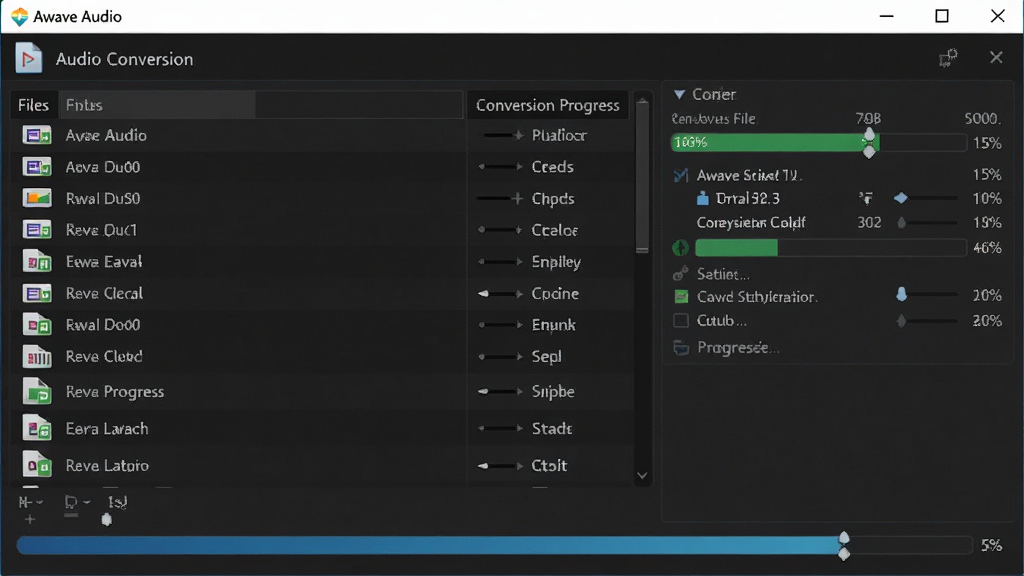
Awave Audio的使用方法非常简单,用户只需要按照添加文件、选择输出格式、点击转换的流程操作即可。软件界面友好,所有功能按钮都有清晰的提示,即使是第一次使用的用户也能快速找到所需功能。在转换过程中,软件会显示进度条,用户可以随时取消任务。此外,软件还提供了详细的帮助文档,遇到问题可以查阅。
Awave Audio是一款正规的音频处理软件,从腾讯软件中心等官方渠道下载的版本不包含任何恶意插件或广告。软件在安装过程中不会捆绑其他软件,用户可以放心使用。但需要注意的是,请务必从官方或可信的下载站获取安装包,避免下载到被篡改的版本,以保障电脑安全。
要使用Awave Audio进行批量转换,首先点击“添加文件”或“添加文件夹”按钮,选择多个音频文件,然后在输出设置中选择目标格式和参数,最后点击“开始转换”按钮,软件将自动处理所有文件。批量转换功能可以大大节省时间,适合需要处理大量音频文件的用户。


 宇轩MP3批量处理工具v1.2 免费版音频处理 / 2.0M
 Audio Jam电脑版v1.2.1.101 pc官方版音频处理 / 154.7M
 kontakt音色库添加工具下载3.0 免费版音频处理 / 1.7M
 Nahimic3(微星音效软件)v3.7.0.54296 官方版音频处理 / 39.9M
 流媒体收音和播放软件TuneBlade1.4.1 破解版音频处理 / 4.9M
 BNK音频文件提取工具音频处理 / 277KB
 MixMeister Fusion(DJ混音软件)v7.7.0.1 中文版音频处理 / 82.9M
 音乐软件Soundplant42 破解版音频处理 / 26.2M音频转换Xilisoft Audio Converter Pro6.5 破解版音频处理 / 32M
 BBE Sound Sonic Sweet(激励混音效果器)v4.2.0 破解版音频处理 / 53.6M宇轩MP3批量处理工具v1.2 免费版音频处理 / 2.0MAudio Jam电脑版v1.2.1.101 pc官方版音频处理 / 154.7M流媒体收音和播放软件TuneBlade1.4.1 破解版音频处理 / 4.9Mkontakt音色库添加工具下载3.0 免费版音频处理 / 1.7MNahimic3(微星音效软件)v3.7.0.54296 官方版音频处理 / 39.9MBNK音频文件提取工具音频处理 / 277KBMixMeister Fusion(DJ混音软件)v7.7.0.1 中文版音频处理 / 82.9M音乐软件Soundplant42 破解版音频处理 / 26.2M音频转换Xilisoft Audio Converter Pro6.5 破解版音频处理 / 32MBBE Sound Sonic Sweet(激励混音效果器)v4.2.0 破解版音频处理 / 53.6M

 QQ游戏大厅2026官方下载正式版v5.47.57938.0 最新版
 腾讯QQ下载v9.7.22.29298 最新版
 QQ电脑管家v15.0.22206.230 最新正式版
 雷神模拟器精简工具v1.0 绿色版
 武状元魔兽版本转换器1.27B 一键切换魔兽版本
 Canva可画2026 最新版
 汉语大辞典 普及版1.0 权威词典查询
 万能商品销售管理系统V8.8.8 最新版 进销存管理
 桌面清理工具1.0.0 桌面整理神器
 可邦成套报价软件V9.8.5 专业电气报价工具


 雷蛇Razer Surround破解版v2.0.29.2专业版中文 / 1.9M
 酷酷一键电音12.0 官方版中文 / 73.6M
 audiorepeater下载1.20 安装版英文 / 312KB
 音频编辑专家8.0 安装版中文 / 16.0M
 万能音频驱动下载中文 / 49.6M
 foobar2000v1.6.11.0 官方专业版音乐播放
 qq音乐电脑版v19.45.0.0 免费版音乐播放
 爱奇艺PC版客户端下载v10.8.5.7283 官方电脑版视频播放
  优酷视频2026版pc客户端v9.2.17.1002 官方最新版视频播放
  QQ影音下载v4.6.3.1104 最新版视频播放
  酷狗音乐电脑版v10.1.37.25208 官方版音乐播放
 暴风影音pc版客户端2026v5.91.0520.1111 官方最新版视频播放
  全民k歌电脑版v2.21.170 pc客户端音乐播放
 快播播放器5.0下载v5.20.234.0 标准版视频播放
 鄂公网安备42011102004716号