
- 软件


 QQ游戏大厅2026官方下载正式版v5.47.57938.0 最新版
 腾讯QQ下载v9.7.22.29298 最新版
 QQ电脑管家v15.0.22206.230 最新正式版
 雷神模拟器精简工具v1.0 绿色版
 Eagle图片管理工具{package_version_name} 图片收藏管理
 讯飞输入法{package_version_name} 智能语音输入
 Eclipse集成开发环境{package_version_name} 跨平台IDE
 Inno Setup安装包制作工具{package_version_name} 安装包制作
 K-Lite Codec Pack{package_version_name} 全能解码包
 OllyICEOllyDBG增强版{package_version_name} 反汇编调试工具
桌面清理工具是一款专为Windows系统打造的桌面美化与文件高效管理软件,旨在帮助用户告别杂乱无章的电脑桌面。软件集桌面文件智能分类、快捷图标整理、一键清理、定期提醒等核心功能于一身,采用轻量化的底层架构设计,不占用过多系统资源,即便在老旧电脑上也能流畅运行。通过直观的可视化操作面板,用户能轻松将各类文件归档至指定文件夹,或借助桌面网格与栅栏功能实现图标的有序排列,大幅提升日常办公与娱乐时的文件查找效率。无论是职场人士堆积如山的办公文档,还是家庭用户随手保存的图片视频,桌面清理工具都能以智能化的方式让桌面恢复清爽整洁,带来焕然一新的视觉体验和操作流畅感。
桌面清理工具内置强大的文件识别引擎,能够根据文件扩展名、名称关键词以及文件属性,自动将杂乱的桌面文件归类到图片、文档、视频、音乐、压缩包、快捷方式等预设文件夹中。用户无需手动逐个拖拽,一键即可完成全桌面的扫描与归档,整个过程耗时极短,即便是上千个文件也能在几秒内处理完毕。归类后的文件夹命名清晰,用户还可以自定义分类规则,让归档逻辑更贴合个人使用习惯。
除了文件归类,软件还提供了灵活的桌面栅栏功能。用户可以将常用的快捷方式或文件拖入自定义的栅栏区域中,每个栅栏都可以独立命名并设置专属颜色,实现桌面图标的分组管理。网格对齐功能则能够让所有桌面图标按照设定的间距整齐排列,彻底告别图标乱序摆放的困扰。当桌面图标过多时,还能启用自动折叠功能,将不常用的图标收纳至侧边栏,保持主工作区域的最大化整洁。
长期使用电脑会在桌面产生大量临时文件、缓存文件和无效快捷方式。桌面清理工具的垃圾清理功能可深度扫描桌面及关联目录,精准识别无效文件并安全移入回收站。清理前会列出详细的文件清单,用户可勾选确认,避免误删重要资料。同时,软件支持定时清理计划,用户可设置每日、每周或每月的自动清理任务,让桌面维护无需手动干预,持续保持最佳状态。
软件会实时监测桌面的文件数量与占用空间,当桌面文件超过设定阈值时,系统会弹出智能提醒,建议用户及时进行清理。每周自动生成桌面健康度报告,直观显示桌面整洁指数、文件分类统计和清理建议,帮助用户逐步养成定期整理桌面的好习惯。这种主动式的维护机制,有效避免了桌面文件无限堆积的问题。
桌面清理工具内置多款精美主题,包括简约商务、科技暗黑、清新自然等不同风格,一键切换即可改变桌面的整体视觉效果。软件还支持自定义图标包,用户可以为不同类型的文件或文件夹更换专属图标,使桌面更具个性。此外,动态壁纸功能允许用户将高清视频或动画+设为桌面背景,让静态的桌面变得生动有趣。
软件附带多个实用桌面小组件,如天气显示、系统资源监控、日历便签、快捷搜索框等。这些小组件可以自由拖动位置并调整透明度,既增强了桌面的功能性,又提升了视觉层次感。用户可以根据自身需求组合不同的组件,打造出专属于自己的高效办公桌面。
桌面清理工具采用C++底层开发,运行内存占用仅约50MB,CPU占用几乎为零,即使开启所有功能也不会影响大型软件或游戏的流畅运行。软件无任何捆绑安装,不读取用户隐私数据,全程离线运行,确保系统安全与用户隐私的绝对保护。
在清理文件过程中,软件会建立文件回收站机制,所有被移动或清理的文件均可从回收站中一键还原。同时,软件支持设定重要文件夹白名单,被列入白名单的目录将不会被自动清理,从源头上防止重要资料丢失。
| 功能模块 | 具体操作 | 注意事项 |
|---|---|---|
| 智能归档 | 点击“一键归档”按钮,软件自动扫描桌面文件并分类至对应文件夹 | 首次使用建议先预览分类结果,可手动调整分类规则后再执行 |
| 桌面栅栏 | 右键桌面空白处,选择“新建栅栏”,将常用文件拖入栅栏中 | 栅栏可设置颜色和透明度,拖拽文件时需确保栅栏处于解锁状态 |
| 垃圾清理 | 打开软件主界面,点击“垃圾清理”,勾选待清理项目后点击“立即清理” | 清理前请仔细核对文件清单,重要文件可添加至白名单 |
| 定时清理 | 在设置中开启“定时清理”,自定义清理周期与时间 | 定时清理仅自动处理默认垃圾类型,不会影响白名单文件 |
| 主题美化 | 在“外观设置”中选择主题或上传自定义壁纸 | 部分动态主题需联网下载,静态主题完全离线可用 |
| 小组件添加 | 点击桌面空白处,选择“添加小组件”,从列表中选择所需组件 | 小组件可自由拖动,建议避免遮挡主要操作区域 |
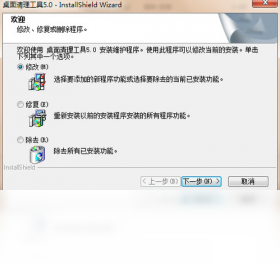
1. 下载并安装桌面清理工具后,首次启动会弹出引导向导,建议按照指引完成基本设置。
2. 电脑端用户,建议在“设置”中开启“开机自动启动”,这样软件能在后台实时监测桌面状态,但若您追求极致性能,可关闭此功能并手动启动软件。
3. 移动端(如Windows平板)操作时,请确保软件已获取“存储权限”,否则无法扫描桌面文件。
4. 安装过程中若遇到“缺少DLL组件”提示,请前往本站搜索“微软运行库”并安装,即可解决。
5. 高危避坑:请勿在桌面存放重要的系统文件或正在运行的软件依赖文件,清理前务必勾选“跳过系统文件”选项,否则可能导致程序崩溃或系统异常。
6. 优化技巧:将软件安装至固态硬盘(SSD)可提升扫描速度,同时开启“实时监控”功能能让清理更及时。
7. 温馨提示:若桌面文件过多导致卡顿,可先使用“一键归档”功能,待整理后再进行深度清理。
8. 若遇到软件闪退,请尝试以管理员身份运行,或关闭其他杀毒软件后重新启动。
9. 软件支持多显示器环境,在扩展屏上使用时可分别对每个屏幕进行独立整理。
10. 若清理后桌面图标消失,请右键桌面选择“查看”并勾选“显示桌面图标”,或从回收站中还原文件。
| 软件名称 | 核心功能优势 | 用户评分 |
|---|---|---|
| 桌面整理师 | 智能分区,一键收纳 | ★★★★☆ |
| 桌面图标管理器 | 批量整理,快速定位 | ★★★★☆ |
| 桌面助手 | 贴心提醒,自动整理 | ★★★★★ |
| 图标排列工具 | 网格对齐,干净利落 | ★★★★☆ |
| 桌面清理专家 | 深度清理,释放空间 | ★★★★☆ |
| 桌面美化工具 | 主题多样,个性十足 | ★★★★★ |
| 文件快速整理器 | 高效分类,节省时间 | ★★★★☆ |
| 稀土桌面 | 轻量快速,无广告 | ★★★★☆ |
对于初次使用桌面清理工具的用户,最关心的莫过于如何快速上手。首先,下载并安装软件后,建议先进行一次“全盘扫描”,让软件了解桌面文件分布情况。扫描结束后,软件会生成分类建议,您可以根据个人习惯调整分类规则,例如将“工作文档”和“个人文件”分开存放。随后点击“一键整理”,软件便会自动创建文件夹并将文件归位。若您希望保持桌面长期整洁,可以开启“定期清理”功能,设置每周自动整理一次。此外,软件还提供了“桌面网格”功能,开启后您可以将常用软件图标拖拽到网格中,这样即使桌面文件很多,也能一眼找到所需应用。对于经常下载文件的用户,建议在浏览器中设置默认下载目录为桌面,这样软件可以实时监控并自动整理新文件,避免二次堆积。
很多用户担心使用清理工具会误删重要数据。桌面清理工具在文件处理方面采取了多重安全保障。首先,所有被移动的文件都会进入软件自带的“回收站”中,该回收站与系统回收站相互独立,您可以在软件界面内随时查看被整理的文件清单,并一键还原。其次,软件在清理前会进行“文件类型识别”,对系统文件和正在使用的文件会自动跳过,不会强制删除。此外,软件支持设置“白名单”文件夹,您可以将重要资料存放的目录加入白名单,软件将完全忽略这些目录中的文件。最后,软件本身是无广告、无捆绑的纯净软件,不包含任何恶意代码,您可以放心使用。

 Quicker专业版激活码版v1.23.17 破解版桌面工具 / 8.7M
 护眼精灵软件v11.1.0.1111 最新版桌面工具 / 10.6M
 奇幻虚拟桌面v0.4 绿色版桌面工具 / 387KB
 桌面便签Sticker4.3.0 绿色版桌面工具 / 4.9M
 Simple Sticky Notes(桌面便签)v5.4.0.0 官方版桌面工具 / 2.1M
 OnTopReplica(窗口画中画软件)v3.5.1 免费版桌面工具 / 885KB
 小智桌面v3.1.5.6 官方版桌面工具 / 127.7M
 SunsetScreenv2018 免费版桌面工具 / 667KB
 Pomodoro Timer(番茄计时器电脑版)v4.0 官方免费版桌面工具 / 36.2M
 透明桌面主题下载桌面工具 / 4.7MQuicker专业版激活码版v1.23.17 破解版桌面工具 / 8.7M护眼精灵软件v11.1.0.1111 最新版桌面工具 / 10.6M奇幻虚拟桌面v0.4 绿色版桌面工具 / 387KBSimple Sticky Notes(桌面便签)v5.4.0.0 官方版桌面工具 / 2.1M桌面便签Sticker4.3.0 绿色版桌面工具 / 4.9MOnTopReplica(窗口画中画软件)v3.5.1 免费版桌面工具 / 885KB小智桌面v3.1.5.6 官方版桌面工具 / 127.7MSunsetScreenv2018 免费版桌面工具 / 667KBPomodoro Timer(番茄计时器电脑版)v4.0 官方免费版桌面工具 / 36.2M透明桌面主题下载桌面工具 / 4.7M


 火萤视频桌面2026最新版v5.2.5.9 官方版中文 / 69.1M
 upupoo电脑版v3.2.2.3 最新版中文 / 102.0M
 腾讯桌面整理工具v3.1.1436.127 官方版中文 / 35.5M
 捣蛋鹅pc桌面版v1.0 绿色版中文 / 4.0M
 RocketDock(仿苹果任务栏工具)V1.3.5 汉化版中文 / 6.2M
 酷鱼桌面频谱(X Music Visualizer)v1.7.0.92 官方版中文 / 45.2M
 ccleanerv6.14.0.10584 绿色中文版系统优化
 鲁大师官方下载v6.1023.3645.609 官方最新版硬件检测
 360系统急救箱v5.1.0.1273 官方版数据恢复
 360系统重装大师v6.0.0.1180 官方最新版备份还原
 Wise Registry Cleanerv10.5.1.696 绿色单文件版系统优化
 驱动精灵万能网卡版v9.61.4580.3002 离线版万能驱动
 鲁大师完整版v5.15.18.1121 官方版硬件检测
 鲁大师绿色版v5.15.18.1121 纯净版硬件检测
 aida64 extremev5.97.4633 绿色最新版硬件检测
 鄂公网安备42011102004716号