
- 软件


Photo Brush 是一款专为电脑端用户打造的轻量级图像处理工具,它打破了传统专业修图软件的高门槛,将复杂操作简化为直观的笔刷交互。无论你是需要快速调整照片光影的摄影爱好者,还是想为设计素材添加创意特效的职场人士,Photo Brush 都能凭借其简洁的界面和强大的功能,让你在几分钟内完成过去需要半小时才能达成的编辑效果。软件内置丰富的笔刷预设与智能算法,让每一次涂抹都精准可控,真正实现“所见即所得”的编辑体验。

Photo Brush 的核心是其自研的智能笔刷引擎,它能够智能识别图像中的边缘与纹理。当你使用修复笔刷时,软件会自动采样周围像素进行融合,即便是处理复杂背景下的杂物去除,也能做到毫无痕迹。同时,引擎支持压感调节,配合数位板使用时,笔触的轻重浓淡变化自然流畅,为创作者提供了接近手绘的细腻体验。

软件内置了超过百种精心调校的滤镜效果,从模拟胶片颗粒到数字故障艺术,从经典黑白到潮流赛博朋克,全部通过算法实时生成。不同于简单的颜色叠加,这些滤镜会分析图像的亮度、对比度和色彩分布,进行智能适配,确保每一张照片应用滤镜后都能保留细节层次,避免色彩断层或过曝现象。所有滤镜均支持自定义强度调节,让你在预设基础上创作出独一无二的个性化风格。
Photo Brush 引入了完整的图层与蒙版系统,所有编辑操作均基于独立图层进行,这意味着你可以随时返回调整之前的操作步骤,而无需担心原始图像被破坏。图层支持多种混合模式(如正片叠底、滤色、柔光等),配合可编辑的矢量蒙版,你可以轻松实现复杂的合成效果,无论是更换天空背景还是制作双重曝光,都变得异常简单。
针对需要处理大量图片的用户,Photo Brush 提供了高效的批处理模块。你可以一次性导入数百张图片,统一调整尺寸、格式、应用水印或执行预设的滤镜效果。软件采用多线程并行处理技术,充分利用CPU与GPU性能,大幅缩短等待时间。同时,批处理任务支持后台运行,你可以在处理过程中继续编辑其他图片,互不干扰。
| 功能模块 | 详细说明 | 适用场景 |
|---|---|---|
| 基础调整工具 | 提供曝光、对比度、饱和度、色温、高光、阴影等十余种参数调节滑块,所有调整均实时预览。 | 快速校正照片曝光或偏色问题,适用于日常照片的初步美化。 |
| 高级选择工具 | 包含快速选择、魔棒、套索、钢笔路径等多种选择方式,支持边缘羽化与智能细化。 | 从复杂背景中精确抠出人物或物体,用于后期合成或替换背景。 |
| 文字与图形 | 支持添加多种样式的艺术文字和矢量图形(矩形、圆形、箭头等),可自由调整字体、字号、颜色与图层样式。 | 为图片添加标题、说明文字或简单的标注箭头,适用于社交媒体配图或工作汇报。 |
| 性能优化机制 | 软件针对大尺寸图片(如单反相机RAW格式)进行了内存管理优化,操作流畅不卡顿。同时支持开启OpenCL硬件加速,充分利用显卡性能。 | 处理高分辨率图片或进行多图层复杂合成操作时,保证软件响应速度。 |
| 插件扩展架构 | 支持加载第三方开发的滤镜插件与笔刷扩展包,用户可根据需求无限扩展软件功能边界。 | 需要特定风格滤镜或专业笔触效果的进阶用户,如模拟水彩、油画+质感。 |

首次启动Photo Brush时,建议先在“编辑”菜单下的“首选项”中确认硬件加速功能已开启,这能显著提升大尺寸图片的缩放和滤镜预览流畅度。
在电脑端,你可以通过右键点击图层面板中的缩略图来创建副本图层,这是进行非破坏性编辑的基础习惯,务必养成。
对于移动端用户,虽然本软件暂无官方移动版本,但你可以通过远程桌面类应用连接电脑进行操作,此时需要注意触控笔的压感映射设置,以获得更接近鼠标的精确度。
安装软件时,请务必关闭杀毒软件或将其加入白名单,因为部分破解版或修改版可能被误报,但建议优先从官方网站或腾讯软件中心等正规渠道下载,避免安全风险。
若遇到启动黑屏或闪退,请首先检查显卡驱动是否为最新版本,并尝试在首选项中关闭OpenCL加速,改用纯CPU模式运行。
当处理超大画布(如宽度超过10000像素)时,如果内存占用过高导致运行缓慢,可将图片的分层结构合并后再进行后续操作,或者调整“性能”设置中的缓存级别。
软件默认的自动保存间隔为5分钟,建议在长时间编辑时手动按Ctrl+S(Mac为Cmd+S)保存,防止意外断电导致数据丢失。
使用修复画笔工具时,若发现修复结果有模糊感,可以尝试减小画笔硬度并降低不透明度,多次取样修复,效果会更自然。

| 软件名称 | 核心优势 | 推荐指数 |
|---|---|---|
| 砂砾 | 专业级抠图算法,边缘处理精细 | ★★★★☆ |
| GIMP | 完全开源免费,功能媲美PS | ★★★★★ |
| 快图说 | 批量处理效率高,操作极简 | ★★★★☆ |
| 美图秀秀电脑版 | 海量素材模板,一键美容美颜 | ★★★★☆ |
| PhotoLine | 轻量级替代PS,启动速度飞快 | ★★★★☆ |
| affinity photo | 专业级调色引擎,支持PSD导入 | ★★★★★ |
想要充分发挥Photo Brush的潜力,关键在于理解图层与蒙版协作的逻辑。与直接在一个图层上涂抹不同,建议你将每一次调整(如调色、锐化、修复)都放在独立的图层上,并通过添加图层蒙版来控制调整的应用范围。例如,在提亮人物脸部时,添加一个反相蒙版,然后用白色柔边画笔在蒙版上涂抹脸部区域,这样既能精准调整,又能随时擦除修改,不会破坏原始像素。此外,充分利用“历史记录”面板,它可以让你随时回退到任意操作步骤,但请注意,历史记录默认只保留最近20步,可在设置中适当调高上限。
Photo Brush 对硬件的要求非常亲民。官方最低配置仅需双核CPU、4GB内存以及集成显卡即可流畅运行基础编辑功能。但如果你经常处理高分辨率照片(例如2400万像素以上的RAW文件)或使用大型滤镜,建议配备四核以上CPU、8GB及以上内存,并开启独立显卡的OpenCL加速功能。软件安装包体积小巧,不会占用过多磁盘空间。若遇到运行卡顿,优先检查是否同时开启了多个大型软件,并尝试在“性能”设置中降低预览分辨率。
从腾讯软件中心等官方认证渠道下载的Photo Brush安装包,经过严格的安全扫描,不包含任何恶意插件、广告弹窗或捆绑软件,用户可以放心安装使用。安装过程中,请留意每一步的选项,建议选择“自定义安装”以取消不必要的附加组件。软件运行过程中不会强制联网,也不会收集个人隐私信息。如果在其他非正规网站下载,则存在捆绑病毒的风险,请务必认准官方或可信的下载平台。

 Capture NX-D(尼康捕影工匠)v1.6.4 中文版图像处理 / 340M
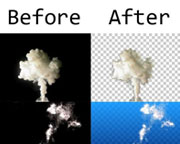 AE烟雾水墨抠像插件(MagicKey)v1.1 免费版图像处理 / 157KB
 CorelDRAW x8中文版图像处理 / 727.3M
 ReelSmart Motion Blur(AE/PR逼真的运动模糊插件)v6.4 汉化版图像处理 / 22.6M
 美图秀秀2019电脑版v6.0.2.1 官方版图像处理 / 28.6M
 acdsee精简版v5.0.16 绿色版图像处理 / 5.2M
 AE节点式三维粒子星辰特效插件v1.5.0 破解版图像处理 / 100.7M
 Trapcode Particular CC2017v4.1 中文版图像处理 / 249.1M
 美图秀秀经典版v4.0.1.2003 官方版图像处理 / 28.6M
 渲梦工厂扮家家版(含激活码)v3.0 离线破解版图像处理 / 57.2MCapture NX-D(尼康捕影工匠)v1.6.4 中文版图像处理 / 340MAE烟雾水墨抠像插件(MagicKey)v1.1 免费版图像处理 / 157KBCorelDRAW x8中文版图像处理 / 727.3M美图秀秀经典版v4.0.1.2003 官方版图像处理 / 28.6MReelSmart Motion Blur(AE/PR逼真的运动模糊插件)v6.4 汉化版图像处理 / 22.6M美图秀秀2019电脑版v6.0.2.1 官方版图像处理 / 28.6Macdsee精简版v5.0.16 绿色版图像处理 / 5.2MTrapcode Particular CC2017v4.1 中文版图像处理 / 249.1MAE节点式三维粒子星辰特效插件v1.5.0 破解版图像处理 / 100.7M渲梦工厂扮家家版(含激活码)v3.0 离线破解版图像处理 / 57.2M









 QQ游戏大厅2026官方下载正式版v5.47.57938.0 最新版
 腾讯QQ下载v9.7.22.29298 最新版
 QQ电脑管家v15.0.22206.230 最新正式版
 雷神模拟器精简工具v1.0 绿色版
 园林景观设计教程v2.8.0 全套视频图文教程
 SkyIAR2.75 硬盘IDE控制器驱动注入工具
 Movie Studio 1414.0 专业视频编辑
 WinPcap4.1.3 网络抓包工具
 EditPad Pro8.4.0 专业文本编辑器
 苹果手机数据恢复软件v3.2.0 数据恢复工具


 美图秀秀电脑版v7.2.5.1 官方版中文 / 195.6M
 美图看看PC版安装包V2.7.8.2126 官方版中文 / 3.3M
 Teorex Inpaintv9.1 中文免费版中文 / 9.4M
 Pix2Pix硬盘版解压即玩中文 / 3.2M
 迅捷pdf转换成jpg转换器v6.5 免费版中文 / 519KB
 Corel Painter 2017 中文破解版(含注册机)迅雷网盘下载16.0.0 官方完整版 【32/64】中文 / 340M
 美图秀秀批处理电脑版下载v2.1.2.6 官方版图像处理
 google picasa简体中文版v3.9.141.259 官方版图像处理
 FastStone Capturev9.6 官方版截图软件
 acdsee官方免费版去广告v2.4.0.1678 官方中文版看图软件
 万能看图王v1.7.2.3061 最新版看图软件
 WinSnap(屏幕截图工具)4.6.0 绿色汉化特别版截图软件
 ACDSee Ultimate9中文汉化版9.2 破解版看图软件
 装逼图片生成器下载1.0 绿色版设计制作
 鄂公网安备42011102004716号