
- 软件



/中文/

/中文/

/中文/

/中文/

/中文/

/英文/

/中文/

/中文/

/中文/

/中文/
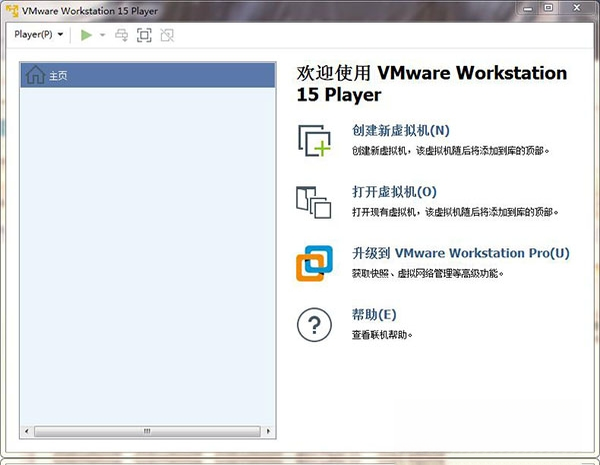
VMware Workstation Player 是一款由 VMware 公司出品的桌面虚拟化应用,它允许用户在 Windows 或 Linux 物理机上同时运行多个隔离的虚拟机系统。该软件基于与商业版 Workstation Pro 相同的核心引擎,但针对个人免费使用场景进行了优化,提供了创建、运行、评估和演示虚拟机所需的核心功能。无论是尝鲜体验不同的操作系统、搭建临时的软件测试环境,还是运行怀旧的老游戏,VMware Workstation Player 都力求以轻量、稳定、安全的方式满足普通用户与开发者的日常虚拟化需求。

VMware Workstation Player 提供了直观的“新建虚拟机向导”,即便是首次接触虚拟化技术的用户,也能在几步点击之内完成操作系统的安装与配置。它支持从光盘映像(ISO)、物理光驱或已准备好的虚拟磁盘导入系统,并内置了针对 Windows、Ubuntu、CentOS 等多种主流系统的简易安装模式,大幅简化了初始设置流程。同时,软件提供了硬件兼容性选项,允许用户自定义分配处理器核心数、内存大小和磁盘容量,以适应不同应用场景的性能需求。
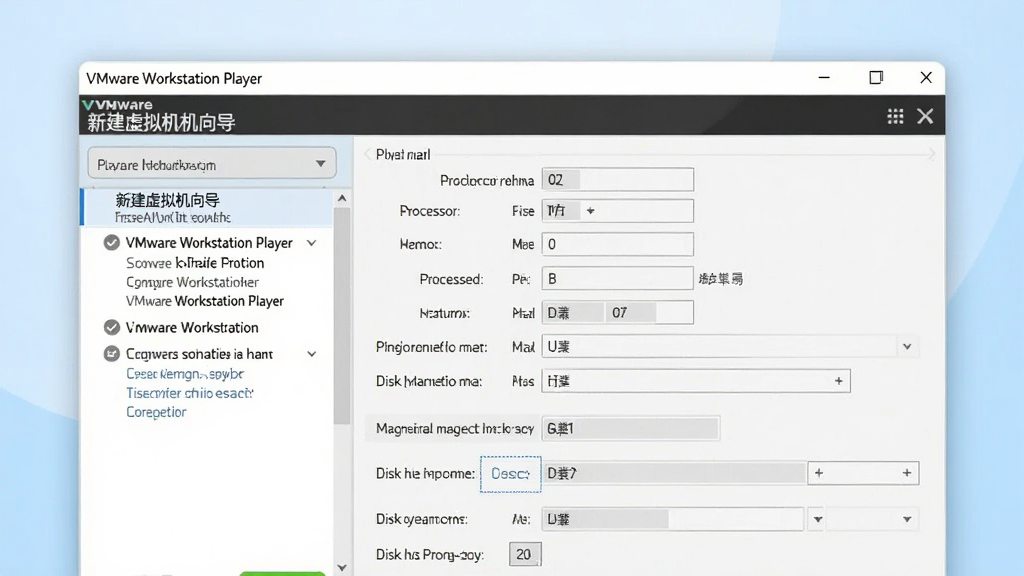
作为一款成熟的虚拟化平台,VMware Workstation Player 支持数百种 x86 操作系统,包括各个版本的 Windows、Linux 发行版、FreeBSD 以及 MS-DOS 等。它基于硬件虚拟化技术(Intel VT-x/AMD-V),能够提供接近原生的运行性能。特别值得一提的是其快照功能,用户可以随时为虚拟机保存当前状态,以便在系统损坏或软件配置出错时快速回滚,这对于测试不稳定软件或探索危险设置而言极为实用,有效避免了反复重装系统的麻烦。

VMware Workstation Player 内置了 Unity 模式,该功能允许虚拟机中的应用程序窗口直接显示在物理机桌面上,无需切换完整的虚拟机界面,从而实现了无缝的跨系统工作流。此外,软件默认启用了拖拽复制功能,用户可直接在物理机和虚拟机之间拖拽文件或文本内容,极大地方便了数据交换。对于需要频繁与虚拟机交互的用户来说,这些特性显著提升了操作效率,模糊了物理与虚拟环境的边界。
| 功能模块 | 操作说明 | 适用场景 |
|---|---|---|
| 新建虚拟机 | 点击主页“创建新虚拟机”,选择ISO镜像或稍后安装操作系统,按向导分配硬件资源。 | 安装新系统、测试新版本 |
| 打开虚拟机 | 直接双击.vmx文件或从“打开”菜单中选择已存在的虚拟机配置。 | 运行已有系统、加载他人分享的虚拟机 |
| 虚拟机设置 | 在虚拟机详情页点击“编辑虚拟机设置”,可调整内存、处理器、网络连接模式、USB控制器等。 | 优化性能、解决外设识别问题 |
| 快照管理 | 通过“虚拟机”菜单下的“快照”子菜单拍摄快照或恢复到任意快照点。 | 系统备份、软件测试回滚 |
| 文件共享 | 启用“共享文件夹”功能,或在虚拟机内安装VMware Tools后使用拖拽功能。 | 文件交换、代码同步 |
| 网络模式 | 在设置中选择NAT、桥接或仅主机模式,NAT可共享主机IP访问外网。 | 虚拟机上网、局域网互联 |

VMware Workstation Player 的安装过程十分简单,只需双击安装包并遵循提示即可。然而,在实际使用中,用户可能会遇到各种问题。以下是针对不同设备的操作建议与排错方案,请务必仔细阅读。
高危注意:在安装或升级 VMware Workstation Player 之前,请务必关闭所有正在运行的虚拟机,并退出安全软件或防火墙,否则可能导致安装失败或驱动冲突。
优化技巧:在虚拟机内安装 VMware Tools 组件,可显著提升图形显示性能、鼠标流畅度和文件拖拽功能。
温馨提示:对于配置较低的电脑,建议分配不超过物理内存一半的容量给虚拟机,并确保硬盘剩余空间充足。
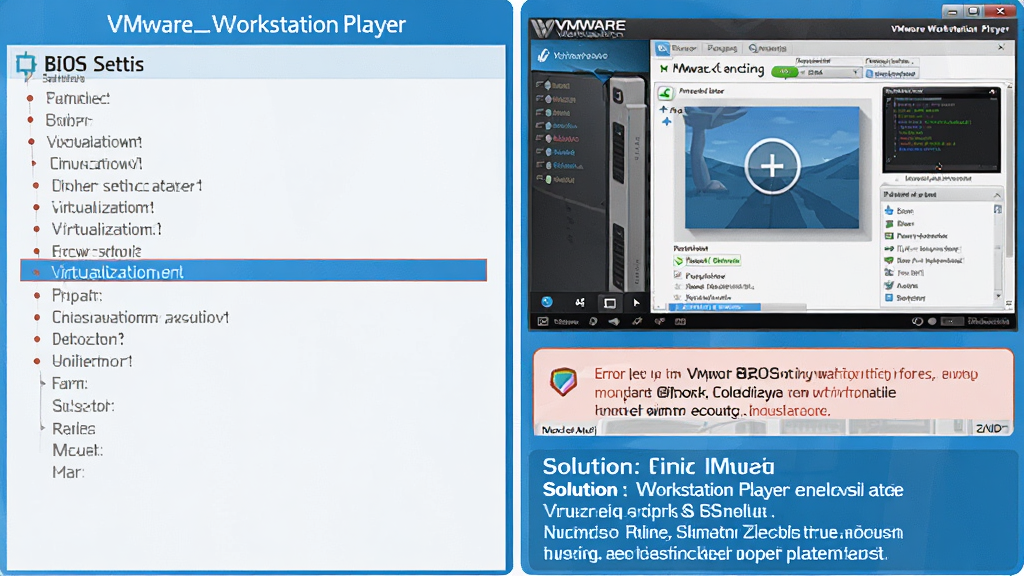
移动端用户需注意,VMware Workstation Player 本身为桌面应用,但可通过 VMware Horizon 等远程方案访问虚拟机。若在 PC 上遇到虚拟机无法启动(黑屏)问题,请检查 BIOS 中是否启用了虚拟化技术(Intel VT-x/AMD-V)。若提示缺少 VCRUNTIME140.dll,请安装微软常用运行库。若出现卡顿,可尝试将虚拟机的显示设置调整为“加速 3D 图形”,并减少分配的视频内存。若网络无法连接,请检查 NAT 服务是否被禁用,或重新设置网络适配器。若虚拟机蓝屏,多半与驱动不兼容有关,可尝试进入安全模式修复。
| 软件名称 | 功能特点 | 用户评分 |
|---|---|---|
| Oracle VM VirtualBox | 开源免费,支持全平台 | ★★★★☆ |
| 微软 Hyper-V | 系统内置,性能强劲 | ★★★★☆ |
| Parallels Desktop | Mac平台最佳虚拟方案 | ★★★★★ |
| VMware Workstation Pro | 专业级功能,支持更多高级特性 | ★★★★★ |
| QEMU | 纯软件模拟,灵活性高 | ★★★☆☆ |
很多用户在搜索“VMware Workstation Player怎么下载”时,往往担心下载到捆绑软件或恶意程序。首先,请务必认准官方渠道或大型软件下载站,例如腾讯软件中心(pc.qq.com)提供的下载链接。安装时,建议选择自定义安装路径,并取消勾选“启动时检查产品更新”等非必要选项。若遇到安装程序无法启动,请以管理员身份运行。若安装后无法创建虚拟机,请检查虚拟化是否已在 BIOS 中开启。若下载速度过慢,可尝试使用迅雷等下载工具。
许多用户好奇“VMware Workstation Player 和 Pro 有什么区别”。简单来说,Player 是免费版本,面向个人非商业用途,提供了基础的虚拟化功能;而 Pro 是商业付费版本,额外支持多台虚拟机同时运行、远程 vSphere 连接、克隆、高级网络配置等专业特性。对于大多数个人用户而言,Player 已经足够使用,且完全免费。
关于“VMware Workstation Player 安全吗”这个问题,可以放心。它是由知名虚拟化公司 VMware 官方发布的软件,本身不含恶意代码。但需注意,从非官方渠道下载的破解版或修改版可能存在风险,建议始终从官方或可信的下载站获取。同时,在使用过程中,避免在虚拟机中处理敏感信息,并定期更新软件以修复已知漏洞。
 Windows Key Viewerv1.0.0.13 电脑版操作平台 / 12KB
 系统重装专家一键重装系统v20.18.12.12 最新版操作平台 / 12.8M
 51模拟器2018最新版v3.1.2.9官方版操作平台 / 226.2M
 HopedotVOSv2.0.1 专业版操作平台 / 6.7M
 极速系统装机大师2020V2.0.18.407 最新版操作平台 / 16.2M
 优捷易一键智能装机助理V3.8.3 绿色版操作平台 / 470M
 飞飞一键重装系统软件下载2.1.0 官方版操作平台 / 6.3M
 CHKen Tray Clockv2.6.8 珍藏版操作平台 / 50KB
 IE圣手v1.22 官方版操作平台 / 1.3MVMware Workstation PlayerVMware虚拟机17.6.2 免费虚拟机工具操作平台 / 215.3MWindows Key Viewerv1.0.0.13 电脑版操作平台 / 12KB系统重装专家一键重装系统v20.18.12.12 最新版操作平台 / 12.8M51模拟器2018最新版v3.1.2.9官方版操作平台 / 226.2MHopedotVOSv2.0.1 专业版操作平台 / 6.7M极速系统装机大师2020V2.0.18.407 最新版操作平台 / 16.2M优捷易一键智能装机助理V3.8.3 绿色版操作平台 / 470M飞飞一键重装系统软件下载2.1.0 官方版操作平台 / 6.3MCHKen Tray Clockv2.6.8 珍藏版操作平台 / 50KBIE圣手v1.22 官方版操作平台 / 1.3MVMware Workstation PlayerVMware虚拟机17.6.2 免费虚拟机工具操作平台 / 215.3M

 QQ游戏大厅2026官方下载正式版v5.47.57938.0 最新版
 腾讯QQ下载v9.7.22.29298 最新版
 QQ电脑管家v15.0.22206.230 最新正式版
 雷神模拟器精简工具v1.0 绿色版
 搜狗拼音输入法2026最新版 智能拼音输入
 王码大一统五笔字型2012 普及版 高效五笔输入
 Foxtable狐表{package_version_name} 数据管理开发工具
 3D MAX2026 三维建模渲染
 Allen Explorer文件管理器6.9.4 高效文件管理
 百度网盘7.53.0 云端存储传输
 ccleanerv6.14.0.10584 绿色中文版系统优化
 鲁大师官方下载v6.1023.3645.609 官方最新版硬件检测
 360系统急救箱v5.1.0.1273 官方版数据恢复
 360系统重装大师v6.0.0.1180 官方最新版备份还原
 Wise Registry Cleanerv10.5.1.696 绿色单文件版系统优化
 驱动精灵万能网卡版v9.61.4580.3002 离线版万能驱动
 鲁大师完整版v5.15.18.1121 官方版硬件检测
 鲁大师绿色版v5.15.18.1121 纯净版硬件检测
 aida64 extremev5.97.4633 绿色最新版硬件检测
 鄂公网安备42011102004716号