
- 软件


/中文/

/中文/

/中文/

/中文/

/中文/

/中文/

/中文/

/中文/

/中文/

/中文/
QTTabBar是一款专为Windows文件资源管理器打造的多标签页增强工具,它能够将系统自带的单一窗口资源管理器彻底改造为类似现代浏览器的多标签页操作模式。通过QTTabBar,您可以告别频繁打开和切换多个资源管理器窗口的繁琐操作,将所有文件夹浏览任务整合到一个窗口内,极大提升文件管理效率。软件不仅提供了基础的标签页新建、切换与关闭功能,还内置了丰富的鼠标手势、快捷预览、文件夹收藏等实用特性,让日常文件操作变得更加流畅自然。无论是办公场景下的频繁文件整理,还是个人电脑的文件归档管理,QTTabBar都能为您带来前所未有的便捷体验。
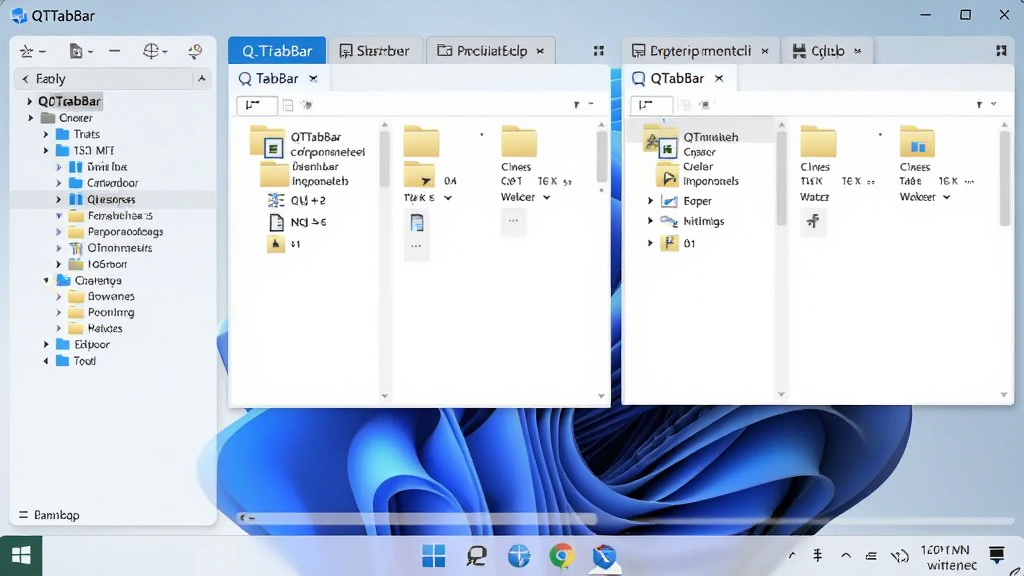
QTTabBar最核心的功能就是将Windows资源管理器原本的单窗口界面升级为多标签页模式。您可以在同一个窗口内打开多个文件夹,通过点击标签轻松切换,无需在任务栏中来回寻找不同窗口。标签页支持拖拽排序、分离成独立窗口、固定常用文件夹等操作,还可通过快捷键或鼠标中键快速新建或关闭标签,操作效率倍增。
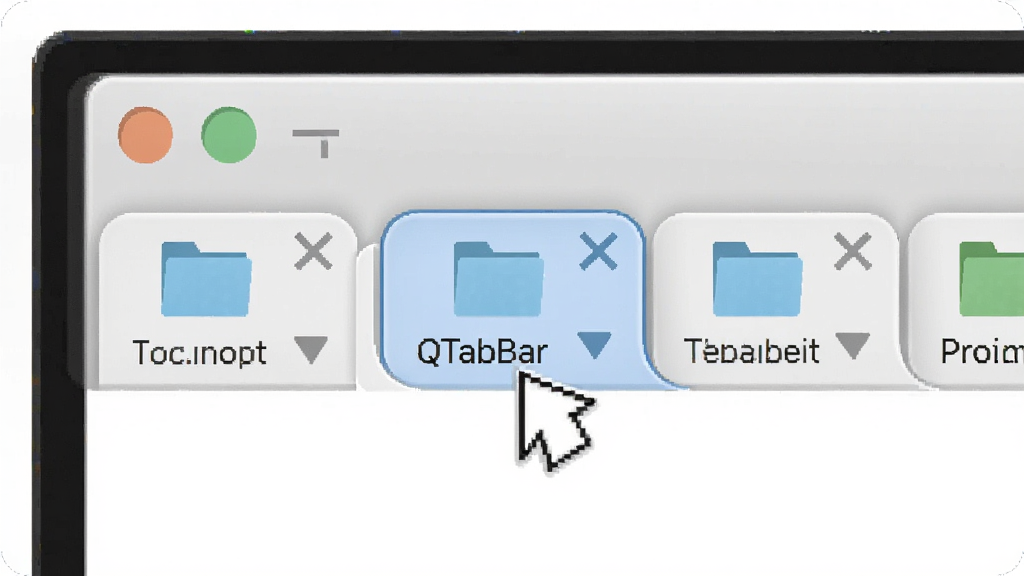
当鼠标悬停在某个文件或文件夹的标签上时,QTTabBar会智能弹出内容预览窗口,让您在不切换标签的情况下快速了解文件夹内的大致内容。此外,软件还支持在标签页上直接显示文件夹的完整路径,方便复制与定位。结合强大的鼠标手势功能,您可以通过简单的鼠标移动轨迹实现前进、后退、关闭标签、新建标签等高频操作,彻底摆脱菜单栏的束缚。
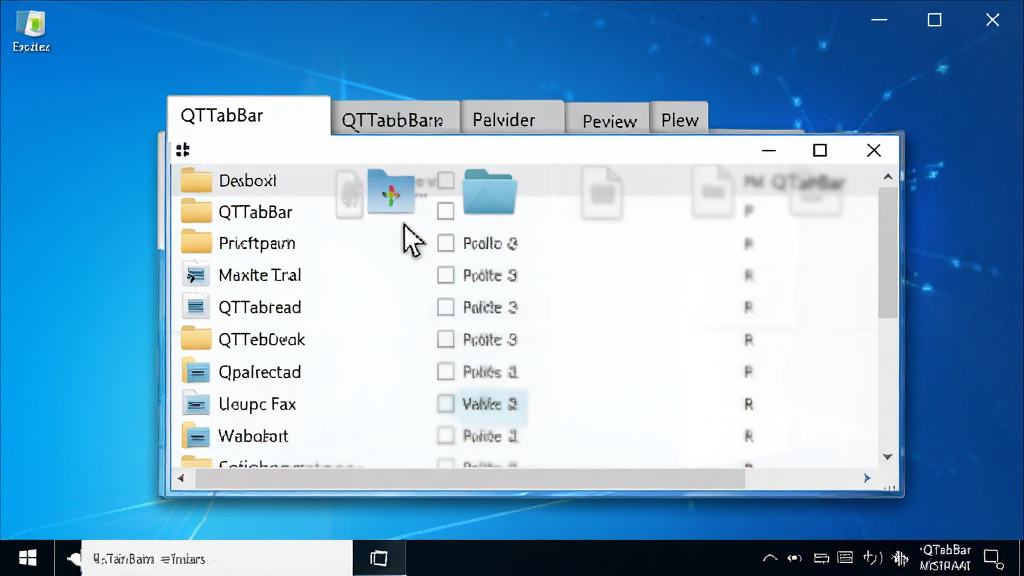
QTTabBar提供了极其丰富的自定义选项,您可以根据个人习惯调整标签页的显示位置(顶部或底部)、标签宽度、字体颜色和背景色。软件还内置了多种按钮布局方案,您可以将常用命令(如复制、剪切、粘贴、属性等)以图标按钮的形式添加到工具栏上,打造专属于您个人的高效操作界面。对于追求极致效率的用户,还可以通过设置快捷键组合快速执行各种命令。
| 功能模块 | 具体操作说明 | 核心优势 |
|---|---|---|
| 标签页管理 | 使用快捷键 Ctrl+T 新建标签,Ctrl+W 关闭当前标签,Ctrl+Tab 循环切换标签。支持将标签拖出窗口形成独立窗口,或将多个窗口的标签合并到一个窗口。 | 多任务并行处理,减少窗口切换成本。 |
| 文件夹收藏 | 将常用文件夹拖拽至标签栏左侧的收藏区域,即可实现一键快速访问。右键收藏的文件夹可进行重命名、删除或添加子文件夹等管理操作。 | 高频文件夹快速直达,节省导航时间。 |
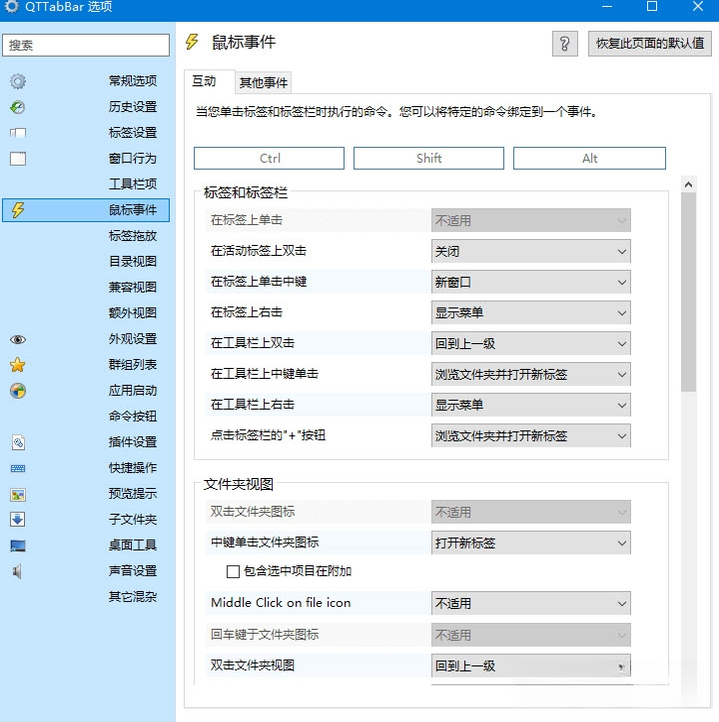
| 鼠标手势 | 按住鼠标右键并拖拽绘制特定轨迹,即可触发对应命令。例如,向右拖拽是前进,向左拖拽是后退,向下再向右是关闭标签。手势轨迹和对应命令可在设置中自定义。 | 完全脱离菜单的纯鼠标流操作。 |
| 窗口合并 | 通过右键菜单的“合并所有窗口”选项,可以将当前打开的所有资源管理器窗口中的标签统一合并到一个窗口中,方便统一管理。 | 快速整理散落的窗口,保持桌面整洁。 |
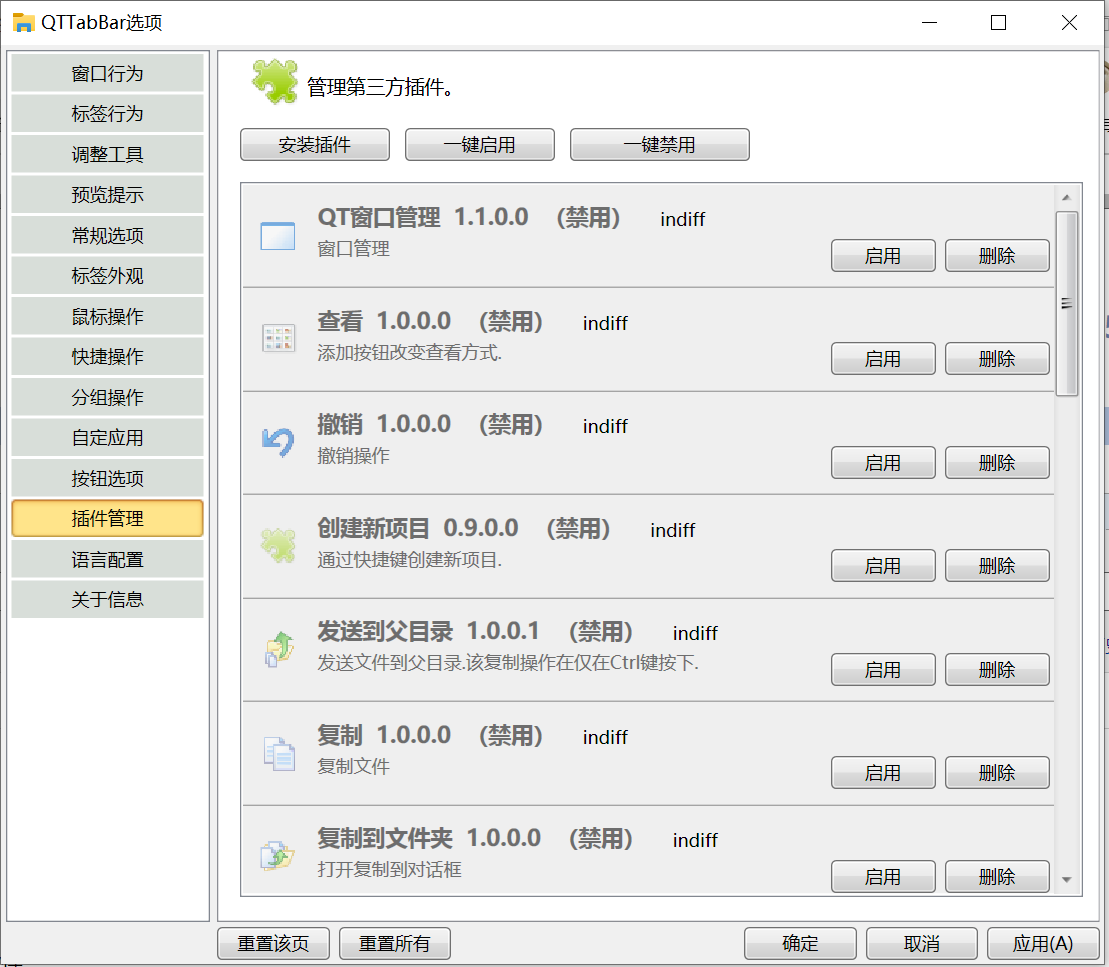
对于初次接触QTTabBar的用户,掌握正确的安装与设置是流畅使用的关键。请务必从正规渠道下载安装包,避免捆绑恶意插件。
高危避坑:安装过程中请仔细阅读每一步,尤其是“自定义安装”选项,务必取消勾选任何附带推广软件或浏览器的选项,防止系统被捆绑安装垃圾软件。
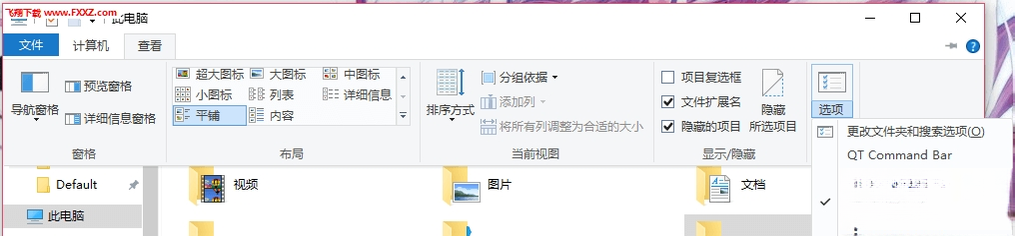
安装完成后,默认情况下QTTabBar可能并未完全激活。您需要打开任意一个文件夹窗口,在顶部菜单栏的空白处点击右键,勾选“QTTabBar”选项,工具栏便会显示出来。
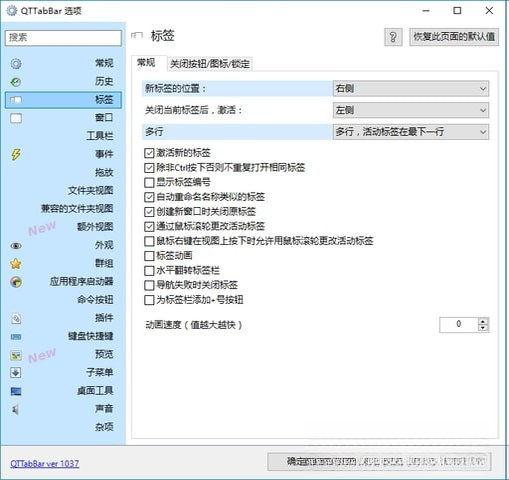
优化技巧:在“QTTabBar”按钮下拉菜单中选择“选项”,进入设置界面。在“常规”选项卡中,建议勾选“在文件夹窗口底部显示标签栏”,这更符合多数用户的操作习惯。
如果在Windows 11系统上安装后遇到资源管理器打开缓慢或卡顿的问题,这通常是由于QTTabBar版本与系统兼容性不佳导致的。
强制操作:请务必下载最新版本的QTTabBar,并确认其明确支持Windows 11。若问题依旧,请右键点击“此电脑”选择“管理”,进入“服务和应用程序”中的“服务”,找到“Shell Hardware Detection”服务并重启它,能有效缓解部分卡顿问题。
对于移动端用户,QTTabBar主要为PC端设计,暂无官方移动版。若您需要在手机上管理文件,建议使用系统自带的文件管理器或下载其他支持多标签的第三方文件管理应用。
基础提示:若发现标签页双击无法关闭,请在选项中的“标签”设置里,检查“双击标签页关闭”功能是否被勾选。
遇到拖动标签时出现“红色禁止”图标无法拖拽,请确认您是否以管理员身份运行了资源管理器。右键点击“此电脑”选择“属性”,在“高级”选项卡中点击“性能”下的“设置”,进入“数据执行保护”页面,将QTTabBar添加为受保护的程序之外即可解决。
当您使用鼠标手势时,如果手势无法识别,请检查鼠标驱动是否正常,并在选项的“鼠标”设置中重新校准手势灵敏度。若软件出现闪退,请尝试卸载后重新安装,并确保系统已安装最新的Visual C++运行库组件。
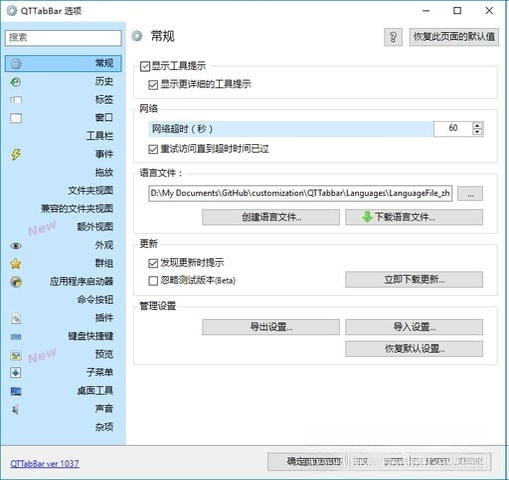
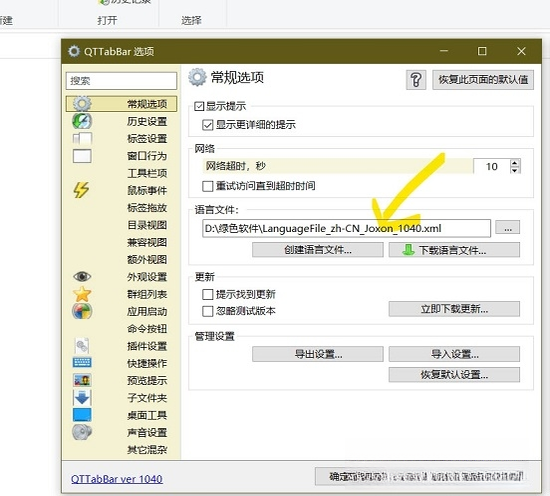
许多用户在下载QTTabBar后,发现软件界面为英文,使用起来不太顺手。想要设置为中文界面,通常有两种方法。第一种是直接下载包含多国语言的安装包,在安装过程中选择简体中文即可。第二种是单独下载中文语言包文件,将其放置到QTTabBar的安装目录下的Languages文件夹中,然后在软件选项的“语言”下拉菜单中选择“中文(简体)”。需要注意的是,部分旧版本的语言包可能与新版本软件不兼容,导致界面显示异常,建议优先选择与软件版本匹配的汉化资源。
Windows 11系统对资源管理器的改动较大,导致部分旧版本的QTTabBar无法正常工作。如果安装后工具栏没有出现,首先请确认下载的版本是否为最新版,并支持Windows 11。其次,尝试以管理员身份运行安装程序。如果依然无效,可以打开资源管理器,点击右上角的“...”菜单,选择“选项”,在弹出的窗口中切换到“查看”选项卡,找到“在单独的进程中打开文件夹窗口”并勾选它,重启电脑后通常可以解决。若问题依旧,可能是系统安全策略拦截了加载项,请检查安全中心的“应用和浏览器控制”设置,并允许QTTabBar运行。
 BBdoc文档搜索工具v1.26 绿色版文件管理 / 202.8M
 360文件夹软件下载v1.0.0.1090 最新版文件管理 / 12.7M
 Microsoft ActiveSyncv6.1 简体中文版文件管理 / 6.4M
 西宾重复文件清理v1.0 绿色版文件管理 / 7.7M
 ultracompare18注册机附破解教程文件管理 / 175KB
 Bestsync2018注册机V13.0.0.2 官方版文件管理 / 125KB
 Ext2Readv3.0 绿色版文件管理 / 3.6M
 自媒体图片视频Md5修改器v2.0 绿色版文件管理 / 401KB
 MemReductv3.4.0.0 绿色版文件管理 / 309KB
 Video Duplicate Finder(重复视频查找软件)v2.0.7 中文版文件管理 / 81.0MBBdoc文档搜索工具v1.26 绿色版文件管理 / 202.8M360文件夹软件下载v1.0.0.1090 最新版文件管理 / 12.7MMicrosoft ActiveSyncv6.1 简体中文版文件管理 / 6.4Multracompare18注册机附破解教程文件管理 / 175KB西宾重复文件清理v1.0 绿色版文件管理 / 7.7MBestsync2018注册机V13.0.0.2 官方版文件管理 / 125KBExt2Readv3.0 绿色版文件管理 / 3.6M自媒体图片视频Md5修改器v2.0 绿色版文件管理 / 401KBMemReductv3.4.0.0 绿色版文件管理 / 309KB
 RX文件管理器v7.0.0.70 官方版文件管理 / 201.9M

 QQ游戏大厅2026官方下载正式版v5.47.57938.0 最新版
 腾讯QQ下载v9.7.22.29298 最新版
 QQ电脑管家v15.0.22206.230 最新正式版
 雷神模拟器精简工具v1.0 绿色版
 ActivePython3.10.4 专业编程开发环境
 HBuilder X4.23 高效前端开发工具
 Wise Care 3656.7.2.689 系统清理优化工具
 LQ运行库大全2026 运行库合集
 监理工程师执业资格考试宝典2026最新版 刷题备考
 UC浏览器2026最新版 智能极速上网


 everything 64位绿色版v1.4.1.1015 最新版中文 / 1.7M
 goodsync11专业破解版V11.2.0.0 重装破解版中文 / 37.5M
 Musicnizer(音乐专辑管理工具)v10.0.0 官方版中文 / 16.4M
 深蓝文件指纹v3.4.0 绿色版中文 / 410KB
 droplt分类管理工具v8.5.1 绿色版中文 / 5.4M
 百度阅读器1.2.0.407 精简版阅读器类
 360手机助手电脑版v3.0.1.1141 正式版安装包手机软件
 WPS Office 2026 PC版v11.1.0.11875 官方最新版办公软件
 福昕pdf阅读器电脑版2026v11.0.116.50929 官方最新版阅读器类
 QQ阅读电脑版官方下载v8.5.5.888阅读器类
 搜狗拼音输入法电脑版v13.7.0.7991 官方正式版输入法类
 有道云笔记电脑版v7.2.7.0 官方版办公软件
 WinRARv6.21.0.0 官方版(32位)压缩解压
 钉钉电脑版下载官方pc客户端v7.0.20.41407 官方版办公软件
 鄂公网安备42011102004716号