
- 软件


/中文/

/中文/

/英文/

/中文/

/中文/

/中文/

/中文/

/中文/

/中文/

/中文/
Beyond Compare 是一款由 Scooter Software 公司出品的专业文件与文件夹比较工具,它凭借强大的差异对比引擎和直观的操作界面,成为开发者、编辑、财务及普通用户处理文件版本比对、内容同步与合并的得力助手。无论是比较两段文本的细微差别,还是同步两个文件夹的完整结构,Beyond Compare 都能以极高的效率呈现结果,并支持一键应用更改,大大节省了人工核对的时间。其跨平台支持 Windows、macOS 和 Linux,配合多语言界面,让全球用户都能轻松上手。下面我们将从核心特色、具体用法、实操技巧以及常见问题等多个维度,带您全面了解这款经典工具。

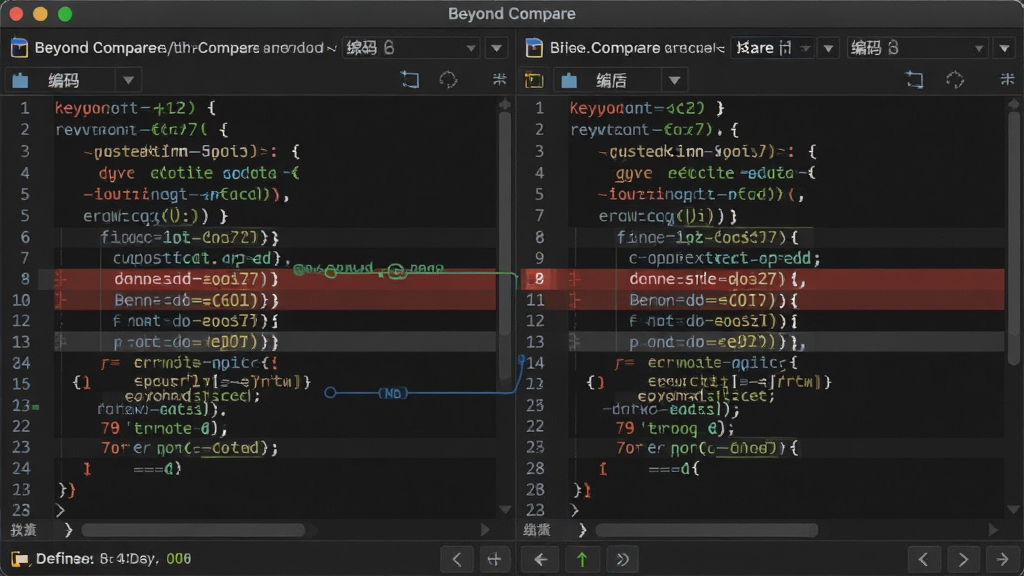
Beyond Compare 采用先进的差异算法,能够快速精准地识别两个文本文件(如源代码、配置文件、日志文档)之间的每一处差异,包括字符级、单词级和行级的变化。它支持语法高亮,让不同编程语言的代码结构一目了然,并允许用户忽略空白字符、大小写或特定文本段落,从而聚焦于真正重要的内容变化。对于需要频繁审查代码修改的开发者而言,这一功能极大提升了代码评审的效率。
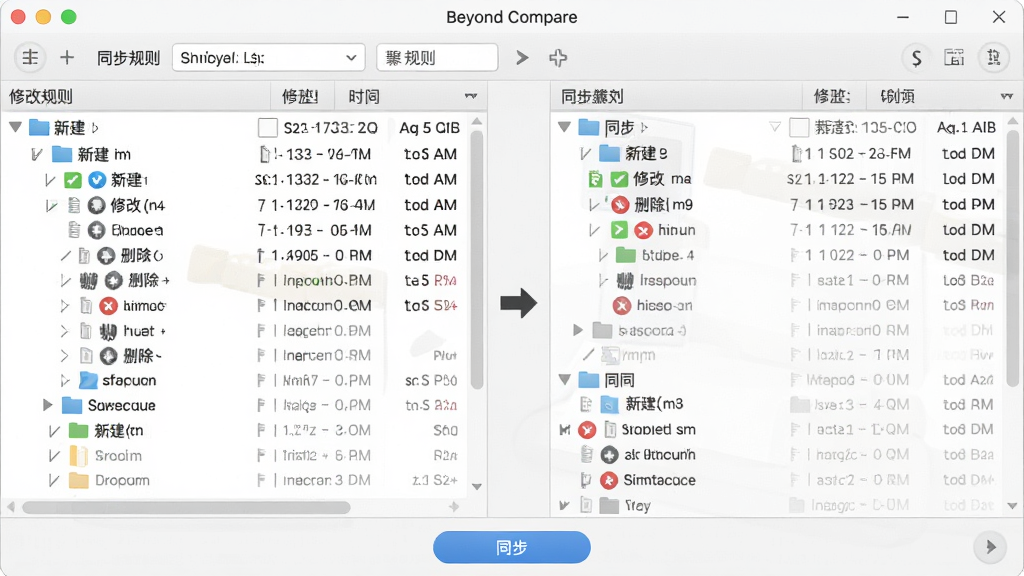
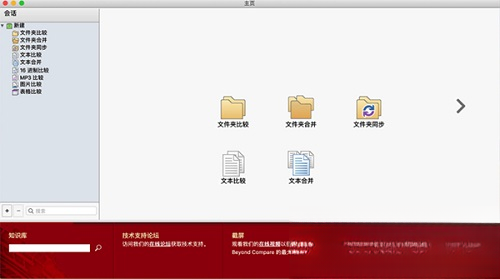
除了文件对比,Beyond Compare 还擅长处理文件夹级别的比较与同步。您可以选择两个文件夹,软件会立即列出所有子文件夹和文件的差异状态,包括新增、修改、删除和相同项。通过直观的图标和颜色标识,您能快速了解哪些文件需要更新。配合内置的同步向导,您可以轻松设置单向或双向同步规则,将更改后的文件复制到目标位置,或删除多余文件,确保两个目录结构完全一致。这对于维护备份、部署网站或管理多台电脑上的项目文件特别实用。
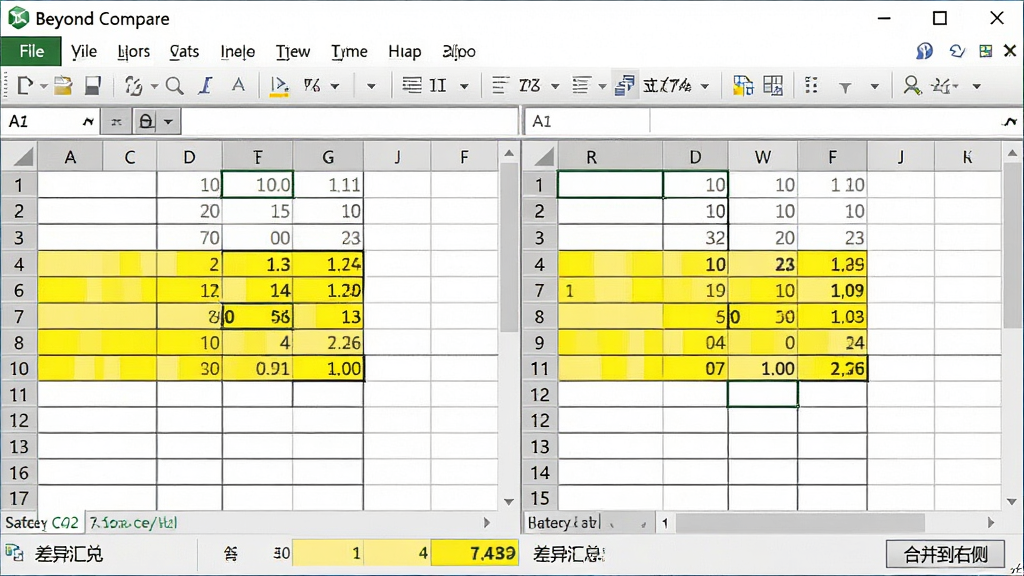
Beyond Compare 不仅限于纯文本和文件夹,它还能处理多种常见数据格式。例如,您可以比较 Excel 表格中的数据差异(逐单元格高亮)、比较 PDF 文档的内容变化、比较图片文件的像素差异,甚至比较 MP3 文件的标签信息。对于需要核对报表数据或版本化文档的用户,这功能省去了反复打开多个文件手动查找的麻烦。软件还支持通过插件扩展更多格式,满足专业用户的特定需求。
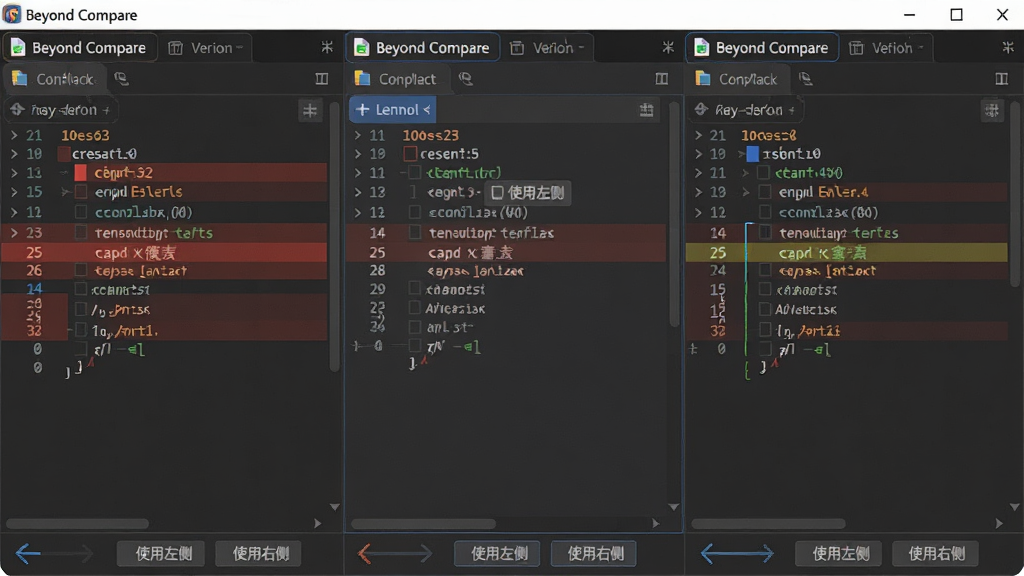
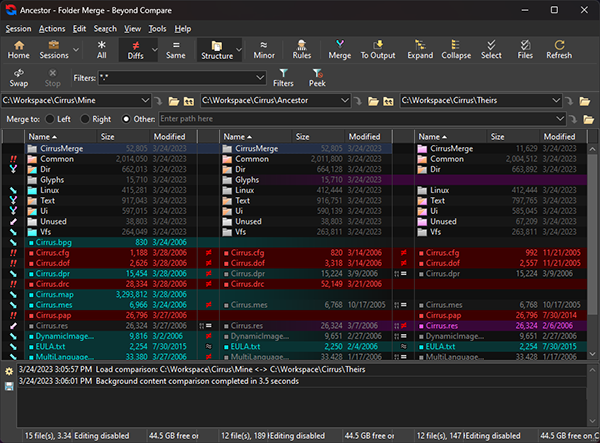
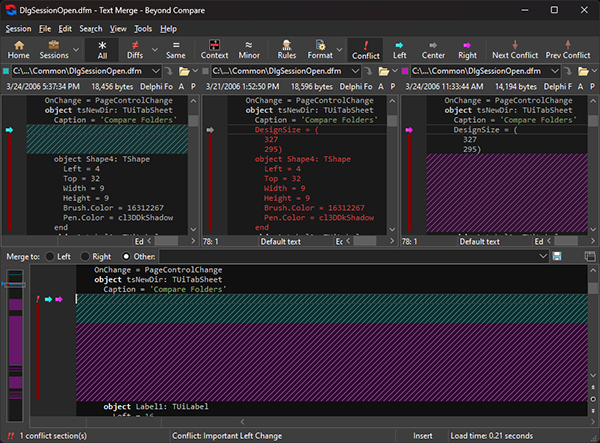
在团队协作或版本管理中,Beyond Compare 的三向合并功能堪称利器。您可以同时加载基础版本、修改版本1和修改版本2,软件会自动识别两者相对于基础版本的更改,并尝试合并。对于冲突部分,它会清晰展示三种版本的内容,让您手动选择保留哪个版本,或直接编辑合并结果。这一功能对于解决代码合并冲突、协同编辑文档等场景,提供了极大的便利和准确性。
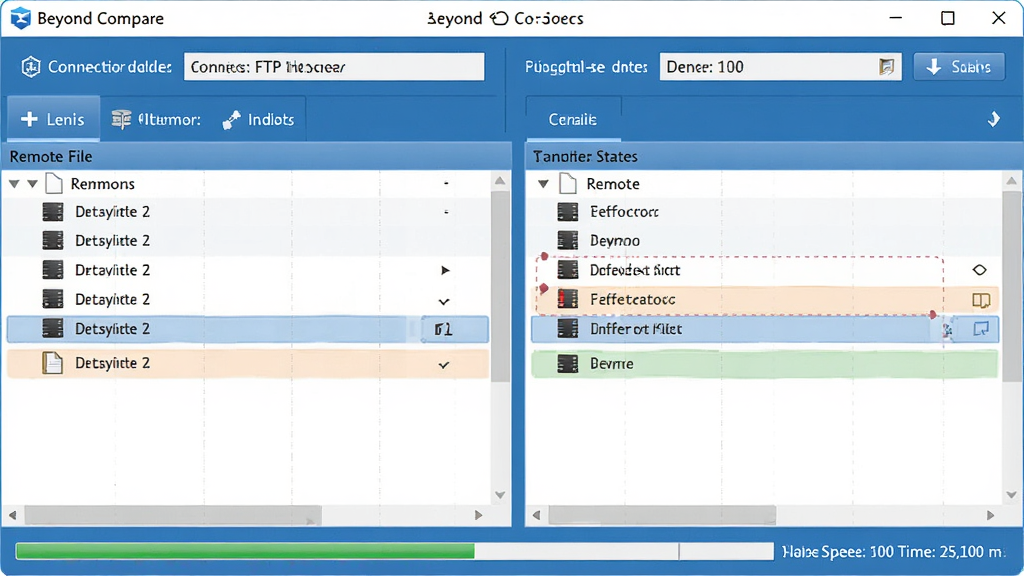
Beyond Compare 支持直接访问 FTP 服务器、SFTP、WebDAV 以及多种云存储服务(如 Amazon S3、Dropbox 等)。这意味着您无需下载文件到本地,即可直接在远程服务器与本地文件夹之间进行比较和同步。对于网站维护人员或经常需要更新服务器内容的用户,这一功能简化了工作流程,减少了频繁上传下载的时间消耗,并确保远程文件与本地版本的一致性。
| 使用场景 | 具体操作步骤 | 核心优势 |
|---|---|---|
| 代码版本对比 | 1. 打开 Beyond Compare,选择“文本比较”;2. 将两个代码文件拖入左右窗口;3. 查看高亮差异,点击“合并”按钮应用更改;4. 使用“上一个/下一个差异”快速导航。 | 语法高亮,忽略空白选项,精确到行级差异。 |
| 文件夹备份同步 | 1. 选择“文件夹比较”;2. 指定源文件夹和目标文件夹;3. 查看文件状态,勾选需要同步的文件;4. 点击“同步”按钮,选择方向(左到右/右到左/双向)。 | 支持过滤规则,自动识别新增/修改/删除,安全预览。 |
| Excel 数据核对 | 1. 选择“表格比较”;2. 加载两个 Excel 文件;3. 软件自动定位差异单元格,并以颜色高亮;4. 可导出差异报告。 | 精确到单元格,支持公式比较,快速定位差异。 |
| 图片差异检查 | 1. 选择“图片比较”;2. 加载两张图片;3. 软件以像素级差异显示不同区域;4. 可调整容差值以忽略微小色差。 | 支持多种图片格式,适合 UI 设计稿比对。 |
| 远程服务器同步 | 1. 选择“文件夹比较”;2. 点击“浏览”并选择 FTP 连接;3. 输入服务器信息;4. 比较后直接同步文件至服务器。 | 原生支持 FTP/SFTP/WebDAV,无需额外挂载。 |

对于刚接触 Beyond Compare 的用户,以下指南将帮助您快速上手,避开常见陷阱。
1. 安装时注意:请从官方网站或信任的下载站获取安装包,避免第三方捆绑插件。
2. 首次启动,建议选择“评估所有功能”,以体验全部特性,但注意评估期有限。
3. 对于 Windows 用户,安装后可勾选“添加到右键菜单”,方便快速选择文件进行对比。
4. 移动端用户可下载官方移动端应用(iOS/Android),但功能较桌面版有所精简,主要支持文件浏览与基本对比。
5. 当遇到“评估期已结束”提示时,切勿使用破解补丁或删除注册表信息,这可能导致软件损坏,建议购买正版授权或使用免费替代品。
6. 若出现闪退或卡顿,请检查系统是否满足最低要求,并关闭不必要的后台程序。
7. 在比较大量文件时,合理使用“过滤”功能(如排除临时文件),可显著提升速度。
8. 如果无法连接 FTP,检查防火墙或代理设置,并确认服务器端口开放。
9. 基础温馨提示:定期备份比较会话,以便快速恢复常用比较任务。
10. 对于中文乱码问题,可在“编码”菜单中选择正确的字符集,如 UTF-8。
11. 若您需要比较压缩包内的文件,Beyond Compare 支持直接打开 ZIP、RAR 等格式,无需解压。
12. 若遇到“无法访问设备”错误,请检查权限设置,或以管理员身份运行软件。
13. 在 Windows 上,如果右键菜单没有显示,可重新运行安装程序并修复安装。
14. 如果您需要命令行操作,Beyond Compare 提供了命令行工具“BCompare.exe”,支持脚本化比较。
15. 最后,若软件崩溃,可尝试重置配置(删除“%APPDATA%\Scooter Software”下的配置文件夹,但注意备份会话)。
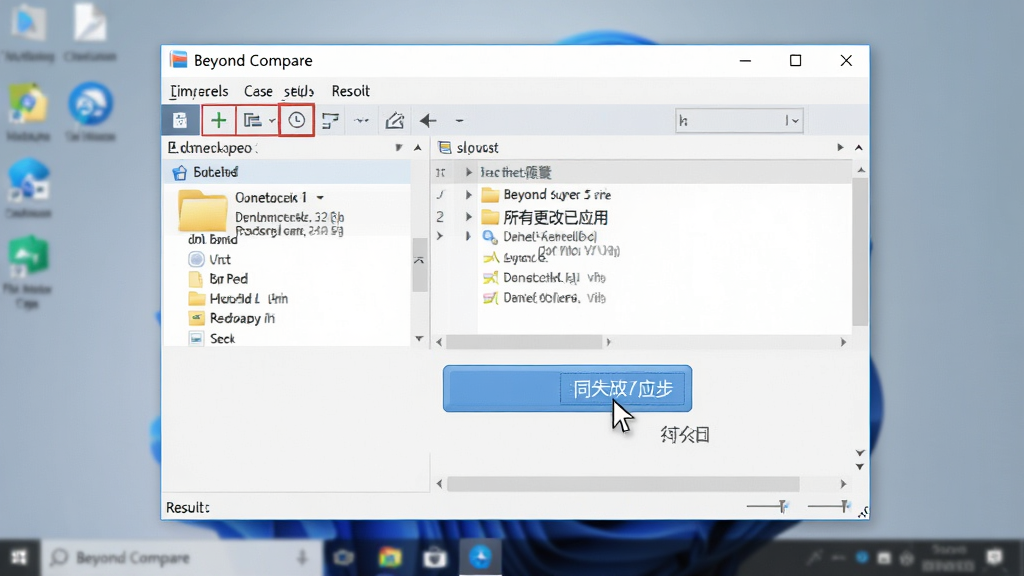
当 Beyond Compare 提示评估期已结束或过期时,您有几个合法选择。首先,您可以购买正版许可证,官方提供标准版和专业版,价格合理且支持多平台。其次,如果您只是偶尔使用,可以尝试卸载后重新安装,但评估期会重新计算(注意,这并非无限期,且可能违反许可协议)。最后,您也可以考虑免费替代品,如 WinMerge、Meld 等,它们同样支持文件与文件夹对比,只是功能略少。请务必避免使用网上流传的“破解补丁”或“删除注册表”方法,这不仅违反版权,还可能导致软件不稳定或安全风险。
要在 Windows 资源管理器的右键菜单中添加“使用 Beyond Compare 比较”选项,请按以下步骤操作:在 Beyond Compare 中,点击“工具”菜单,选择“选项”,在“集成”选项卡中,勾选“添加到 Windows 资源管理器右键菜单”。如果您使用的是 Windows 10/11,可能需要以管理员身份运行 Beyond Compare 才能修改注册表。若选项灰色不可用,请检查是否已安装 64 位版本(与系统匹配)。添加后,您可以选择两个文件,右键点击其中一个,选择“比较”,即可快速启动对比。此功能极大地提高了工作效率,是高频使用者的必备设置。
是的,Beyond Compare 支持对比 JAVA 编译后的 .class 文件。您可以直接在文本比较窗口中打开两个 class 文件,软件会自动将其反编译为可读的字节码(或通过插件显示为 Java 源码),并进行差异高亮。不过,默认情况下,它可能显示的是十六进制或字节码,而非人类可读的源码。为了更直观地对比,您需要安装相应的插件(如 Java Class Compare 插件),或者将 class 文件反编译为 .java 文件后再进行比较。对于开发者来说,这一功能在检查版本变更时非常实用。
| 软件名称 | 功能特点 | 用户评分 |
|---|---|---|
| WinMerge | 开源免费,支持文本与文件夹比较 | ★★★★☆ |
| Meld | 跨平台,支持三向合并和版本控制 | ★★★★☆ |
| DiffMerge | 免费,可视化比较与合并,支持文件夹 | ★★★☆☆ |
| Araxis Merge | 专业级,支持三向合并和脚本自动化 | ★★★★★ |
| Compare It! | 轻量级,快速比较文本和文件夹 | ★★★☆☆ |
| Kaleidoscope | macOS 专属,界面精美,支持图片比较 | ★★★★☆ |
| Diff Merge | 免费,支持目录比较和合并 | ★★★☆☆ |
| File Comparison Tool | 简单易用,支持文本、二进制和文件夹 | ★★★☆☆ |


 BBdoc文档搜索工具v1.26 绿色版文件管理 / 202.8M
 360文件夹软件下载v1.0.0.1090 最新版文件管理 / 12.7M
 Microsoft ActiveSyncv6.1 简体中文版文件管理 / 6.4M
 西宾重复文件清理v1.0 绿色版文件管理 / 7.7M
 ultracompare18注册机附破解教程文件管理 / 175KB
 Bestsync2018注册机V13.0.0.2 官方版文件管理 / 125KB
 Ext2Readv3.0 绿色版文件管理 / 3.6M
 自媒体图片视频Md5修改器v2.0 绿色版文件管理 / 401KB
 MemReductv3.4.0.0 绿色版文件管理 / 309KB
 Video Duplicate Finder(重复视频查找软件)v2.0.7 中文版文件管理 / 81.0MBBdoc文档搜索工具v1.26 绿色版文件管理 / 202.8M360文件夹软件下载v1.0.0.1090 最新版文件管理 / 12.7MMicrosoft ActiveSyncv6.1 简体中文版文件管理 / 6.4Multracompare18注册机附破解教程文件管理 / 175KB西宾重复文件清理v1.0 绿色版文件管理 / 7.7MBestsync2018注册机V13.0.0.2 官方版文件管理 / 125KBExt2Readv3.0 绿色版文件管理 / 3.6M自媒体图片视频Md5修改器v2.0 绿色版文件管理 / 401KBMemReductv3.4.0.0 绿色版文件管理 / 309KB
 RX文件管理器v7.0.0.70 官方版文件管理 / 201.9M

 QQ游戏大厅2026官方下载正式版v5.47.57938.0 最新版
 腾讯QQ下载v9.7.22.29298 最新版
 QQ电脑管家v15.0.22206.230 最新正式版
 雷神模拟器精简工具v1.0 绿色版
 Java运行时环境JRE8 2026 运行库
 A++中学生超级学习助手V3.8.5 学习辅导版
 Snagit抓图工具2026 专业屏幕截图与录屏
 极速Office 20242024 官方版
 Ashampoo 3D CAD Architecture9.0 三维建筑设计
 好哈电脑录音软件v3.6.2 专业录音工具


 everything 64位绿色版v1.4.1.1015 最新版中文 / 1.7M
 goodsync11专业破解版V11.2.0.0 重装破解版中文 / 37.5M
 Musicnizer(音乐专辑管理工具)v10.0.0 官方版中文 / 16.4M
 深蓝文件指纹v3.4.0 绿色版中文 / 410KB
 droplt分类管理工具v8.5.1 绿色版中文 / 5.4M
 百度阅读器1.2.0.407 精简版阅读器类
 360手机助手电脑版v3.0.1.1141 正式版安装包手机软件
 WPS Office 2026 PC版v11.1.0.11875 官方最新版办公软件
 福昕pdf阅读器电脑版2026v11.0.116.50929 官方最新版阅读器类
 QQ阅读电脑版官方下载v8.5.5.888阅读器类
 搜狗拼音输入法电脑版v13.7.0.7991 官方正式版输入法类
 有道云笔记电脑版v7.2.7.0 官方版办公软件
 WinRARv6.21.0.0 官方版(32位)压缩解压
 钉钉电脑版下载官方pc客户端v7.0.20.41407 官方版办公软件
 鄂公网安备42011102004716号