
- 软件


mindmanager 21是一款功能强大的思维导图与可视化信息管理工具,由知名软件公司MindManager开发,旨在帮助个人与团队将复杂的思想、数据和信息转化为清晰、直观的导图,从而提升工作效率与创造力。作为思维导图领域的标杆产品,MindManager 21不仅继承了前代版本稳定流畅的核心体验,更在界面设计、协作功能以及数据整合方面进行了全面革新,为用户提供了从灵感到落地的一站式解决方案。无论您是项目经理、产品经理、教育工作者还是学生,都能借助它梳理逻辑、规划项目、组织知识,让思考过程变得井井有条。
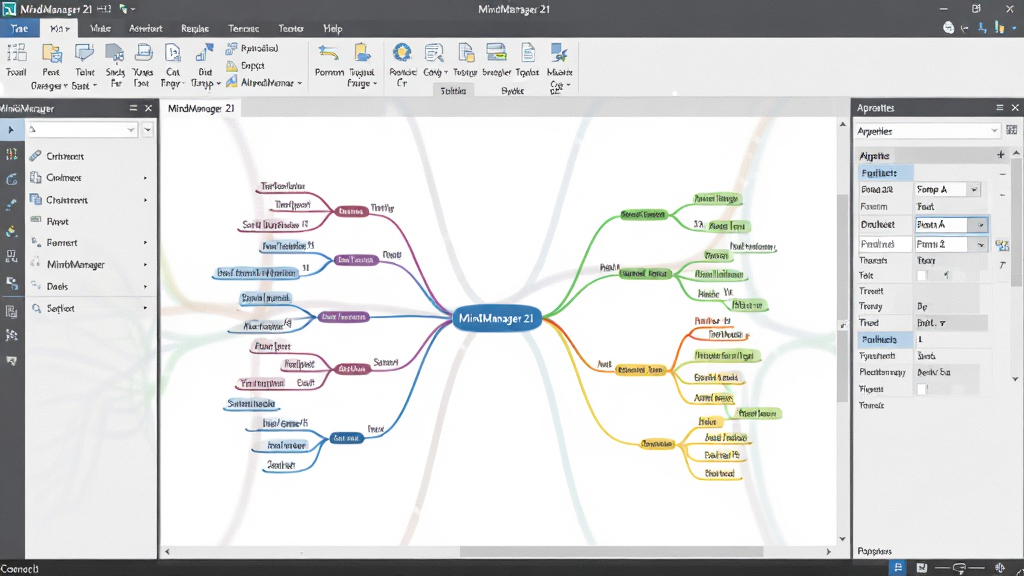
MindManager 21提供了极其流畅的导图创建与编辑体验。用户可以通过简单的拖拽、快捷键或右键菜单,快速添加主题、子主题、关联线以及边界等元素。软件内置了丰富的主题样式、图标、贴纸和背景,您只需一键即可为导图更换专业外观,让信息层级一目了然。同时,智能排列功能能够自动调整布局,确保导图始终保持整洁有序,极大降低了手动调整的繁琐程度,让您将更多精力专注于思考本身。
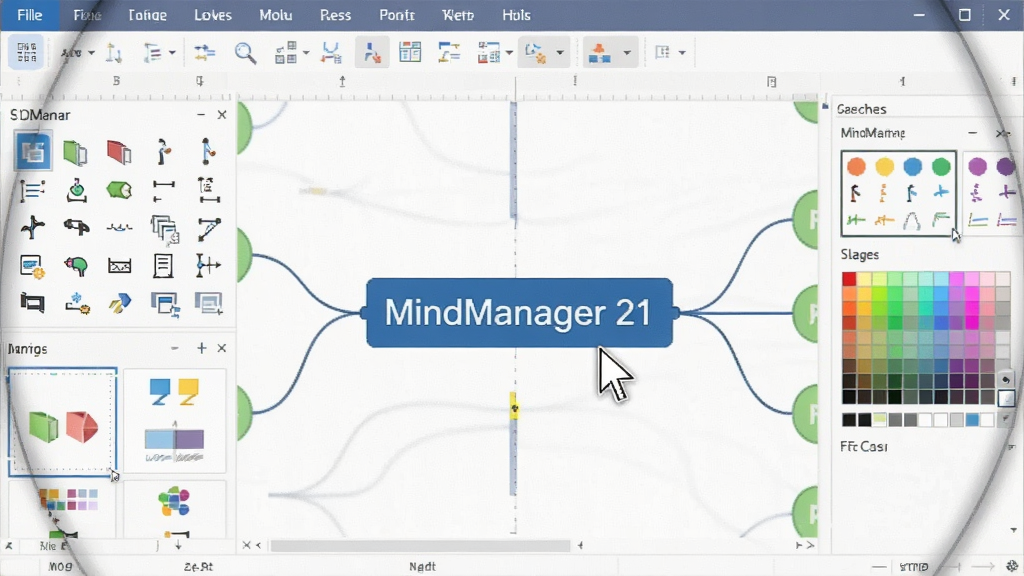
MindManager 21打破了信息孤岛,支持从多种主流格式导入数据,包括Microsoft Word、Excel、PowerPoint、Project以及OPML等。这意味着您可以将已有的文档、表格或项目计划直接转化为思维导图,无需重复录入,极大节省了时间。同时,导图也可以轻松导出为PDF、图片、HTML等多种格式,方便分享与演示。这种双向的数据整合能力,让MindManager 21成为连接不同办公软件的枢纽,显著提升信息流转效率。
将思维导图与项目任务管理相结合是MindManager 21的一大亮点。您可以在导图主题上直接添加任务信息,如负责人、优先级、开始/截止日期、完成进度等,并通过内置的甘特图视图直观查看项目整体时间线。此外,软件还支持资源分配与成本估算功能,帮助项目经理从宏观到微观全面掌控项目动态。通过将思考过程与执行计划无缝连接,MindManager 21让“想到”与“做到”之间的距离大大缩短。
为了适应现代团队协作需求,MindManager 21加强了云端功能。用户可以将导图保存到MindManager Cloud或OneDrive、SharePoint等第三方云存储服务中,实现多设备间的同步访问。同时,通过Microsoft Teams集成,团队成员可以在不离开导图的情况下进行实时沟通与评审。无论是远程办公还是跨部门协作,都能确保信息实时更新,让团队始终在同一页面上高效推进。
当您需要向他人展示导图成果时,MindManager 21提供了便捷的演示模式。您可以将导图一键转换为幻灯片式演示,通过逐步呈现各个分支来引导观众思路,避免信息过载。同时,导图还可以发布为交互式HTML网页或图像,方便通过邮件、链接等方式分享给无法安装软件的客户或同事,确保您的创意与方案能够以最佳状态呈现。
| 功能模块 | 具体操作/说明 | 适用场景 |
|---|---|---|
| 导图创建 | 点击“新建”选择空白模板或预设模板,双击中心主题输入文字,按Tab或Insert键插入子主题,Enter键插入同级主题。 | 头脑风暴、知识整理、会议记录 |
| 主题编辑 | 右键主题可设置优先级、进度、图标、标签、备注、超链接等属性;通过“格式”选项卡调整字体、颜色、形状。 | 细化任务、添加附件、丰富信息 |
| 任务管理 | 在“任务”选项卡中为指定主题添加负责人、开始/截止日期、完成率;通过“任务面板”或“甘特图”视图进行整体把控。 | 项目规划、进度跟踪、资源分配 |
| 数据导入 | 文件→导入→选择Word/Excel/Project等文件,根据向导映射字段即可生成导图。 | 文档结构化、数据可视化 |
| 演示与导出 | 使用“演示”模式逐层展示;导出为PDF、PNG、Word等格式,或通过“发布”生成HTML。 | 汇报展示、文档交付、网页分享 |
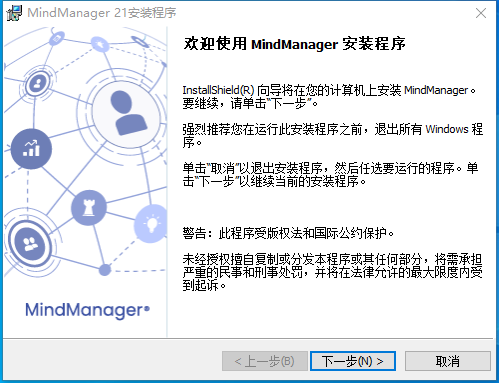
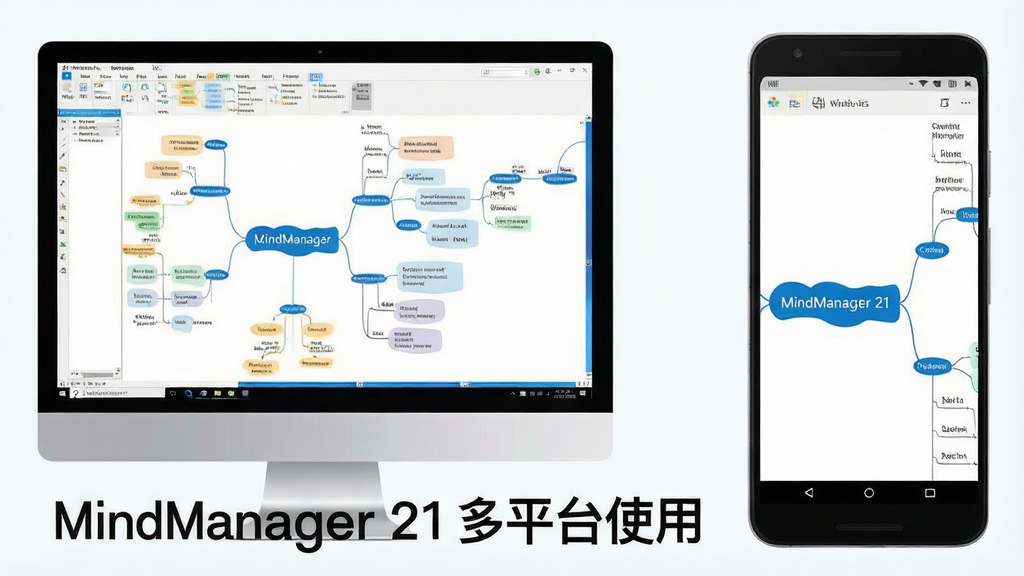
MindManager 21在不同设备上的操作体验有所区别,以下为您梳理关键要点与避坑建议。
【高危避坑】安装时请务必关闭杀毒软件或防火墙,否则可能导致激活文件被误删,激活失败。
【强制操作】首次启动请务必登录MindManager账户(或使用离线激活码),否则软件将进入试用模式,部分功能受限。
【优化技巧】在“文件→选项→常规”中,可关闭自动更新以减少后台占用;在“显示”中可调整画+布缩放比例,让导图更清晰。
【优化技巧】若处理大型导图时卡顿,可尝试关闭实时拼写检查,并定期使用“文件→压缩”来减小文件体积。
【基础提示】电脑端(Win)支持鼠标拖拽与快捷键操作,例如Ctrl+Enter插入子主题、F2重命名;移动端(安卓)则需双击文本进行编辑,长按节点可弹出菜单。
【基础提示】若出现闪退或打不开,请先检查系统是否已安装.NET Framework 4.8或VC++运行库,缺失时可搜索“MindManager 21 运行库”下载安装。
【基础提示】导出PDF时若中文乱码,请在导出设置中选择“嵌入所有字体”,并确保系统字体库完整。
以上经验适用于Windows 10/11及安卓10以上设备,建议定期备份导图文件,避免因系统故障造成数据丢失。
| 软件名称 | 核心优势 | 评分 |
|---|---|---|
| XMind | 界面精美,上手极快 | ★★★★★ |
| MindMaster | 全平台同步,模板丰富 | ★★★★☆ |
| ProcessOn | 在线协作,无需安装 | ★★★★☆ |
| 百度脑图 | 免费免安装,轻量快捷 | ★★★★ |
| MindNode | 苹果生态,优雅极简 | ★★★★☆ |
| FreeMind | 开源免费,插件丰富 | ★★★☆☆ |
| 幕布 | 大纲笔记,一键转导图 | ★★★★ |
| MindManager | 专业强大,企业首选 | ★★★★★ |
在MindManager 21中,点击“文件”→“导出”→“图像”,选择PNG或JPG格式,然后在“选项”中设置分辨率(建议选择300dpi以上),即可获得高清导图图片。若需要透明背景,请选择PNG格式并勾选“透明背景”选项。
MindManager 21是知名商业软件,官方版本安全可靠,无病毒无捆绑。请务必通过官方渠道或可信下载站获取安装包,避免使用来路不明的破解版,以防携带恶意代码。建议下载后先使用安全软件扫描再安装。
 WPS2026专业破解版附激活码序列号v11.1.0.10072 免费版办公软件 / 149.6M
 Office2007绿色精简四合一版办公软件 / 66.6M
 wps office2019电脑版v11.1.0.10314 官方版办公软件 / 114.2M
 office2013四合一精简安装版免费版办公软件 / 58.1M
 Office2016四合一|三合一(32+64)绿色精简版办公软件 / 127.9M
 福昕PDF阅读器免安装版v4.3.1.0218 绿色版办公软件 / 4.5M
 1688商家工作台下载v7.40.24 最新版办公软件 / 209.1M
 microsoft office 2003绿色版免安装便携最新版办公软件 / 25.0M
 腾讯企点pc版v5.8.2.20210 官方版办公软件 / 220.0M
 电投壹最新版本v2.5.50125.12 电脑版办公软件 / 225.2MWPS2026专业破解版附激活码序列号v11.1.0.10072 免费版办公软件 / 149.6MOffice2007绿色精简四合一版办公软件 / 66.6Mwps office2019电脑版v11.1.0.10314 官方版办公软件 / 114.2Moffice2013四合一精简安装版免费版办公软件 / 58.1MOffice2016四合一|三合一(32+64)绿色精简版办公软件 / 127.9M福昕PDF阅读器免安装版v4.3.1.0218 绿色版办公软件 / 4.5M1688商家工作台下载v7.40.24 最新版办公软件 / 209.1M
 WPS2026个人版破解版v11.1.0.10168 免费版办公软件 / 161.0Mmicrosoft office 2003绿色版免安装便携最新版办公软件 / 25.0M腾讯企点pc版v5.8.2.20210 官方版办公软件 / 220.0M










 QQ游戏大厅2026官方下载正式版v5.47.57938.0 最新版
 腾讯QQ下载v9.7.22.29298 最新版
 QQ电脑管家v15.0.22206.230 最新正式版
 雷神模拟器精简工具v1.0 绿色版
 超能视频转换器v3.2.8 全能视频转换专家
 互动英语阅读大师1.0.0 互动阅读学习工具
 九雷HEIC苹果实况LIVP转换器v3.6.2 专业版
 Navicat for MySQL16.3.2 数据库管理工具
 CMake{package_version_name} 构建工具
 百度文库2026 最新版 海量文档在线管理


 企业微信电脑版v4.1.9.6035 官方PC版中文 / 417.8M
 幕布pc客户端v3.6.0 官方版中文 / 73.2M
 动画演示大师v4.0.502 官方中文版中文 / 320.5M
 Excel2003官方版最新完整版中文 / 30.7M
 百度阅读器1.2.0.407 精简版阅读器类
 360手机助手电脑版v3.0.1.1141 正式版安装包手机软件
 WPS Office 2026 PC版v11.1.0.11875 官方最新版办公软件
 福昕pdf阅读器电脑版2026v11.0.116.50929 官方最新版阅读器类
 QQ阅读电脑版官方下载v8.5.5.888阅读器类
 搜狗拼音输入法电脑版v13.7.0.7991 官方正式版输入法类
 有道云笔记电脑版v7.2.7.0 官方版办公软件
 WinRARv6.21.0.0 官方版(32位)压缩解压
 钉钉电脑版下载官方pc客户端v7.0.20.41407 官方版办公软件
 鄂公网安备42011102004716号