
- 软件


IsMyLcdOK 是一款短小精悍的液晶显示屏坏点检测工具,它能够在 Windows 系统环境下快速运行,通过全屏显示多种纯色背景和几何图形,帮助用户直观地识别屏幕上的亮点、暗点、坏点以及色彩异常区域。无论是刚购买新电脑需要验机,还是日常使用中怀疑屏幕出现老化,这款工具都能提供简单、高效且无需安装的检测方案。软件体积小巧,操作直观,即便是没有硬件知识的普通用户也能轻松上手,通过几次点击就能全面评估显示器的健康状况。
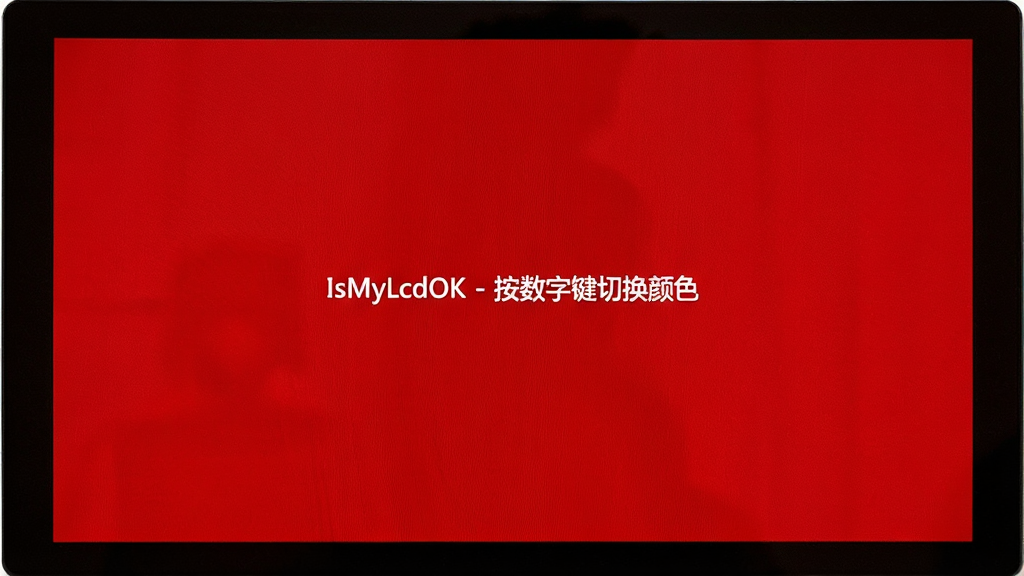
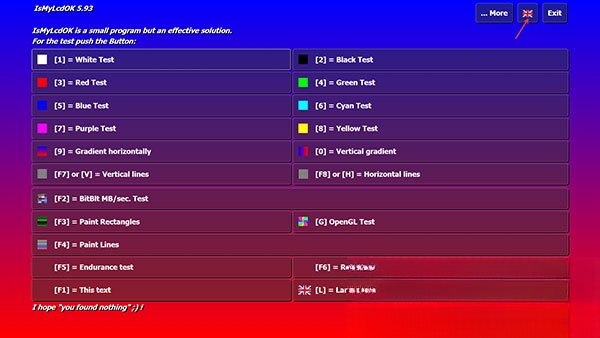
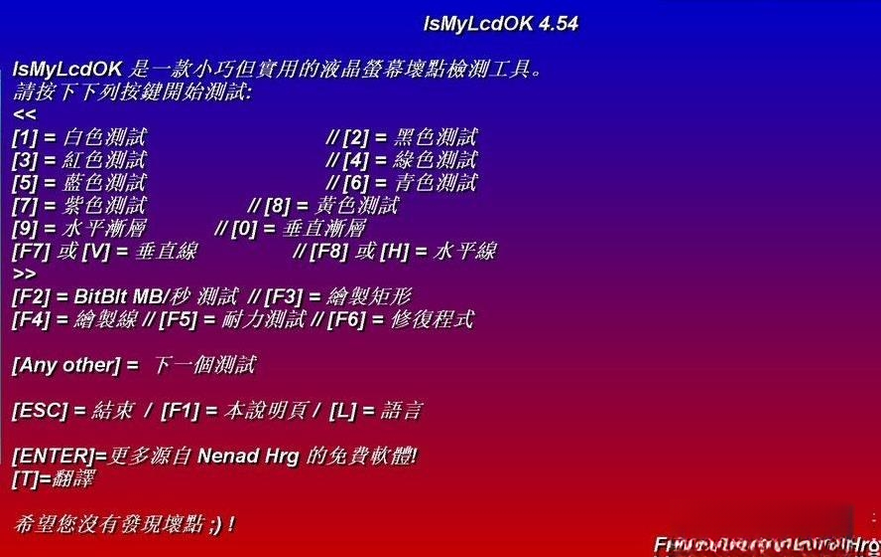
IsMyLCDOK 提供黑、白、红、绿、蓝等多种纯色全屏显示模式,用户只需按下键盘上的对应数字键即可快速切换。这种测试方式能够最大程度地暴露液晶面板在单一色彩下的像素点缺陷,无论是微弱的亮点还是暗点都能一览无余。每个颜色模式都经过精心校准,确保色彩输出准确,帮助用户精准判断屏幕是否存在子像素级的问题。
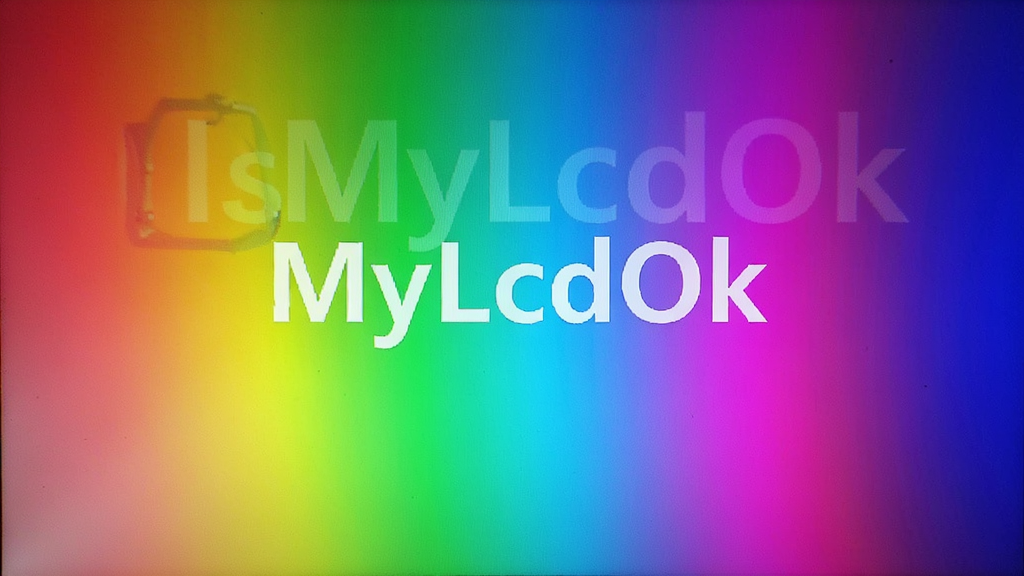
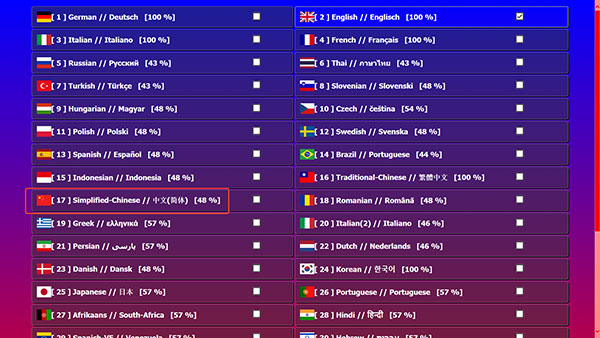
除了纯色背景,软件还内置了水平渐变、垂直渐变以及多种几何图形(如网格、圆环、线条)的显示模式。这些图案能够有效检测屏幕的色彩过渡是否平滑、几何失真是否存在以及摩尔纹现象是否严重。对于设计师或摄影爱好者而言,该功能尤为重要,可全面评估显示器在复杂画+面下的表现力,确保色彩还原与图像细节的真实性。
IsMyLcdOK 采用绿色免安装设计,下载后直接双击运行即可使用,不会在系统中留下任何残留文件,也不占用后台资源。这一特性使得它成为电脑维修人员、二手硬件商家以及普通用户装机验机的必备工具。用户可以将程序存放在U盘中,随时随地对任意电脑的屏幕进行快速检测,极大提升了使用的便捷性和灵活性。
| 操作按键 | 功能说明 | 适用场景 |
|---|---|---|
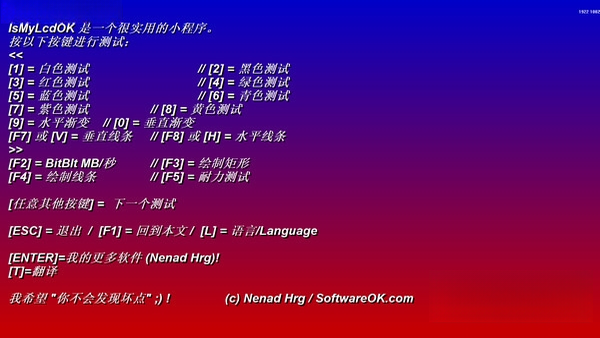
| 1~9 数字键 | 切换不同纯色背景(1黑、2白、3红、4绿、5蓝等) | 快速定位亮点、暗点、坏点 |
| 0 键 | 自动循环播放所有测试画面 | 无人值守时全面巡检屏幕状态 |
| 空格键 | 暂停/继续自动循环 | 仔细查看某个特定画面 |
| Esc 键 | 退出程序 | 测试完成后结束运行 |
| 鼠标左键 | 切换下一个测试画面 | 替代键盘操作,方便快捷 |
使用 IsMyLcdOK 检测屏幕时,建议在光线较暗的环境下进行,并保持屏幕清洁,以免因反光或污渍导致误判。测试过程中应仔细查看屏幕的每一个角落,尤其是边缘区域,因为坏点往往更容易出现在这些位置。对于大尺寸显示器,可以适当调整眼睛与屏幕的距离,以便全面观察整个显示区域。如果发现固定不动的亮点或暗点,那就是液晶面板的坏点,且无法通过软件修复,只能联系售后处理。
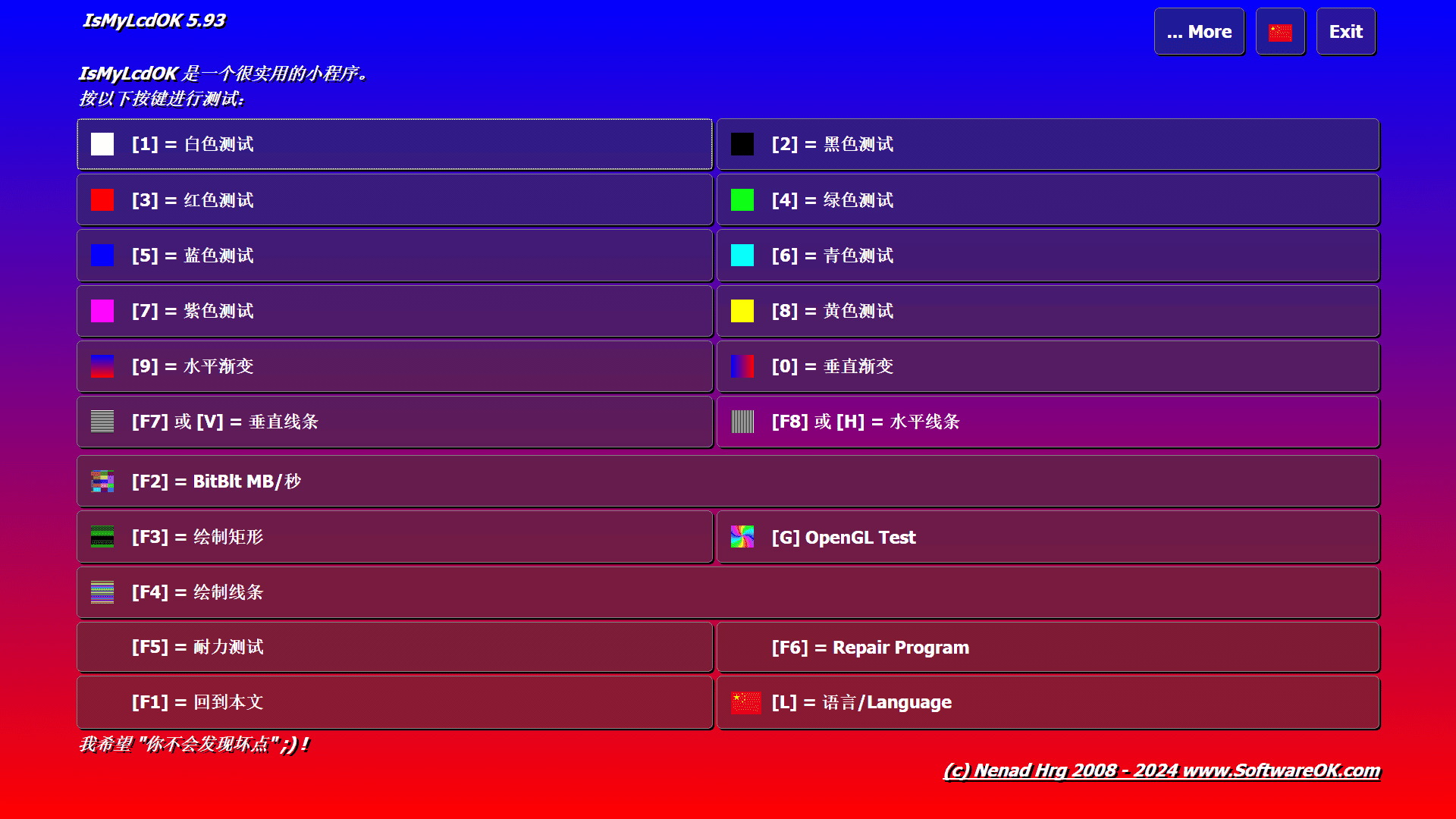
启动 IsMyLcdOK 后,程序会默认全屏显示黑色背景,此时请仔细观察屏幕是否有异常亮点。
使用键盘数字键 1 至 9 依次切换不同纯色背景,每次切换后缓慢移动视线,检查每个区域。
按 0 键开启自动循环模式,程序将以每2秒一次的频率自动切换测试画面,方便全面巡检。
在自动循环过程中,可按空格键暂停,以便仔细查看某个颜色下是否存在问题像素。
测试结束后,按 Esc 键退出程序,软件不会保存任何设置或日志,无隐私泄露风险。
注意:务必在屏幕原生分辨率下进行测试,缩放或非最佳分辨率会导致测试结果不准确。
优化技巧:在纯色画面下,可用干净的超细纤维布轻轻擦拭屏幕,排除灰尘干扰。
提示:如果系统开启了夜间模式或护眼模式,请暂时关闭,以免色温影响判断。
若在测试过程中遇到程序无法全屏或显示异常,请检查显卡驱动是否正常,并尝试以管理员身份运行程序。
对于笔记本电脑用户,建议同时测试内置屏幕和外接显示器,确保所有显示设备均无坏点问题。
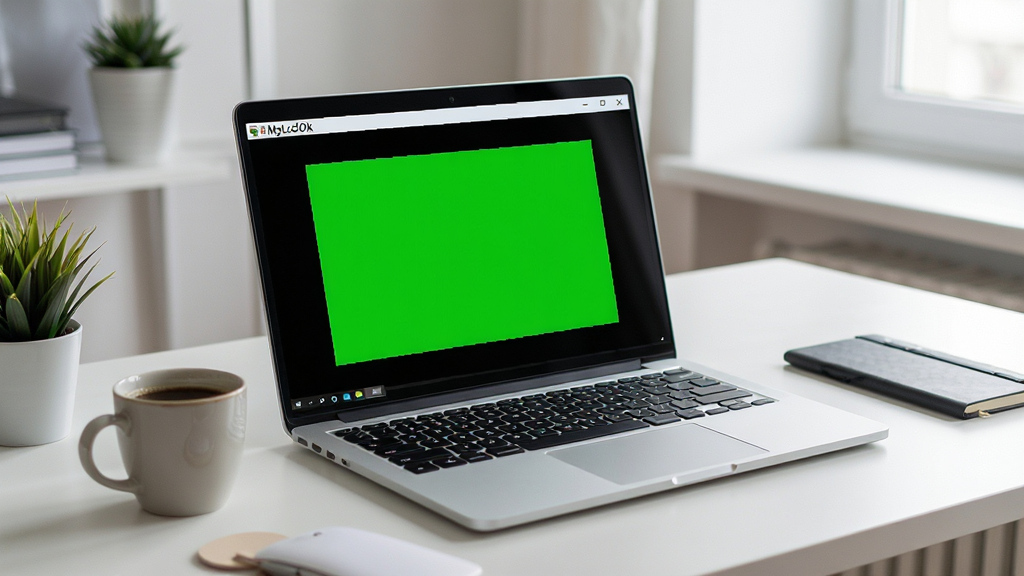
| 软件名称 | 核心功能 | 评分 |
|---|---|---|
| 屏幕坏点检测 | 快速扫描坏点亮点 | ★★★★☆ |
| 显示器测试工具 | 多种测试图案可选 | ★★★★☆ |
| 屏幕色彩校准 | 调整色彩与亮度 | ★★★★☆ |
| 显示器极限测试 | 高负载压力检测 | ★★★☆☆ |
| 4K显示器测试 | 4K分辨率专项检测 | ★★★★★ |
很多用户第一次使用 IsMyLcdOK 时,不知道具体该如何操作。其实非常简单,下载并运行软件后,屏幕会自动变为全屏黑色,此时请仔细查看屏幕上是否有常亮的白点或其他颜色的点。接着按数字键2切换到白色背景,再检查是否有暗点。重复这个过程,依次切换红、绿、蓝等颜色背景,每种颜色下都能看到不同颜色的子像素点,如果某个点始终不变色,那它就是坏点。使用自动循环模式可以更省心,程序会每隔几秒自动换色,你只需要盯着屏幕看就行。
IsMyLcdOK 是一款完全免费的绿色软件,从腾讯软件中心等正规渠道下载,不包含任何恶意代码或广告插件。它不需要安装,直接运行,不会修改系统注册表,也不会安装任何后台服务,因此非常安全。软件运行时仅调用系统显示接口,不涉及任何个人信息收集,用户可放心使用。如果从其他非官方渠道下载,建议先使用杀毒软件扫描,确保文件完整性。
判断一台显示器是否优秀,除了坏点检测外,还可以通过 IsMyLcdOK 的渐变功能来观察色彩过渡是否平滑,如果出现明显的色带或断层,说明显示器色深表现一般。另外,在纯色背景下观察屏幕四角和边缘是否有明显的亮度不均或漏光现象,这也是衡量显示器质量的重要指标。对于专业用户,还可以结合几何图形测试,查看线条是否平直,网格是否均匀,以评估显示器的几何失真程度。综合这些测试结果,就能全面了解一台显示器的实际表现。
如果检测发现坏点数量较多,且处于保修期内,建议及时联系售后进行更换。一般来说,国际标准允许的坏点数量在3个以内,但不同品牌政策不同。如果坏点位于屏幕中央区域,即使只有一两个,也可以尝试协商更换。在使用过程中,避免长时间显示静态画面,可适当降低屏幕亮度,有助于延长液晶面板寿命,减少坏点产生的概率。

 鲁大师精简版v5.21.1300 纯净版硬件检测 / 37.7M
 硬盘坏道检测工具Victoriav4.46 汉化版硬件检测 / 786KB
 CPUID HWMonitorv1.46.0.0 绿色中文版硬件检测 / 1.4M
 OpenGLChecker.exe下载_检测显卡是否为OpenGL2.0硬件检测 / 375KB
 Banet(霸网)硬件信息修改器v1.0.0.1 免费版硬件检测 / 426KB
 aXeMod(内存超频软件)v2.1.0 中文版硬件检测 / 430KB
 MSI Command Centerv1.0.1.24 官方版硬件检测 / 23.2M
 鲁大师去广告精简版v5.19 绿色版硬件检测 / 54.2M
 CheckDiskGUIv1.2 绿色中文版硬件检测 / 915KB
 硬盘哨兵绿色版v5.70.6 免费中文版硬件检测 / 34.7M鲁大师精简版v5.21.1300 纯净版硬件检测 / 37.7M硬盘坏道检测工具Victoriav4.46 汉化版硬件检测 / 786KBCPUID HWMonitorv1.46.0.0 绿色中文版硬件检测 / 1.4MBanet(霸网)硬件信息修改器v1.0.0.1 免费版硬件检测 / 426KBOpenGLChecker.exe下载_检测显卡是否为OpenGL2.0硬件检测 / 375KBMSI Command Centerv1.0.1.24 官方版硬件检测 / 23.2MaXeMod(内存超频软件)v2.1.0 中文版硬件检测 / 430KB硬盘哨兵绿色版v5.70.6 免费中文版硬件检测 / 34.7M鲁大师去广告精简版v5.19 绿色版硬件检测 / 54.2MCheckDiskGUIv1.2 绿色中文版硬件检测 / 915KB











 QQ游戏大厅2026官方下载正式版v5.47.57938.0 最新版
 腾讯QQ下载v9.7.22.29298 最新版
 QQ电脑管家v15.0.22206.230 最新正式版
 雷神模拟器精简工具v1.0 绿色版
 明天打字员2026 智能打字练习与效率提升工具
 小狼毫输入法Rime1.11.2 输入法引擎
 爱录屏大师Capturav10.0.0 专业屏幕录制工具
 TyporaMarkdown编辑器1.10.6 轻量级Markdown编辑器
 Sumatra PDF3.1.2 轻量级PDF阅读器
 KeeWeb1.18.7 密码管理




 鲁大师官方下载v6.1023.3645.609 官方最新版中文 / 169.7M
 电脑硬件检测工具(HWiNFO32)v7.22.0.0 中文版中文 / 9.7M
 Intel固态驱动器工具箱v3.2.3 官方版中文 / 39.9M
 鲁大师完整版v5.15.18.1121 官方版中文 / 92.5M
 aida64 extremev5.97.4633 绿色最新版多国语言 / 52.5M
 AIDA64 Engineerv5.98.4800 中文版中文 / 16.5M
 ccleanerv6.14.0.10584 绿色中文版系统优化
 360系统急救箱v5.1.0.1273 官方版数据恢复
 360系统重装大师v6.0.0.1180 官方最新版备份还原
 Wise Registry Cleanerv10.5.1.696 绿色单文件版系统优化
 驱动精灵万能网卡版v9.61.4580.3002 离线版万能驱动
 鲁大师绿色版v5.15.18.1121 纯净版硬件检测
 鄂公网安备42011102004716号