
- 软件


 QQ游戏大厅2026官方下载正式版v5.47.57938.0 最新版
 腾讯QQ下载v9.7.22.29298 最新版
 QQ电脑管家v15.0.22206.230 最新正式版
 雷神模拟器精简工具v1.0 绿色版
 ESET NOD32 Antivirus17.2.12.0 防病毒专家
 HandBrake1.8.2 免费开源视频转码工具
 Process Lasso 进程优化工具12.5.1 专业进程管理
 Visual Studio2026 编程开发工具
 诺基亚PC套件Nokia PC Suite7.1.180.0 官方中文版
 园林景观设计教程v2.8.0 全套视频图文教程
ArcSoft PhotoStudio Darkroom 是一款专注于摄影后期处理的专业图像编辑软件,旨在为摄影爱好者和专业摄影师提供一套高效、直观的暗房式工作流程。它并非简单地堆砌滤镜,而是将复杂的色彩管理、曝光调整与细节增强技术整合于一个清爽的界面中,让用户能够像在传统暗房中一样,对照片的每一个细节进行精细雕琢。无论是RAW格式文件的解码、高光阴影的局部修复,还是色彩的精准校正,该软件都力求在保留照片原始质感的同时,释放创作者的无限潜能。其强大的批处理能力和非破坏性编辑特性,更是极大地提升了后期处理的效率与灵活性,是连接拍摄与完美成片之间的坚实桥梁。
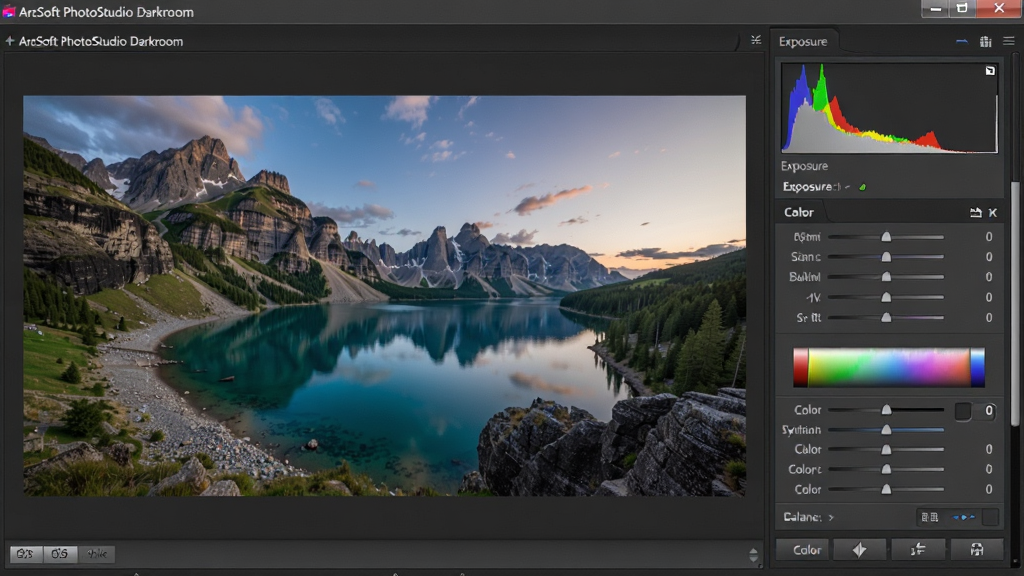
ArcSoft PhotoStudio Darkroom 内置了强大的RAW解码引擎,能够无损读取并处理来自佳能、尼康、索尼等主流相机品牌的原始格式文件。它提供了极为丰富的白平衡微调、曝光补偿、暗角控制以及镜头畸变校正工具,确保摄影师在后期阶段能够完全掌控图像数据的每一个细节,最大程度地保留高光与阴影区域的层次信息,为高水准的创意输出奠定坚实基础。
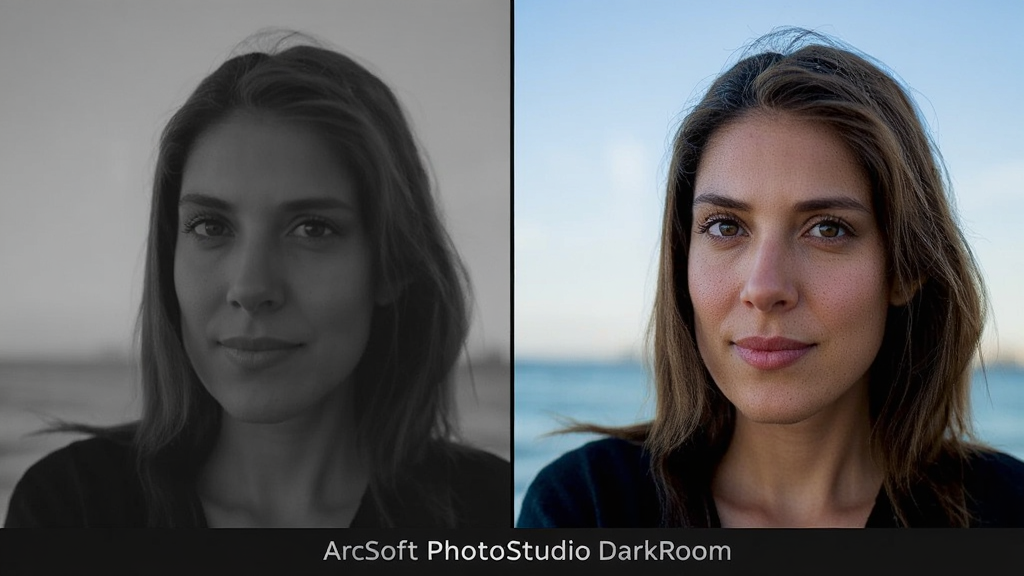
该软件提供了从基础色温、色调到高级HSL(色相、饱和度、明度)调整的全套色彩工具。用户不仅可以轻松校正偏色问题,还能利用强大的颜色分级功能,分别为阴影、中间调和高光赋予不同的色调,从而营造出极具电影感的氛围或独特的艺术风格。此外,内置的众多预设滤镜和可自定义的调色方案,让批量应用统一风格变得前所未有的简单。
不同于全局调整,ArcSoft PhotoStudio Darkroom 配备了功能强大的渐变滤镜、径向滤镜和智能画+笔。通过这些工具,用户可以像在photoshop中使用图层蒙版一样,对画面中的特定区域(如天空、人物面部、建筑主体)进行独立的曝光、对比度、清晰度等参数调整,而无需复杂繁琐的选区操作,使得局部光影重塑变得精准且自然。
软件采用非破坏性编辑架构,所有调整操作都记录在独立的参数文件中,原始图像文件始终保持不变。这意味着用户可以随时回到历史记录中的任何一个步骤进行修改或撤销,极大地提高了创作的自由度和容错率。同时,内置的照片管理模块支持按评级、关键字和拍摄时间对图片库进行分类筛选,方便用户在海量照片中快速定位并管理素材。
针对需要处理大量照片的工作场景,ArcSoft PhotoStudio Darkroom 提供了强大的批处理功能。用户可以将一套完整的编辑流程录制为预设,然后一键应用到整个文件夹的图片上。在导出方面,软件支持输出为JPEG、TIFF、PNG等多种常用格式,并允许自定义输出尺寸、画质以及嵌入色彩配置文件,全面满足网络分享或专业印刷的多样化需求。
| 界面模块 | 核心功能说明 | 适用场景 |
|---|---|---|
| 图库模块 | 以缩略图网格展示照片,支持星级评定、颜色标签、关键字管理以及按文件夹或日期导入。 | 快速浏览、筛选和整理大量拍摄素材,建立个人图片库。 |
| 调整面板 | 位于界面右侧,提供从基本(曝光、对比度、高光、阴影)到细节(锐化、降噪)再到镜头校正的纵向滚动调节选项。 | 对单张照片进行精细的全局或局部参数调整。 |
| 局部调整工具 | 包括渐变滤镜、径向滤镜和调整画笔。通过放置控制点或涂抹来限定调整范围。 | 优化天空与地面的光比、提亮人物面部、锐化特定物体等精细局部修饰。 |
| 历史记录面板 | 记录每一步编辑操作,以列表形式呈现。点击任意步骤即可回到该时刻的编辑状态。 | 尝试不同调色方案并随时对比、回退,实现非破坏性编辑。 |
| 导出设置 | 在导出对话框中选择文件格式、图像品质、色彩空间、输出尺寸以及文件命名规则。 | 将编辑好的图片保存为适合网络上传或打印输出的最终文件。 |
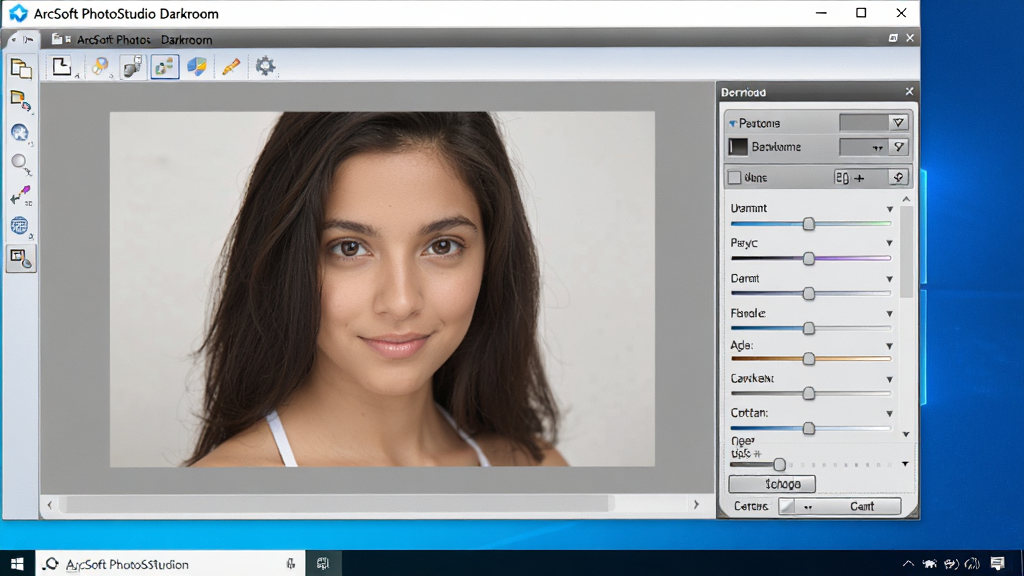
对于初次接触ArcSoft PhotoStudio Darkroom的用户,建议从导入照片开始,尝试调整“基本”面板中的曝光与白平衡滑块,感受其对画面的直观影响。
基础温馨提示:软件安装路径建议选择非系统盘(如D盘),避免因系统权限或空间不足导致运行异常。
高危避坑操作:在进行大批量删除或移动照片文件时,请务必在软件外部(如Windows资源管理器)操作前先备份好原始文件,否则可能导致软件数据库链接失效。
基础温馨提示:处理4K或高分辨率图片时,若预览卡顿,可在“视图”菜单中降低预览分辨率,这不会影响最终导出画质。
优化技巧:利用软件内置的“虚拟副本”功能,可以在不复制实际文件的情况下,对同一张照片创建多个不同风格的编辑版本,极大节省硬盘空间。
在移动端或低配电脑上使用时,若遇到启动缓慢或闪退,请首先检查显卡驱动是否更新至最新版本,并关闭其他占用内存较大的后台程序。
若软件提示缺少.NET Framework或VC++运行库组件,请前往微软官方网站下载并安装对应组件,这是解决环境类报错的关键步骤。
强制操作提醒:编辑重要商业项目图片前,请务必养成使用“文件”-“另存为”或导出副本的习惯,避免覆盖原始RAW文件。
当遇到软件界面文字显示不全或乱码时,请检查操作系统区域语言设置是否设置为“中文(简体,中国)”,并尝试以管理员身份运行软件。
| 软件名称 | 功能亮点 | 用户评分 |
|---|---|---|
| 暗房类拼图软件 | 集成多种滤镜效果 | ★★★★☆ |
| lightroom | 强大的图片管理生态 | ★★★★★ |
| capture one | 顶级的色彩引擎 | ★★★★★ |
| ON1 Photo RAW | 集浏览编辑于一体 | ★★★★☆ |
| DxO PhotoLab | 出色的光学矫正 | ★★★★☆ |
| 拼图娱乐室 | 轻量级快速修图 | ★★★☆☆ |
问:ArcSoft PhotoStudio Darkroom 怎么导入相机中的RAW格式照片? 答:在软件图库模块中,点击“导入”按钮,选择“从相机导入”或“从文件夹导入”,软件会自动识别并显示所有支持的RAW文件。您也可以直接将这些文件拖拽至软件窗口内,操作非常便捷。
问:这款软件处理图片后,画质会不会有损失? 答:不会。ArcSoft PhotoStudio Darkroom 采用非破坏性编辑技术,所有调整都基于原始数据计算,并保存为独立的参数文件。只要您在导出时选择合适的高画质格式(如TIFF或高质量JPEG),就能最大程度保证输出图像的品质。
问:软件运行对电脑配置要求高吗,如何优化流畅度? 答:软件对内存和显卡有一定要求,建议至少8GB内存。若感觉卡顿,可以在“编辑”->“首选项”中降低界面重绘质量,并确保将软件安装于固态硬盘(SSD)上,同时关闭其他无关后台程序以释放资源。

 Capture NX-D(尼康捕影工匠)v1.6.4 中文版图像处理 / 340M
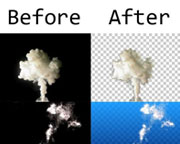 AE烟雾水墨抠像插件(MagicKey)v1.1 免费版图像处理 / 157KB
 CorelDRAW x8中文版图像处理 / 727.3M
 ReelSmart Motion Blur(AE/PR逼真的运动模糊插件)v6.4 汉化版图像处理 / 22.6M
 美图秀秀2019电脑版v6.0.2.1 官方版图像处理 / 28.6M
 acdsee精简版v5.0.16 绿色版图像处理 / 5.2M
 AE节点式三维粒子星辰特效插件v1.5.0 破解版图像处理 / 100.7M
 Trapcode Particular CC2017v4.1 中文版图像处理 / 249.1M
 美图秀秀经典版v4.0.1.2003 官方版图像处理 / 28.6M
 渲梦工厂扮家家版(含激活码)v3.0 离线破解版图像处理 / 57.2MCapture NX-D(尼康捕影工匠)v1.6.4 中文版图像处理 / 340MAE烟雾水墨抠像插件(MagicKey)v1.1 免费版图像处理 / 157KBCorelDRAW x8中文版图像处理 / 727.3M美图秀秀经典版v4.0.1.2003 官方版图像处理 / 28.6MReelSmart Motion Blur(AE/PR逼真的运动模糊插件)v6.4 汉化版图像处理 / 22.6M美图秀秀2019电脑版v6.0.2.1 官方版图像处理 / 28.6Macdsee精简版v5.0.16 绿色版图像处理 / 5.2MTrapcode Particular CC2017v4.1 中文版图像处理 / 249.1MAE节点式三维粒子星辰特效插件v1.5.0 破解版图像处理 / 100.7M渲梦工厂扮家家版(含激活码)v3.0 离线破解版图像处理 / 57.2M






 美图秀秀电脑版v7.2.5.1 官方版中文 / 195.6M
 美图看看PC版安装包V2.7.8.2126 官方版中文 / 3.3M
 Teorex Inpaintv9.1 中文免费版中文 / 9.4M
 Pix2Pix硬盘版解压即玩中文 / 3.2M
 迅捷pdf转换成jpg转换器v6.5 免费版中文 / 519KB
 Corel Painter 2017 中文破解版(含注册机)迅雷网盘下载16.0.0 官方完整版 【32/64】中文 / 340M
 美图秀秀批处理电脑版下载v2.1.2.6 官方版图像处理
 google picasa简体中文版v3.9.141.259 官方版图像处理
 FastStone Capturev9.6 官方版截图软件
 acdsee官方免费版去广告v2.4.0.1678 官方中文版看图软件
 万能看图王v1.7.2.3061 最新版看图软件
 WinSnap(屏幕截图工具)4.6.0 绿色汉化特别版截图软件
 ACDSee Ultimate9中文汉化版9.2 破解版看图软件
 装逼图片生成器下载1.0 绿色版设计制作
 鄂公网安备42011102004716号