
- 软件


/中文/

/中文/

/中文/

/中文/

/中文/

/中文/

/中文/

/中文/

/中文/

/中文/
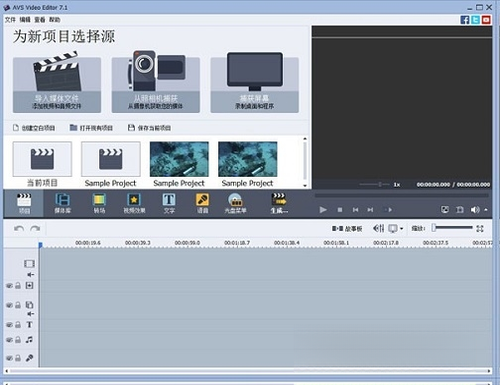
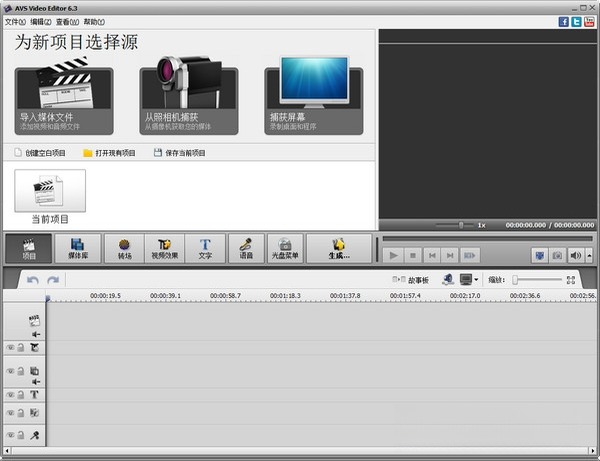
AVS Video Editor是一款功能强大且操作简便的专业视频编辑软件,凭借丰富的剪辑工具、多样的特效模板和高效的导出能力,长期受到广大视频创作者与普通用户的青睐。无论您是刚接触视频剪辑的新手,还是需要快速处理素材的资深玩家,AVS Video Editor都能提供直观的时间线编辑、精准的裁剪分割、绚丽的转场特效以及全面的音频调整功能,让您轻松将零散片段打造成富有感染力的影像作品。软件支持多种主流视频格式的导入与输出,内置海量滤镜和文字标题样式,能够满足从家庭录像到社交媒体短片的多层次创作需求。接下来,我们将从核心特色、操作指南、常见问题等方面为您全面解析这款工具,帮助您快速上手并充分发挥其潜力。
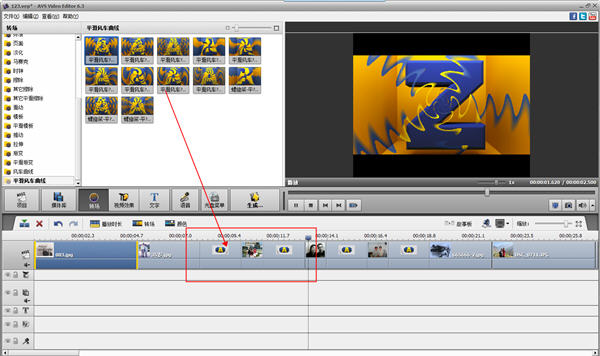
AVS Video Editor提供了灵活的多轨道时间线编辑功能,支持视频、音频、图片、文字等多种素材的叠加与排列。您可以自由调整每个片段的顺序、时长和层级,轻松实现画+中画、分屏、配音等多种复杂效果。时间线操作流畅,支持拖拽式编辑、精准的帧级裁剪以及无限撤销/重做,让创作过程更加随心所欲。
软件内置了数百种视觉效果,包括3D转场、淡入淡出、缩放旋转等动态转场,以及怀旧、黑白、胶片、科幻等风格化滤镜。所有特效均支持实时预览和参数调节,您可以一键应用并微调强度,快速为影片增添电影质感。此外,还支持自定义动画关键帧,让创意不受限制。
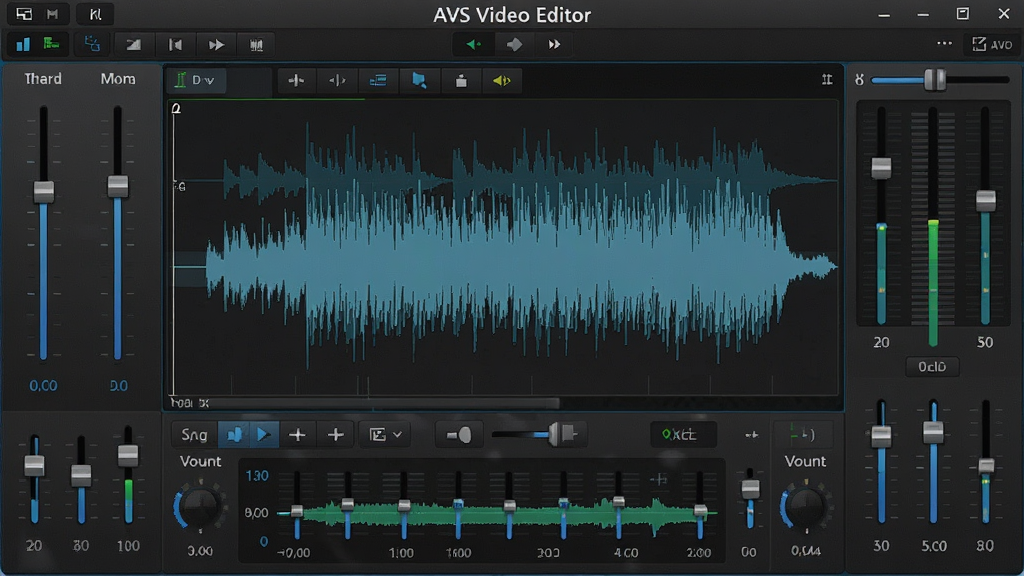
AVS Video Editor不仅擅长视频剪辑,还具备强大的音频编辑功能。您可以对音轨进行音量调节、淡入淡出、降噪、变调等操作,支持多音轨混音和音频同步。软件内置了音频均衡器和声音消除功能,能够有效优化人声或背景音乐,提升整体听觉体验。
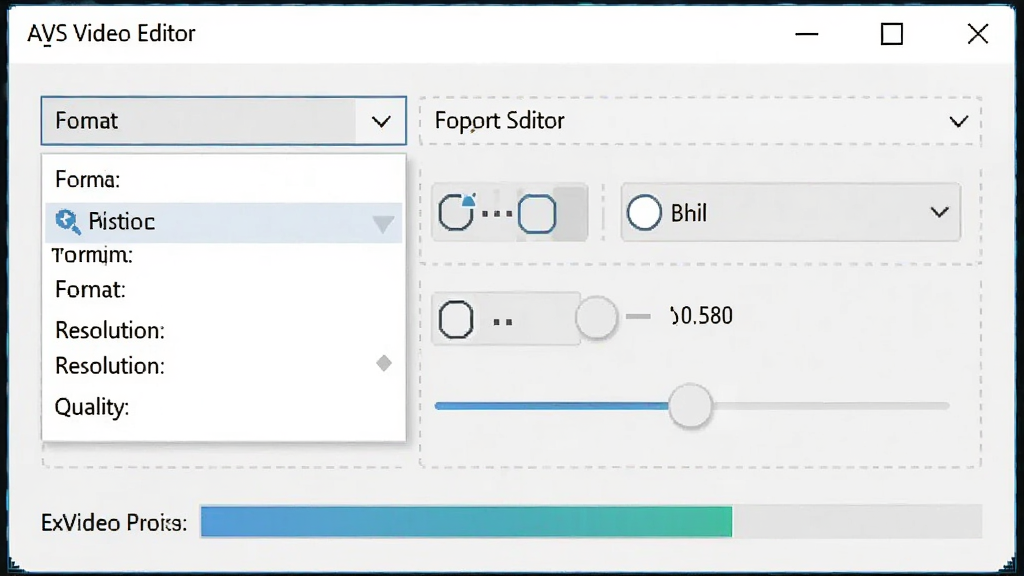
软件支持导出为AVI、MP4、WMV、MOV等主流格式,并针对不同设备(如智能手机、平板、电视)提供预设优化方案。同时,内置一键上传功能,可直接将成片分享到Youtube、Vimeo等视频平台,极大简化了发布流程。导出速度经过优化,即使处理高清视频也能保持较高效率。
| 功能模块 | 操作说明 | 系统要求/备注 |
|---|---|---|
| 素材导入 | 点击“导入媒体”按钮或直接拖拽文件至素材库,支持批量添加。 | 支持常见视频/音频/图片格式,如MP4、AVI、MP3、JPG等。 |
| 视频剪辑 | 在时间线上选中片段,使用“剪切”工具分割,拖动边缘调整长度。 | 支持精确到帧的剪辑,快捷键Ctrl+K可快速分割。 |
| 特效添加 | 从特效库拖拽转场或滤镜到时间线片段上即可应用。 | 所有特效均支持实时预览,确保效果满意后再应用。 |
| 文字标题 | 点击“文字”按钮,输入内容并设置字体、颜色、动画。 | 支持多个文字轨道叠加,可设置出现与消失时间。 |
| 音频调整 | 选中音频片段,使用音量滑块或右键“音频调整”进行详细设置。 | 支持降噪、均衡器、淡入淡出等高级功能。 |
| 导出影片 | 点击“导出”按钮,选择格式、分辨率、质量,点击“开始”。 | 推荐使用MP4格式,兼容性最佳;支持4K输出(需硬件支持)。 |
AVS Video Editor 支持Windows 7/8/10/11系统,要求至少2GB内存和500MB可用硬盘空间。对于高清视频编辑,建议使用独立显卡以获得流畅体验。软件界面支持多语言切换,包括简体中文,方便国内用户使用。此外,软件提供免费试用版,试用版导出的视频会带有水印,如需去除水印请购买正版授权。

对于初次接触AVS Video Editor的用户,以下步骤可帮助您快速完成第一部作品:
1. 下载并安装软件,打开后选择“新建项目”,设置项目名称和保存路径。
2. 点击“导入媒体”按钮,将您的视频、图片、音频文件添加至素材库。
3. 将素材拖拽到时间线的视频轨道和音频轨道上,按需调整顺序。
4. 使用时间线上的“剪切”工具将多余片段删除,或拖动片段边缘进行裁剪。
5. 在“转场”和“滤镜”库中挑选喜欢的特效,拖拽到片段上应用。
6. 点击“文字”按钮,添加标题或字幕,并设置动画效果。
7. 在预览窗口播放查看效果,如有需要可随时调整。
8. 点击“导出”按钮,选择格式(推荐MP4),设置分辨率,点击“开始导出”。
注意:在编辑过程中请定期保存项目文件,避免意外断电导致数据丢失。
技巧:使用快捷键Ctrl+Z可撤销上一步操作,Ctrl+S可快速保存项目。
提示:移动端用户可通过模拟器运行本软件,但操作体验可能不如PC端流畅。
如果在使用中遇到闪退或卡顿,请检查电脑是否满足最低配置要求,并关闭其他占用资源较高的程序。若出现黑屏问题,请更新显卡驱动程序。若缺少运行组件,请在站内搜索“AVS Video Editor 运行库”或“视频剪辑插件包”等关键词下载安装。
| 软件名称 | 功能优势 | 推荐指数 |
|---|---|---|
| 剪映 | 海量模板,一键成片 | ★★★★★ |
| 快影 | 操作简单,功能全面 | ★★★★☆ |
| Adobe Premiere | 专业强大,行业标准 | ★★★★★ |
| 会声会影 | 向导式操作,适合新手 | ★★★★☆ |
| 爱剪辑 | 免费易用,功能丰富 | ★★★★☆ |
| 张小盒 | 轻量剪辑,快速上手 | ★★★☆☆ |
AVS Video Editor的使用方法非常直观:首先导入素材,然后拖拽到时间线,接着用剪切工具裁剪,添加转场和滤镜,最后导出影片。具体步骤请参考本文“使用指南”部分,或观看站内视频教程。
AVS Video Editor的缓存文件通常存放在项目文件夹下的“Cache”目录中,或者位于系统盘的用户目录下的“AppData\Local\AVS4You”文件夹内。您可以在软件的“选项”设置中查看和修改缓存位置。
建议优先从官方渠道或可信的软件下载站获取软件,汉化绿色版可能携带病毒或缺失组件,存在安全隐患。为了您的数据安全,请使用正版授权。


 flash playe电脑版v3.0.0.616 官方版视频编辑 / 2.2M
 EDIUS中文绿化版v6.02 免安装版视频编辑 / 933.7M
 视频下载 Flash Video Downloaderv31.2.11 最新版视频编辑 / 2.1M
 Samurai Sharpen(AE/PR视频智能锐化插件)v1.1 中文免费版视频编辑 / 18.9M
 天影字幕(GeniusCG)v10.36 官方版视频编辑 / 565.7M
 ai全自动剪辑软件9.1破解版v2021 免费版视频编辑 / 129.2M
 REVisionFX VideoGoghv3.9.1 破解版视频编辑 / 18.0M
 SolveigMM Video Splitter Business Edition5.2.1602 破解版视频编辑 / 31.8M
 傻丫头字幕精灵(Sayatoo)2.0.11.697 官方最新版视频编辑 / 38.7M
 VirtualDub2v19.41976 免费版视频编辑 / 33Mflash playe电脑版v3.0.0.616 官方版视频编辑 / 2.2MEDIUS中文绿化版v6.02 免安装版视频编辑 / 933.7M视频下载 Flash Video Downloaderv31.2.11 最新版视频编辑 / 2.1M
 Grass Valley EDIUS Pro 64位破解版7.51 Build 057视频编辑 / 494MSamurai Sharpen(AE/PR视频智能锐化插件)v1.1 中文免费版视频编辑 / 18.9MREVisionFX VideoGoghv3.9.1 破解版视频编辑 / 18.0M天影字幕(GeniusCG)v10.36 官方版视频编辑 / 565.7Mai全自动剪辑软件9.1破解版v2021 免费版视频编辑 / 129.2M
 VideoScribe中文版免费下载v3.1.0 官方最新版视频编辑 / 54.0MSolveigMM Video Splitter Business Edition5.2.1602 破解版视频编辑 / 31.8M

 QQ游戏大厅2026官方下载正式版v5.47.57938.0 最新版
 腾讯QQ下载v9.7.22.29298 最新版
 QQ电脑管家v15.0.22206.230 最新正式版
 雷神模拟器精简工具v1.0 绿色版
 腾讯WeGame电脑版官方下载v5.5.6.5313 免费版
 傻瓜发货7.8.6 官方版
 HyperSnap9.5.1 专业截图工具
 知云文献翻译2026 专业文献翻译助手
 DWG TrueView2025 官方中文版
 少儿启蒙小博士2026 官方版 儿童早教启蒙学习



 剪映专业版电脑版v4.2.0.10100 官方版中文 / 571.2M
 爱剪辑专业破解版V3.5 永久免费版中文 / 448.9M
 喵影工厂免登录vip破解版V3.0.0.16 胡萝卜周版中文 / 301.9M
 爱剪辑去片头去片尾无广告破解版v3.0 vip版中文 / 462M
 爱剪辑vip去广告破解版v2020 最新版中文 / 448.9M
 foobar2000v1.6.11.0 官方专业版音乐播放
 qq音乐电脑版v19.45.0.0 免费版音乐播放
 爱奇艺PC版客户端下载v10.8.5.7283 官方电脑版视频播放
  优酷视频2026版pc客户端v9.2.17.1002 官方最新版视频播放
  QQ影音下载v4.6.3.1104 最新版视频播放
  酷狗音乐电脑版v10.1.37.25208 官方版音乐播放
 暴风影音pc版客户端2026v5.91.0520.1111 官方最新版视频播放
  全民k歌电脑版v2.21.170 pc客户端音乐播放
 快播播放器5.0下载v5.20.234.0 标准版视频播放
 鄂公网安备42011102004716号