
- 软件


Aurora MPEG to DVD Burner是一款功能强大且操作简便的DVD光盘刻录工具,专为将MPEG、MPEG-2、MPEG-4等常见视频格式快速转换为DVD标准格式并直接刻录成光盘而设计。软件采用高效的编码引擎,在保证画+质的前提下大幅提升转换速度,让用户轻松制作出可在普通DVD播放机上流畅播放的影碟。无论是家庭聚会录像、个人珍藏影片,还是商务演示资料,Aurora MPEG to DVD Burner都能提供一站式解决方案,简化繁琐的刻录流程,让每个人都能成为DVD制作高手。
Aurora MPEG to DVD Burner内置了先进的视频编码解码器,能够快速将MPEG、MPEG-2、MPEG-4、AVI等多种格式的视频文件转换为DVD标准格式(MPEG-2)。转换过程采用多核CPU优化技术,大幅缩短等待时间,同时保持原始画质和音质,让用户无需长时间等待即可获得高质量的视频文件。
软件提供了直观的刻录向导,用户只需三步即可完成整个刻录流程:添加视频、选择菜单样式、开始刻录。即使是完全没有经验的初学者,也能在几分钟内制作出带有动态菜单的专业级DVD光盘。向导中包含了多种预设菜单模板,用户可以根据喜好自由选择和调整,充分展现个性化风格。
在刻录前,用户可以对视频进行简单的剪辑操作,如裁剪片段、调整画面亮度、对比度、饱和度等参数。同时支持添加多个音轨和字幕文件,满足不同用户的观看需求。这些编辑功能无需额外软件,一体化操作更加便捷高效。
软件采用高精度算法,确保转换后的DVD视频在播放时清晰流畅,无卡顿、无花屏现象。同时支持自定义视频码率和帧率,用户可以根据光盘容量和播放设备需求灵活调整输出参数,在画质与文件大小之间找到最佳平衡点。
生成的DVD光盘兼容市面上绝大多数家用DVD播放器、车载DVD系统以及电脑光驱,让用户的作品可以轻松分享给家人和朋友,无需担心播放兼容性问题。
| 操作场景 | 具体步骤 | 注意事项 |
|---|---|---|
| 添加视频文件 | 点击“添加文件”按钮,选择需要刻录的视频,支持批量导入。 | 确保视频格式为软件支持的MPEG、AVI、MP4等常见格式。 |
| 设置DVD菜单 | 在“菜单设置”中选择喜欢的菜单模板,可添加背景音乐和标题文字。 | 菜单文字建议使用简体中文,避免乱码。 |
| 调整视频参数 | 在“输出设置”中可修改视频码率、帧率、宽高比等参数。 | 码率越高画质越好,但文件体积越大,请根据光盘容量选择。 |
| 开始刻录 | 插入空白DVD光盘,点击“刻录”按钮,等待进度条完成即可。 | 刻录过程中请勿关闭软件或弹出光盘,以免造成光盘损坏。 |
| 系统要求 | 支持Windows XP/Vista/7/8/10/11,需要DVD刻录光驱。 | 建议至少2GB内存和10GB硬盘空间,确保流畅运行。 |
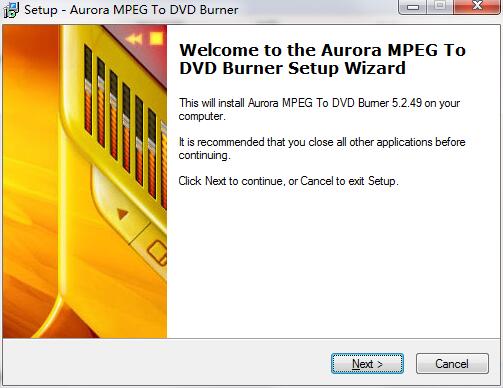
1. 下载并安装Aurora MPEG to DVD Burner,安装过程中请关闭其他应用程序,避免冲突。
2. 首次启动软件时,会提示选择语言和设置输出目录,建议保持默认设置。
3. 添加视频文件时,可一次导入多个文件,软件会自动排列顺序,您也可以手动拖拽调整播放顺序。
4. 在“菜单设置”中,勾选“显示章节”可以为长视频添加章节点,方便观看时快速跳转。
注意:刻录前请确保DVD光盘有足够的剩余空间,否则会导致刻录失败。
5. 如果您使用的是笔记本电脑,请务必连接电源适配器,并关闭省电模式,以保证刻录过程中系统性能稳定。
6. 刻录过程中不要运行大型程序或进行其他高负载操作,以免影响刻录速度和质量。
7. 对于需要长期保存的视频,建议使用质量较好的DVD-R光盘,避免使用可擦写光盘,因为其数据保存时间较短。
8. 如果在刻录过程中遇到卡顿,可以尝试降低视频码率,或者关闭杀毒软件的实时监控功能。
9. 若软件提示缺少编码器,请到本站搜索“万能视频解码器”或“K-Lite Codec Pack”并安装,即可解决绝大部分兼容问题。
10. 刻录完成后,软件会弹出提示,点击“确定”即可自动弹出光盘托盘,取出光盘保存即可。

| 软件名称 | 功能优势 | 评分 |
|---|---|---|
| DVD刻录大师 | 支持全格式视频刻录 | ★★★★★ |
| Nero焦点版 | 老牌刻录软件功能全面 | ★★★★☆ |
| Ashampoo烧录神器 | 界面华丽操作简单 | ★★★★★ |
| 易刻录 | 国产软件免费小巧 | ★★★★☆ |
| Power2Go | 支持蓝光光盘刻录 | ★★★★☆ |
| 光盘刻录精灵 | 轻量级工具快速刻录 | ★★★★☆ |
| CDBurnerXP | 开源免费支持多语言 | ★★★★★ |
| ImgBurn | 专业镜像刻录工具 | ★★★★☆ |
很多用户第一次接触DVD刻录软件时都会担心操作复杂,其实Aurora MPEG to DVD Burner的上手难度极低。您只需要准备好视频文件和一张空白DVD光盘,然后按照软件提示的“添加文件-选择菜单-开始刻录”三步走,即可完成全部操作。软件会自动将视频转换为DVD格式,无需任何手动设置,非常适合家庭用户使用。
Aurora MPEG to DVD Burner是一款经过严格安全检测的绿色软件,不包含任何恶意插件、广告弹窗或捆绑安装包。用户可以放心下载和使用,同时软件在刻录过程中不会上传任何个人隐私数据,完全离线操作,保障用户信息安全。
如果刻录过程中出现“刻录失败”或“光盘无法读取”的提示,首先检查光盘是否干净、是否有划痕,建议更换一张新光盘重试。其次,关闭其他正在运行的程序,尤其是下载工具和视频播放器,释放系统资源。另外,尝试降低输出视频的码率,或者勾选“模拟刻录”选项进行测试,确保系统稳定后再执行正式刻录。

 DD虚拟键盘虚拟鼠标1.0.0.1 官方版光盘刻录 / 6.3M
 魔方虚拟光驱下载2.20 绿色版光盘刻录 / 410KB
 ImTOO DVD Ripper Ultimate SE7.8.12 破解版光盘刻录 / 35.5M
 nero刻录软件下载4.3.0.1 免费版光盘刻录 / 4.4M
 内存虚拟硬盘软件(Primo Ramdisk )5.6.0 安装版光盘刻录 / 2.4M
 虚拟摄像头UScreenCapture下载2.0.15 安装版_随星播安装虚拟摄像头UScreen教程光盘刻录 / 382KB
 AnyMP4 Blu-ray Ripper6.2.22 破解版光盘刻录 / 26M
 Xilisoft Blu-ray Creator2.0.4 破解版光盘刻录 / 32.6M
 Roxio Creator NXT Pro 8v21.1.5.9 最新版光盘刻录 / 4.70G
 DVDFabv10.2.1.3 中文版光盘刻录 / 159M
 DD虚拟键盘虚拟鼠标1.0.0.1 官方版光盘刻录 / 6.3M魔方虚拟光驱下载2.20 绿色版光盘刻录 / 410KBImTOO DVD Ripper Ultimate SE7.8.12 破解版光盘刻录 / 35.5Mnero刻录软件下载4.3.0.1 免费版光盘刻录 / 4.4M内存虚拟硬盘软件(Primo Ramdisk )5.6.0 安装版光盘刻录 / 2.4M虚拟摄像头UScreenCapture下载2.0.15 安装版_随星播安装虚拟摄像头UScreen教程光盘刻录 / 382KBAnyMP4 Blu-ray Ripper6.2.22 破解版光盘刻录 / 26MXilisoft Blu-ray Creator2.0.4 破解版光盘刻录 / 32.6M
 UltraISO软碟通v9.7.6.3829 中文版光盘刻录 / 3.7MRoxio Creator NXT Pro 8v21.1.5.9 最新版光盘刻录 / 4.70G


 QQ游戏大厅2026官方下载正式版v5.47.57938.0 最新版
 腾讯QQ下载v9.7.22.29298 最新版
 QQ电脑管家v15.0.22206.230 最新正式版
 雷神模拟器精简工具v1.0 绿色版
 GCS加密狗驱动插件v2.4.8 官方最新版
 Winamp播放器Winamp5.9.2 经典音乐播放器
 格式工厂 Factory5.18.0 全能音视频转换工具箱
 苹果手机通讯录恢复软件v6.8.2 一键恢复通讯录
 腾讯文档3.0.5 在线协作文档
 WinMerge2.16.44 文件对比工具


 Soft4Boost DVD Clonerv7.0.1.613 官方版中文 / 40.3M
 ImTOO Music CD Burner(音乐CD刻录软件)v6.5.0 官方版中文 / 31.5M
 神马刻录软件下载2.0 官方版中文 / 5.7M
 DVD解密拷贝备份工具Any DVD Shrink1.4.4 破解版英文 / 5.3M
 蓝光刻录工具AnyMP4 Blu-ray Creator1.0.92 破解版英文 / 45M
 光盘创建器AVS Disc Creator破解版5.2 最新版英文 / 94M
 ccleanerv6.14.0.10584 绿色中文版系统优化
 鲁大师官方下载v6.1023.3645.609 官方最新版硬件检测
 360系统急救箱v5.1.0.1273 官方版数据恢复
 360系统重装大师v6.0.0.1180 官方最新版备份还原
 Wise Registry Cleanerv10.5.1.696 绿色单文件版系统优化
 驱动精灵万能网卡版v9.61.4580.3002 离线版万能驱动
 鲁大师完整版v5.15.18.1121 官方版硬件检测
 鲁大师绿色版v5.15.18.1121 纯净版硬件检测
 aida64 extremev5.97.4633 绿色最新版硬件检测
 鄂公网安备42011102004716号