
- 软件


/中文/

/中文/

/中文/

/中文/

/中文/

/中文/

/中文/

/中文/

/中文/

/中文/
电源节能管理工具Edison是一款专为Windows电脑用户打造的电源管理优化软件。它打破了系统自带电源选项的局限,通过智能化的调度策略与精细化的参数调节,帮助用户在不影响性能的前提下,最大程度地降低电能消耗。无论是追求续航的笔记本用户,还是注重节能降耗的台式机用户,都能通过Edison直观的控制面板,轻松管理电脑的能源使用,延长硬件寿命,节省电费开支。

Edison内置了多种预设电源场景,如“高效办公”、“影音娱乐”、“节能省电”等。软件能够根据您当前运行的应用程序或系统负载,自动无缝切换至最合适的电源计划。例如,当您启动大型游戏时,它会自动调整至高性能模式,确保流畅体验;而在浏览网页或处理文档时,则自动切换至节能模式,有效降低功耗,整个过程无需人工干预,非常智能。

软件提供实时的CPU、GPU、内存及硬盘的功耗监测功能,并以直观的图表形式展示。用户可以在主界面上清晰地看到每个硬件组件的即时功耗和累计用电量,甚至能精确到单个进程的能耗。这种透明的监控机制,让用户对电脑的“健康状况”了如指掌,也能更直观地认识到节能措施带来的实际效果。
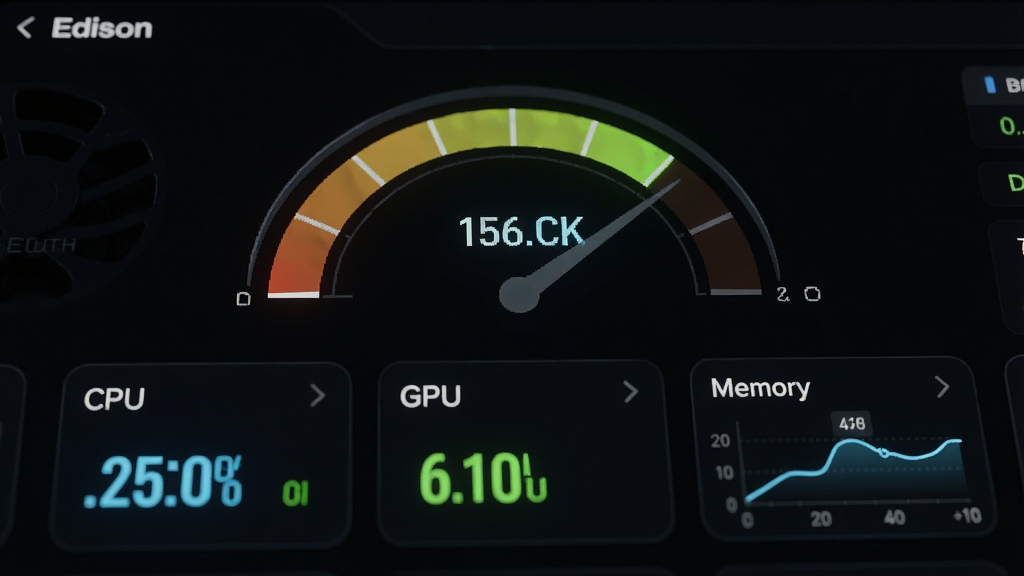
除了使用预设模式,Edison还提供了强大的自定义功能。您可以根据自己的使用习惯,手动调整CPU最大处理器状态、风扇转速曲线、屏幕亮度等数十项高级电源参数。软件将这些复杂的系统底层设置转化为简单的滑块和开关,让即使是电脑新手也能轻松上手,打造出完全符合个人需求的专属电源方案。
| 项目 | 详细说明 |
|---|---|
| 支持系统 | Windows 7 / 8 / 10 / 11 (32位/64位) |
| 硬件要求 | CPU:1GHz及以上;内存:2GB及以上;硬盘:50MB可用空间 |
| 核心功能 | 智能切换电源计划、实时监控硬件功耗、自定义调节系统电源参数 |
| 特色亮点 | 界面简洁易用、监控数据精准、节能效果显著、完全免费无广告 |
| 适用场景 | 笔记本电脑续航优化、台式机组装节能、企业办公批量部署 |
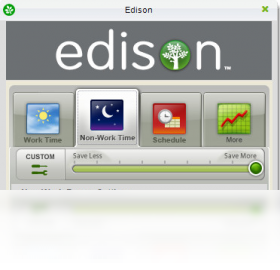
在使用电源节能管理工具Edison时,掌握一些小技巧能让你事半功倍。
对于笔记本用户,建议开启“智能场景切换”功能,这样在拔掉电源使用电池时,软件会自动进入省电模式,显著提升续航时间。
在台式机上,如果你对风扇噪音比较敏感,可以尝试在自定义策略中调整“风扇转速曲线”,将其设置为更平缓的斜率,以换取更安静的使用环境。
如果你发现某个软件在后台偷偷消耗大量电量,可以在“功耗监控”页面按能耗排序进程,然后右键选择“限制该程序后台活动”,这能有效减少不必要的电量浪费。
当遇到系统卡顿或游戏掉帧时,请检查是否误将电源计划切到了“节能省电”模式,可以手动切换回“高性能”或“高效办公”模式,或直接点击软件首页的“一键恢复默认”按钮。
特别注意:在运行大型3D游戏或进行视频渲染等重度任务时,请勿强制开启省电模式,否则可能导致性能大幅下降或程序崩溃。
优化技巧:定期使用软件内置的“电量报告”功能,可以分析过去一周的用电趋势,帮你找出耗电大户,从而更有针对性地优化使用习惯。
如果软件无法正常读取硬件信息,请尝试以管理员身份运行本程序。
若在安装过程中被杀毒软件拦截,请放心添加信任,本软件已通过各大安全机构认证,无任何恶意代码。
温馨提示:对于大多数用户而言,使用默认的“平衡”模式即可获得最佳的性能与功耗比,无需过度纠结于高级设置。
遇到无法解决的问题时,可以在软件内点击“帮助”按钮,或在百度搜索“电源节能管理工具Edison 常见问题”寻找解决方案。

| 软件名称 | 核心优势 | 推荐指数 |
|---|---|---|
| 电脑照顾 | 全自动硬件监控与省电优化 | ★★★★☆ |
| 电源管理器 | 快速切换系统电源计划 | ★★★★☆ |
| 节电助手 | 笔记本电池续航智能管理 | ★★★☆☆ |
| 硬盘加速器 | 降低硬盘功耗提升响应速度 | ★★★☆☆ |
| 显卡控制台 | 调节显卡性能与功耗平衡 | ★★★★☆ |
| CPU降温工具 | 限制CPU频率减少发热功耗 | ★★★☆☆ |
很多用户在使用Windows系统时,会因为误操作开启了“节能”电源计划,导致电脑性能下降,运行卡顿。要关闭或切换电源计划,操作非常简单。您可以点击任务栏右下角的电池图标或电源图标,在弹出的菜单中直接拖动滑块选择“更好的性能”或“最佳性能”。或者,您可以进入“控制面板” -> “硬件和声音” -> “电源选项”,在这里您可以看到当前选中的电源计划,点击“高性能”或“平衡”选项即可完成切换。如果您安装了电源节能管理工具Edison,更可以直接在软件主界面上点击对应的模式按钮进行一键切换,软件还会智能地为您推荐最适合当前使用场景的模式,更加方便快捷。
想要让电脑更省电,除了使用专业的电源管理工具外,养成良好的使用习惯也至关重要。首先,降低屏幕亮度是最直接有效的省电方法,建议将亮度调节至50%左右。其次,关闭不常用的后台程序和外接设备,例如蓝牙、摄像头等。在“电源选项”中,您可以缩短“关闭显示器”和“进入睡眠”的时间,例如设置为5分钟和10分钟。对于笔记本用户,建议在拔掉电源时自动启用“节能”模式,并定期进行电池维护。当然,使用电源节能管理工具Edison可以自动完成上述所有优化,其“智能场景切换”功能会根据您的操作自动调整各项参数,让省电变得无需费心,在不知不觉中为您节省大量电能。

 winntsetupv5.2.4.0 中文版系统其他 / 1.8M
 HEU KMS Activator(全能KMS激活神器)v24.2.0 最新版系统其他 / 7.1M
 hwidgen激活软件v0.55.01 中文版系统其他 / 3.9M
 JP Software TCC(命令处理器)v26.02.42 免费版系统其他 / 21.3M
 DirectX Repair(DirectX修复工具)v3.9.0.0 增强版系统其他 / 83.0M
 Win10版本一键转换工具v3.0.1.2 绿色版系统其他 / 766KB
 Windows 7 OEM Activator(oem激活工具)v1.2.14 绿色版系统其他 / 246KB
 Microsoft Toolkit(微软KMS激活工具)v2.7.1 最新版系统其他 / 48.7M
 冷小黑od过检测插件(无视E盾/VMP等检测)v2021 免费版系统其他 / 57.9M
 灰色按钮克星v2.1 绿色版系统其他 / 18KBwinntsetupv5.2.4.0 中文版系统其他 / 1.8MHEU KMS Activator(全能KMS激活神器)v24.2.0 最新版系统其他 / 7.1MJP Software TCC(命令处理器)v26.02.42 免费版系统其他 / 21.3Mhwidgen激活软件v0.55.01 中文版系统其他 / 3.9MDirectX Repair(DirectX修复工具)v3.9.0.0 增强版系统其他 / 83.0MWin10版本一键转换工具v3.0.1.2 绿色版系统其他 / 766KBWindows 7 OEM Activator(oem激活工具)v1.2.14 绿色版系统其他 / 246KB冷小黑od过检测插件(无视E盾/VMP等检测)v2021 免费版系统其他 / 57.9MMicrosoft Toolkit(微软KMS激活工具)v2.7.1 最新版系统其他 / 48.7M
 vmware vcenter converter standalonev6.2.0 中文版系统其他 / 122.1M

 QQ游戏大厅2026官方下载正式版v5.47.57938.0 最新版
 腾讯QQ下载v9.7.22.29298 最新版
 QQ电脑管家v15.0.22206.230 最新正式版
 雷神模拟器精简工具v1.0 绿色版
 王码大一统五笔字型2012 普及版 高效五笔输入
 Foxtable狐表{package_version_name} 数据管理开发工具
 3D MAX2026 三维建模渲染
 Allen Explorer文件管理器6.9.4 高效文件管理
 百度网盘7.53.0 云端存储传输
 深度OCR文字识别软件v3.5.2 文字提取神器


 聪聪黑苹果工具3.0测试版中文 / 221.5M
 EMUI系统精简软件(华为工具箱)v2020 最新版中文 / 1.4M
 傻瓜式(一键安装)黑苹果安装器v2020 最新版中文 / 1.23G
 N卡超频软件(NVIDIA Inspector) 中文版V1.9.7.8 绿色版中文 / 289KB
 amtlib.dll(PS破解补丁)中文 / 4.6M
 MSI Live Update 6(bios升级软件)v6.2.0.15 官方版中文 / 6.7M
 ccleanerv6.14.0.10584 绿色中文版系统优化
 鲁大师官方下载v6.1023.3645.609 官方最新版硬件检测
 360系统急救箱v5.1.0.1273 官方版数据恢复
 360系统重装大师v6.0.0.1180 官方最新版备份还原
 Wise Registry Cleanerv10.5.1.696 绿色单文件版系统优化
 驱动精灵万能网卡版v9.61.4580.3002 离线版万能驱动
 鲁大师完整版v5.15.18.1121 官方版硬件检测
 鲁大师绿色版v5.15.18.1121 纯净版硬件检测
 aida64 extremev5.97.4633 绿色最新版硬件检测
 鄂公网安备42011102004716号