说起Rufus这个工具,用过的朋友应该都知道,它是一款专门用来制作U盘启动盘的小软件,体积不大但功能很实在。不管是重装Windows系统,还是给老电脑刷个Linux系统,它都能帮上大忙。今天小编就结合自己实际折腾的经验,把Rufus下载安装的完整步骤以及Windows系统下的使用技巧,从头到尾给大家捋一遍,保证你看完就能自己动手操作。
首先咱们要解决的是去哪下载Rufus的问题。网上搜Rufus下载,能跳出来一大堆乱七八糟的站点,但小编劝你一句,千万别贪图方便随便点那些下载站。有些捆绑了广告插件,有些甚至会把病毒和木马一起打包给你,到时候哭都来不及。最靠谱的方式就是直接去Rufus的官方网站,认准域名后缀是.io的那个,页面打开后往下拉一点就能看到下载列表。
官网会同时提供标准版和便携版两种。标准版需要安装到电脑里才能用,便携版下载下来是个EXE文件,双击就能直接运行,连安装都省了。小编个人更推荐便携版,因为U盘启动盘这种东西不是天天用,放在桌面上随时能用,不用了直接删掉,干净利落。下载完成后,双击运行,Windows可能会弹出用户账户控制的提示,点击“是”就行。软件界面打开后,默认是英文的,不过别担心,在界面右下角可以切换语言,找到简体中文选上就变回中文了。
安装过程中其实没什么特别要设置的,一路默认就行。有一点要提醒大家,如果电脑上插着U盘,Rufus启动时会自动检测到,但不会立刻动手做任何操作,只有你手动点了“开始”按钮它才会工作,所以不用怕误触。
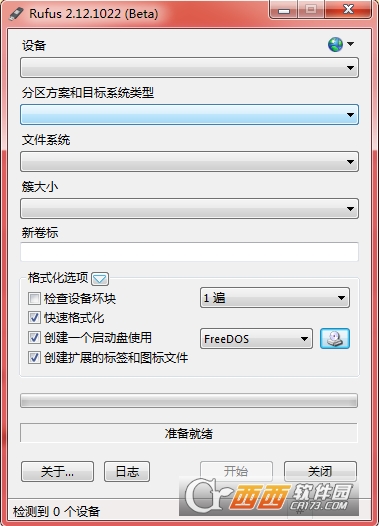
接下来说说大家最关心的部分,怎么用Rufus做一个能装系统的U盘启动盘。这里小编以Windows 11为例,操作流程基本一样,Windows 10也通用。首先准备一个至少8GB容量的U盘,注意U盘里的数据会被全部清空,提前备份好重要文件。插上U盘后打开Rufus,设备栏会自动识别出你的U盘。
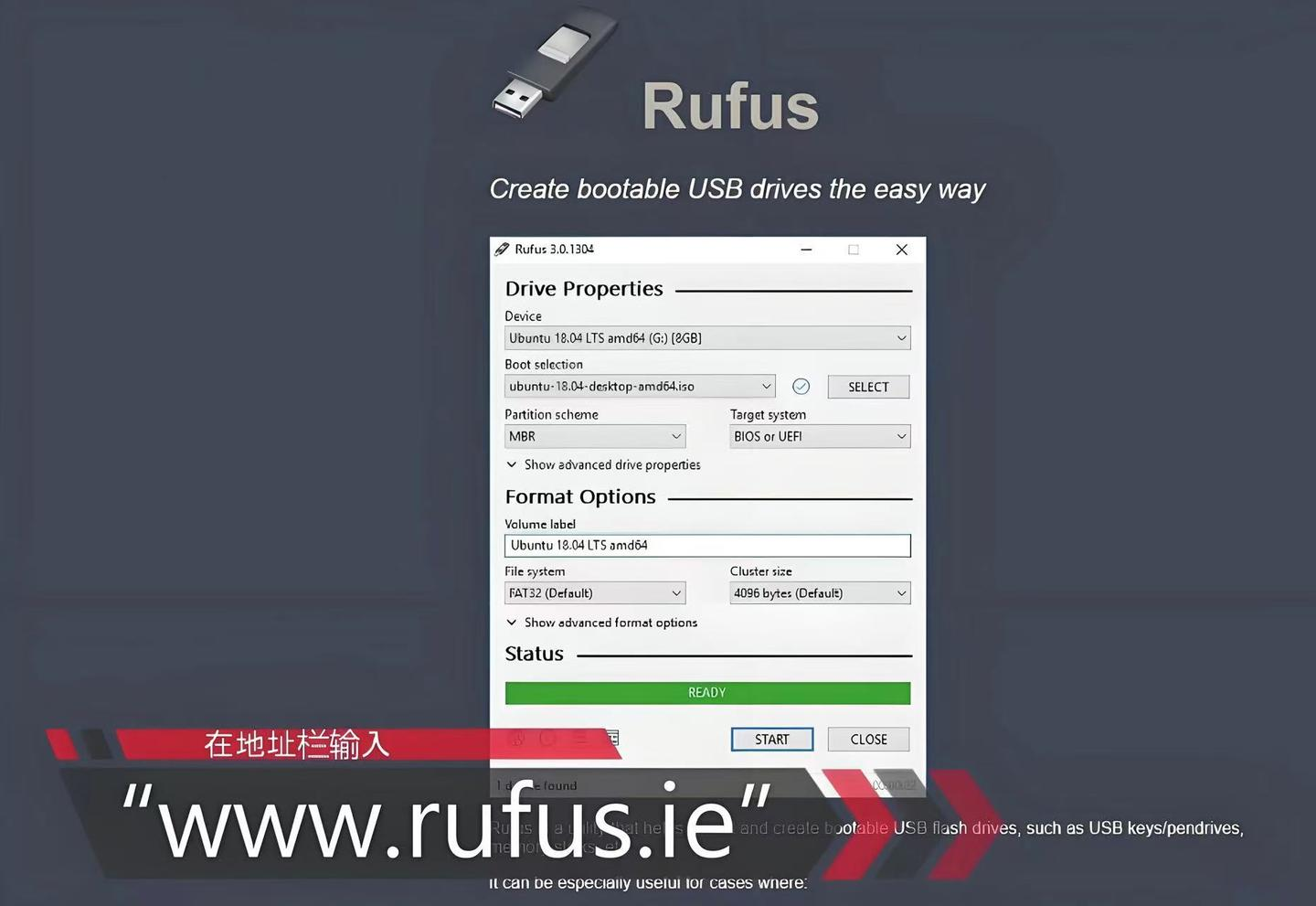
在“引导类型选择”那一栏,点击右侧的“选择”按钮,找到你提前下载好的Windows系统ISO镜像文件。选好之后,下方的“镜像选项”会自动变成“标准Windows安装”。接着看“分区类型”,这里很多人容易搞混。如果你的电脑主板是老式的BIOS,或者U盘要在老机器上使用,就选“MBR”;如果是近几年的新电脑,主板是UEFI的,那就选“GPT”。实在拿不准的话,可以先选GPT试试,不行再换MBR,反正重新做一次也就几分钟的事。
文件系统那一栏,一般保持默认的NTFS就行,如果是制作UEFI启动盘,Rufus会自动帮你改成FAT32。都设置好后,点击“开始”按钮,软件会弹窗提示你U盘数据会被清空,确认无误后点“确定”。接下来就是等待进度条走完,整个过程大概需要几分钟,具体时间取决于ISO文件大小和U盘写入速度。期间千万不要拔掉U盘,否则U盘就废了。

Rufus除了基础的启动盘制作功能外,还隐藏着一些高级选项,新手可能不太注意。比如在“格式化选项”下方,有一个“高级属性”折叠菜单,点开后能看到“添加固定磁盘的USB硬盘”这类选项,如果你要做的是一个移动硬盘版的Windows,这里就会派上用场。另外,在制作启动盘时,Rufus偶尔会弹出一个小窗口询问是否需要用其他Syslinux版本,这时候默认选“是”就好,影响不大。
小编在实际使用中遇到过一个问题,就是U盘写入到一半提示错误,后来排查发现是因为U盘本身质量太差,读写不稳定。建议大家尽量选择品牌U盘,比如闪迪、金士顿这些,别用那种地摊上十几块钱买的杂牌货,不然真的会折腾死人。还有一个常见问题是,做完启动盘后插在电脑上开机却没法从U盘启动,这种情况多半是BIOS里的启动顺序没调好。重启电脑,连续按F2或Del键进入BIOS设置,在Boot菜单里把U盘调到第一启动项,保存退出后再试试。
如果你是那种喜欢折腾系统的人,Rufus绝对是装机必备神器。它比微软官方的Media Creation Tool方便得多,不用联网下载,速度还快。而且Rufus还支持制作Windows To Go工作区,就是把完整的Windows系统装进U盘里,走到哪用到哪,特别适合需要临时用电脑办公的朋友。总之,掌握Rufus的使用方法,以后系统崩了、电脑卡了,自己动手重装一遍,省下的维修费都够吃好几顿大餐了。
最后小编再多嗦一句,Windows系统使用过程中,定期做一下系统备份是个好习惯。用Rufus做的启动盘不光能装系统,还能进入PE环境帮你抢救数据。遇到进不去系统的情况,U盘启动盘就是你的救命稻草。希望这篇Rufus下载安装教程能帮到有需要的朋友,动手试试吧,真的没有想象中那么难。







 鄂公网安备42011102004716号