
- 软件


「桌面快捷」是一款专为Windows平台打造的桌面效率神器,它彻底改变了传统桌面图标杂乱无章的困境。软件以轻量级、高兼容性为核心,旨在通过智能化的空间管理和快捷操作,让您的电脑桌面回归清爽与高效。无论是工作文件的归类整理,还是高频应用的极速启动,「桌面快捷」都能提供一键式的解决方案,让每一次开机都拥有井然有序的视觉体验,成为您数字生活与高效办公不可或缺的桌面管家。

「桌面快捷」内置先进的智能识别引擎,能够自动扫描桌面上的所有快捷方式、文件与文件夹,并根据其属性与应用类型,自动将它们归类到诸如“办公软件”、“影音娱乐”、“系统工具”等对应的虚拟容器中。用户无需手动整理,即可在瞬间获得一个井井有条的清爽桌面,极大提升了文件检索与启动的效率。
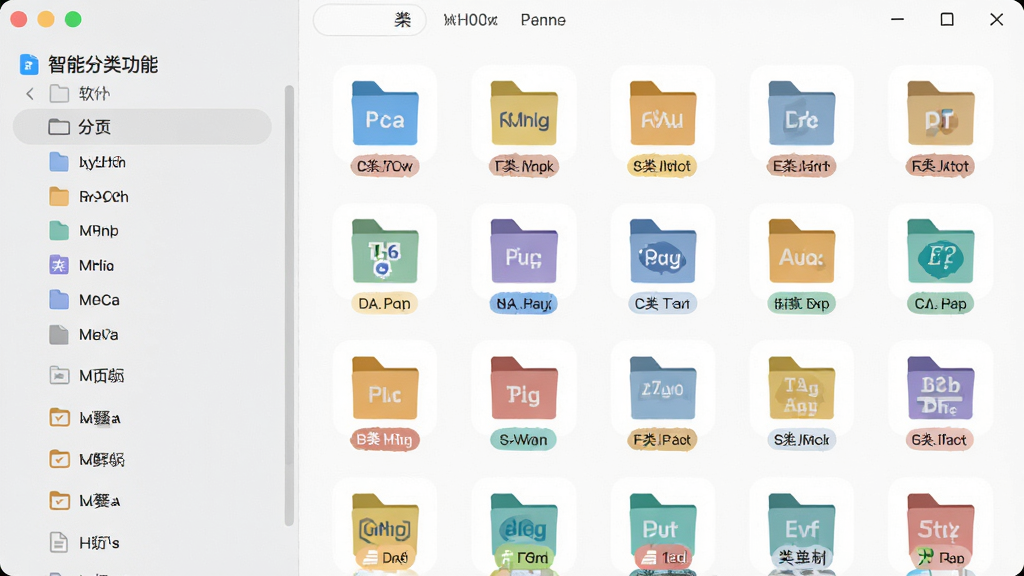
集成了强大的本地索引引擎,当桌面图标多到难以寻找时,只需在「桌面快捷」的搜索框中输入关键词,无论是应用名称还是文件名的部分字符,系统便会以毫秒级的速度实时过滤并展示匹配结果。这一功能彻底告别了在密密麻麻的图标中大海捞针的烦恼,让程序启动与文件访问变得前所未有的直接与快速。
为了满足不同用户的使用习惯与审美偏好,「桌面快捷」提供了高度自由的布局定制选项。用户可以根据个人喜好,自由调整虚拟容器的大小、位置与透明度,甚至可以为不同的使用场景(如办公模式、娱乐模式)创建多套独立的桌面布局方案,并支持一键切换。这使得桌面管理不再千篇一律,而是真正贴合每个人的独特工作流。

在需要专注工作或演示时,桌面上的任何图标都可能成为视觉干扰。通过「桌面快捷」的全局快捷键或托盘菜单,您可以一键隐藏所有桌面图标,让桌面仅保留美丽的壁纸;再次按下快捷键即可瞬间恢复全部图标。此功能不仅保护了视觉专注力,也为个人隐私提供了一道便捷的防护屏障。
「桌面快捷」采用C++底层开发,软件本体及运行时的内存占用被优化到了极致,即使在老旧电脑或低配置环境下运行,也几乎感觉不到其对系统资源的消耗。它安静地驻留在后台,随时待命,却从不拖慢系统速度或干扰其他程序的流畅运行,真正做到了轻量、绿色、无负担。
| 功能模块 | 亮点描述 | 用户收益 |
|---|---|---|
| 一键整理 | 全自动扫描归类桌面图标,无需手动拖拽。 | 省时省力,桌面秒变整洁。 |
| 快速启动 | 通过搜索或自定义快捷键,可直接启动应用。 | 减少寻找时间,提升操作效率。 |
| 多方案切换 | 支持创建多套布局方案,适应不同使用场景。 | 工作娱乐两不误,一键切换状态。 |
| 临时隐藏 | 快速隐藏所有桌面图标,专注当前任务。 | 保护隐私,减少视觉干扰。 |
| 低耗运行 | 极低的内存与CPU占用,不拖慢系统。 | 老电脑也能流畅运行,无负担。 |
| 自定义外观 | 透明度和颜色调节,匹配桌面壁纸。 | 视觉统一,美观大方。 |
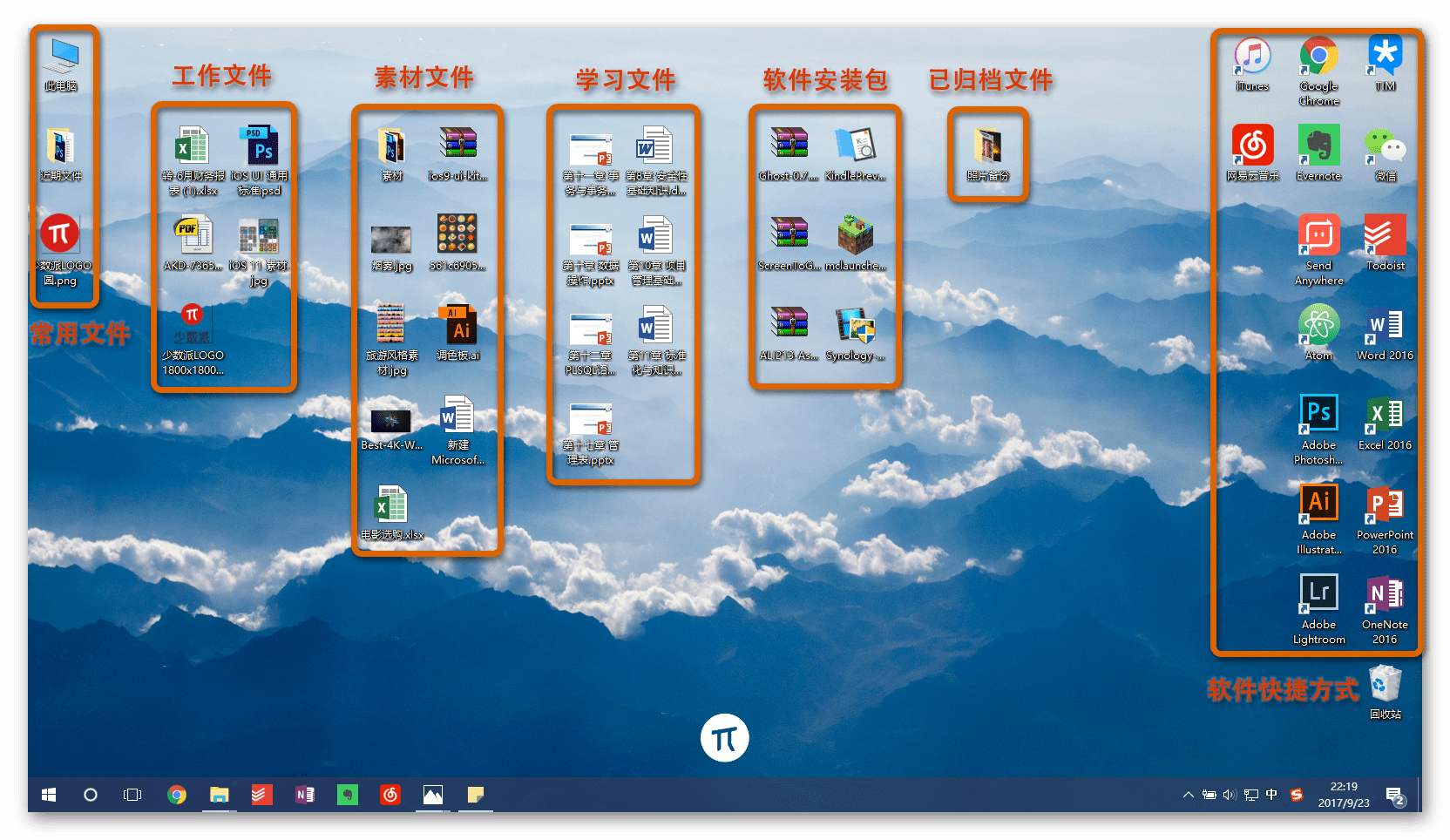
安装「桌面快捷」后,您会发现所有操作都遵循直觉化设计,即便是电脑新手也能轻松上手。本部分将为您详细拆解从安装到高级使用的每一步流程,助您快速成为桌面管理达人。

| 软件名称 | 核心优势 | 用户评分 |
|---|---|---|
| Fences | 桌面分区自动归类 | ★★★★★ |
| 雪狐桌面 | 魔法格子收纳图标 | ★★★★☆ |
| 菜单式桌面 | 仿Vista开始菜单 | ★★★★ |
| 桌面图标管理 | 轻量级整理工具 | ★★★★☆ |
| RocketDock | 仿Mac Dock动画+ | ★★★★★ |
很多用户在使用电脑过程中都会遇到桌面快捷方式图标不翼而飞的情况,这通常由误操作、系统更新或第三方软件清理导致。针对“桌面快捷方式不见了怎么恢复”这一高频问题,我们提供以下几种最有效的解决方案。首先,检查是否误触了“显示桌面图标”功能,在桌面空白处右键点击,选择“查看”,确保“显示桌面图标”前有勾选。其次,如果是个别快捷方式丢失,可以尝试在“开始菜单”中找到该程序,右键选择“发送到-桌面快捷方式”进行重建。若以上方法无效,可能涉及系统图标缓存问题,可以尝试在任务管理器中重启“Windows资源管理器”。通过上述操作,绝大多数桌面快捷方式丢失问题都能迎刃而解。
“桌面快捷键怎么设置”是许多追求高效操作的用户常问的问题。在「桌面快捷」软件中,设置快捷键非常简单。打开软件主界面,进入“设置”选项,找到“快捷键”配置页。您可以为“一键隐藏”、“一键整理”、“快速搜索”等核心功能自定义组合键。例如,您可以设置Ctrl+Shift+H为隐藏图标,设置Ctrl+Shift+F为呼出搜索框。建议避免使用与系统或其他软件冲突的组合键。设置完成后,即可通过快捷键快速执行相应操作,极大提升桌面管理效率。
“桌面快捷方式有什么用”是很多初级用户会产生的疑问。简单来说,桌面快捷方式就是一个指向原始文件或程序的“快速通道”。它的核心作用是极大地方便用户快速启动应用程序或打开特定文件,无需在复杂的磁盘目录中层层寻找。通过双击快捷方式图标,系统会立即按照指向路径运行对应的程序。它本身就是一种高效的文件管理方式。而「桌面快捷」软件则是在此基础上,进一步将这些“通道”进行智能化分类与管理,让桌面不仅仅是一个存放快捷方式的地方,更是一个高效、有序、美观的控制中心。


 Quicker专业版激活码版v1.23.17 破解版桌面工具 / 8.7M
 护眼精灵软件v11.1.0.1111 最新版桌面工具 / 10.6M
 奇幻虚拟桌面v0.4 绿色版桌面工具 / 387KB
 桌面便签Sticker4.3.0 绿色版桌面工具 / 4.9M
 Simple Sticky Notes(桌面便签)v5.4.0.0 官方版桌面工具 / 2.1M
 OnTopReplica(窗口画中画软件)v3.5.1 免费版桌面工具 / 885KB
 小智桌面v3.1.5.6 官方版桌面工具 / 127.7M
 SunsetScreenv2018 免费版桌面工具 / 667KB
 Pomodoro Timer(番茄计时器电脑版)v4.0 官方免费版桌面工具 / 36.2M
 透明桌面主题下载桌面工具 / 4.7MQuicker专业版激活码版v1.23.17 破解版桌面工具 / 8.7M护眼精灵软件v11.1.0.1111 最新版桌面工具 / 10.6M奇幻虚拟桌面v0.4 绿色版桌面工具 / 387KBSimple Sticky Notes(桌面便签)v5.4.0.0 官方版桌面工具 / 2.1M桌面便签Sticker4.3.0 绿色版桌面工具 / 4.9MOnTopReplica(窗口画中画软件)v3.5.1 免费版桌面工具 / 885KB小智桌面v3.1.5.6 官方版桌面工具 / 127.7MSunsetScreenv2018 免费版桌面工具 / 667KBPomodoro Timer(番茄计时器电脑版)v4.0 官方免费版桌面工具 / 36.2M透明桌面主题下载桌面工具 / 4.7M









 QQ游戏大厅2026官方下载正式版v5.47.57938.0 最新版
 腾讯QQ下载v9.7.22.29298 最新版
 QQ电脑管家v15.0.22206.230 最新正式版
 雷神模拟器精简工具v1.0 绿色版
 腾讯QQ2026最新版 聊天社交
 StarDock Fences4.12 桌面图标分区整理工具
 国家普通话水平模拟测试学习V3.2.8 官方版
 Microsoft .NET Framework 4.5.14.5.1 开发运行环境
 Ditto(剪贴板增强工具)3.24.246 中文版
 Samplitude2026 音频工作站


 火萤视频桌面2026最新版v5.2.5.9 官方版中文 / 69.1M
 upupoo电脑版v3.2.2.3 最新版中文 / 102.0M
 腾讯桌面整理工具v3.1.1436.127 官方版中文 / 35.5M
 捣蛋鹅pc桌面版v1.0 绿色版中文 / 4.0M
 RocketDock(仿苹果任务栏工具)V1.3.5 汉化版中文 / 6.2M
 酷鱼桌面频谱(X Music Visualizer)v1.7.0.92 官方版中文 / 45.2M
 ccleanerv6.14.0.10584 绿色中文版系统优化
 鲁大师官方下载v6.1023.3645.609 官方最新版硬件检测
 360系统急救箱v5.1.0.1273 官方版数据恢复
 360系统重装大师v6.0.0.1180 官方最新版备份还原
 Wise Registry Cleanerv10.5.1.696 绿色单文件版系统优化
 驱动精灵万能网卡版v9.61.4580.3002 离线版万能驱动
 鲁大师完整版v5.15.18.1121 官方版硬件检测
 鲁大师绿色版v5.15.18.1121 纯净版硬件检测
 aida64 extremev5.97.4633 绿色最新版硬件检测
 鄂公网安备42011102004716号