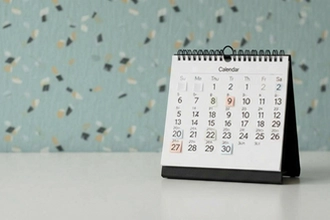
最近总感觉桌面乱糟糟的,各种图标堆得满满当当,想找个日历软件看看日期,结果一不小心就点开个游戏或者浏览器,效率低到没脾气。后来朋友推荐我试试桌面极简日历,说这种工具能让你在电脑上快速看日期、记待办,还不占地方。我一开始半信半疑,毕竟以前用的那些日历软件,要么界面花里胡哨,要么功能复杂得让人头疼。但真正用了一圈下来,发现确实有不少宝藏,今天就把我的实测感受分享给大家,帮你们在挑桌面极简日历的时候少走弯路。
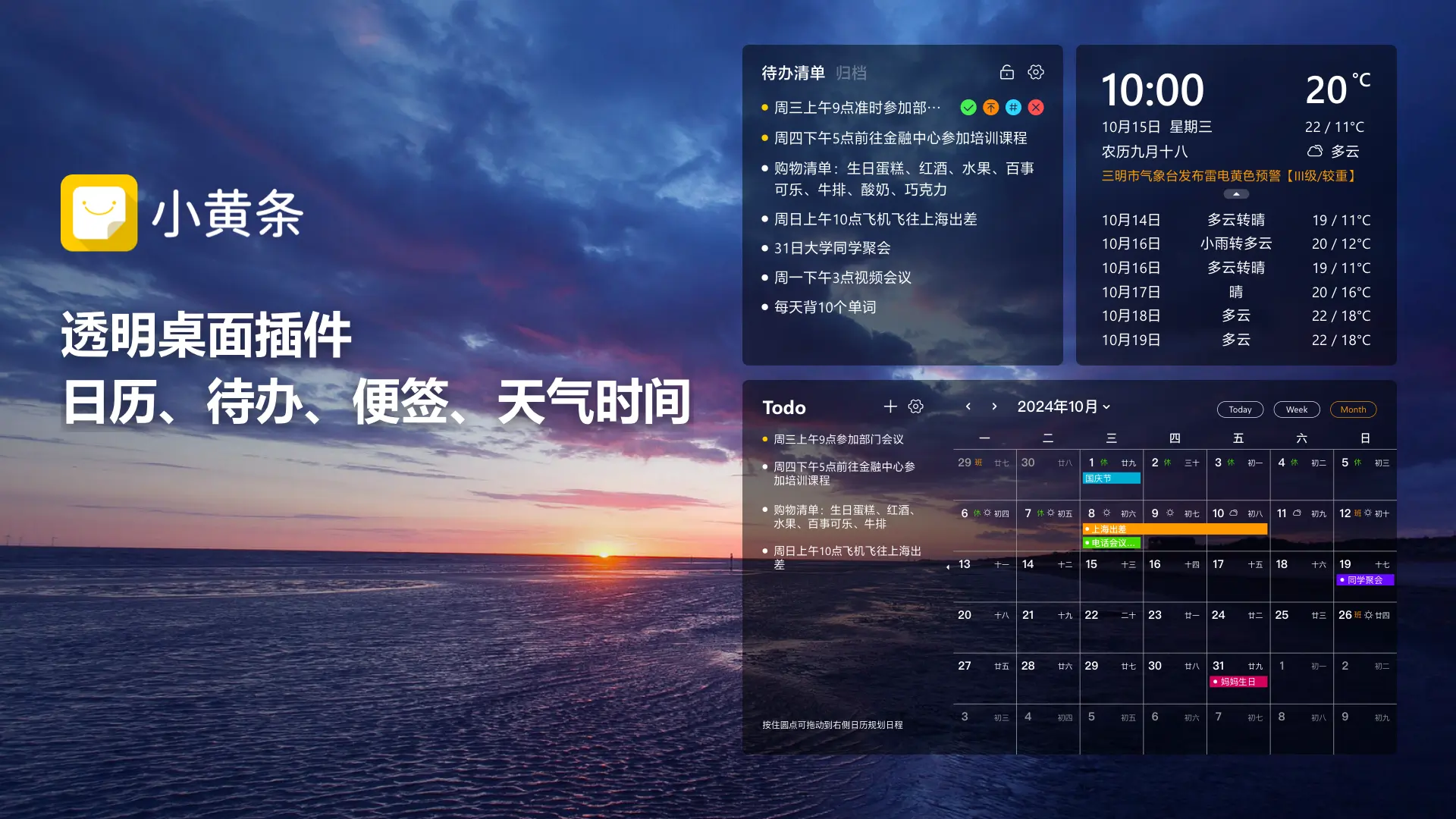
说实话,以前我也觉得手机上有日历就够了,电脑上再装一个纯属多余。但后来发现,工作的时候经常要盯着电脑屏幕,突然想确认一下这周还有几个工作日,或者记一个临时安排的会议时间,每次都掏手机解锁、翻日历,特别打断思路。桌面极简日历的好处就是,它安安静静待在屏幕角落,不打扰你,但你想看的时候,一眼就能扫到。而且真正的极简设计,不会给你塞一堆没用的社交、天气、新闻推送,就是纯粹的日期和待办,用着心里特别清爽。我用过的几款里,有的甚至能直接在小窗口里打字记录,连打开备忘录的功夫都省了,这对于我这种嫌麻烦的人来说,简直是救命稻草。
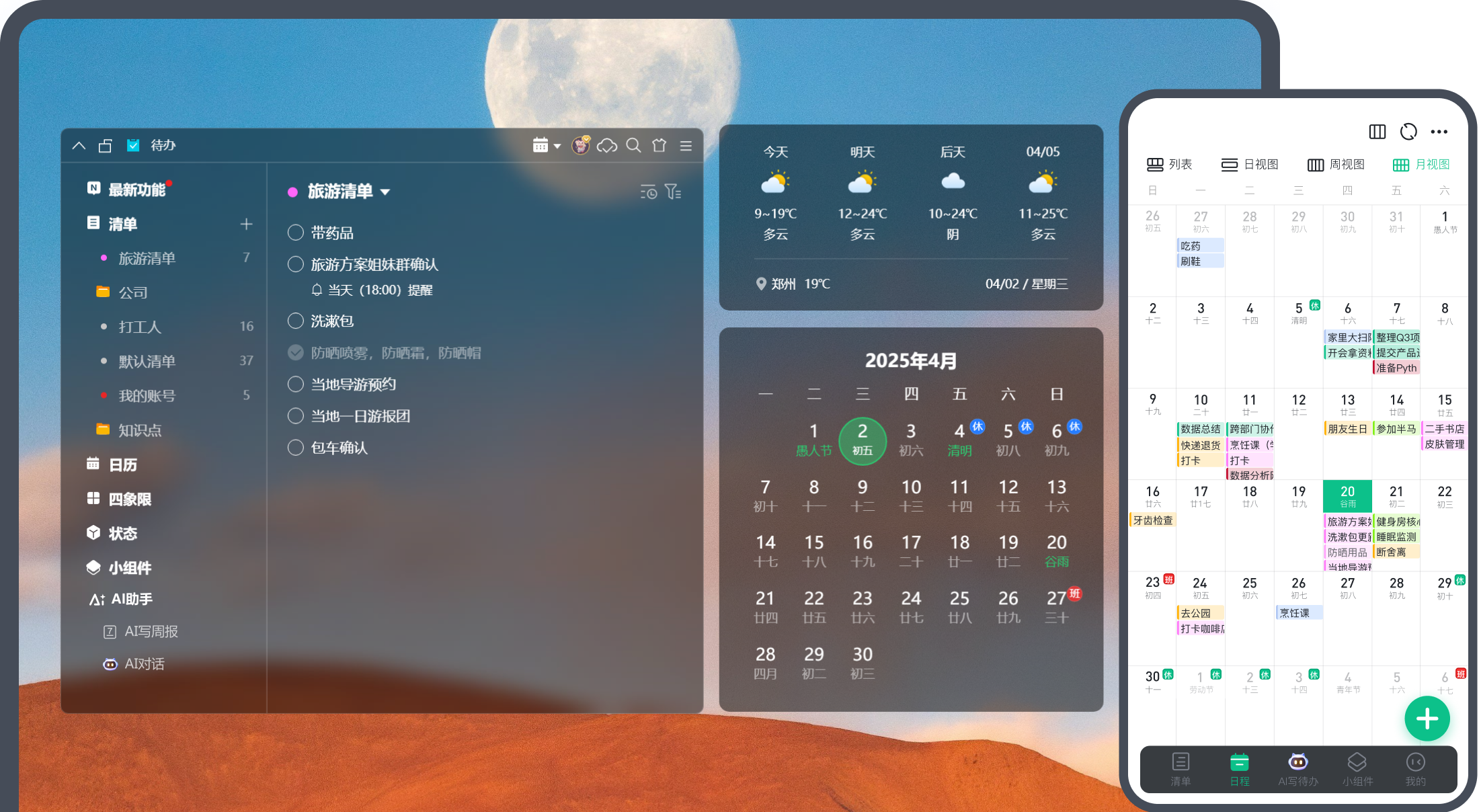
先说说我最喜欢的一款,它的界面真的就是几条线加几个数字,没有任何多余装饰。双击就能添加日程,右键就能设置提醒,操作逻辑特别顺手。我一般把它贴在屏幕右上角,透明度调低一点,完全不挡视线,但需要的时候又很清楚。还有一款是带月视图的,可以整月整月地看,特别适合我这种喜欢规划长线任务的人。它的月视图也不是那种密密麻麻的小格子,而是用颜色深浅来表示忙碌程度,一眼就能看出哪天是空的,哪天已经排满了。另外还有一款是小部件风格的,可以自由调整大小和位置,甚至能固定在桌面上,配合壁纸看特别和谐,颜值党应该会很喜欢。
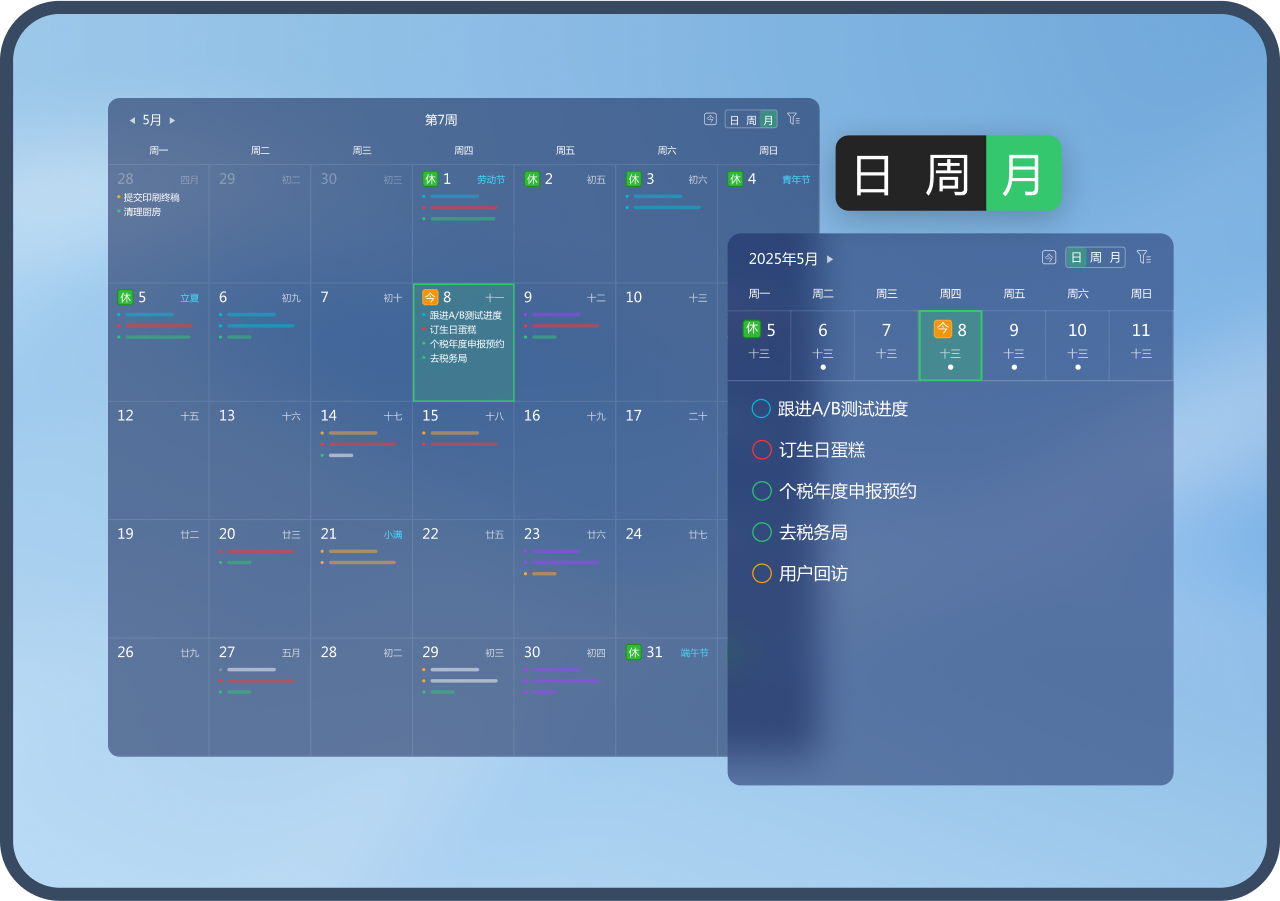
第一,别贪多。很多软件一上来就让你注册账号、同步云端、添加各种插件,看着功能强大,实际上你根本用不上几个。桌面极简日历的核心就是“极简”,功能越少越好,只要能看日期、记简单待办、设置提醒,就足够了。第二,注意系统占用。有些日历虽然好看,但后台占用内存不小,电脑稍微老一点就会卡顿。我试过一款,开了之后风扇呼呼转,果断卸载。第三,一定要支持自定义快捷键。比如我习惯用Ctrl+Shift+C快速呼出日历,这样即使它平时隐藏着,也能一键调出来,效率翻倍。最后,看看它支不支持开机自启和云同步,不然换电脑或者重装系统,数据丢了就麻烦了。
光有工具不会用也不行,我摸索了一套自己的用法。每天早上开机第一件事,打开桌面极简日历,把今天要做的三件最重要的事打上去,设为全天提醒。然后每个任务完成就划掉,那种打勾的感觉特别有成就感。周末的时候,我会用月视图规划下周的健身、读书、和朋友聚会的时间,颜色标得清清楚楚。另外,我还会把一些纪念日、交水电费的日子提前设置好重复提醒,再也不用担心忘了。说实话,用了这段时间,我觉得桌面极简日历不只是个看日期的工具,更像是一个贴心的小管家,让我的生活节奏一下子稳了不少。
如果你也和我一样,受够了桌面杂乱、时间混乱的日子,真的可以试试桌面极简日历。不用花太多时间研究,选一款看着顺眼的,坚持用一周,你会发现自己对时间的掌控感会明显增强。当然,每个人的习惯不同,我的推荐仅供参考,关键还是要自己上手试。总之,桌面极简日历不是什么黑科技,但它确实能帮你在繁杂的工作里,找回一点秩序和从容。希望我的这些真实感受,能帮你找到最适合自己的那一款。


2026-08-26 / 566.20G


2026-08-26 / 518.9M

2026-08-26 / 1.63G

2026-08-26 / 1.30G

2026-08-26 / 1.99G

2026-08-26 / 804.6M

2026-08-26 / 430.5M
2026-08-26 / 566.20G
2026-08-26 / 518.9M
2026-08-26 / 1.63G
2026-08-26 / 1.30G
2026-08-26 / 804.6M

2026-08-26 / 623.3M

2026-08-26 / 115.3M
2026-08-26 / 566.20G
2026-08-26 / 518.9M
2026-08-26 / 1.63G
2026-08-26 / 1.30G

2026-08-26 / 305.0M

2026-08-26 / 165.2M

2026-08-26 / 34.3M

2026-08-26 / 34.3M

2026-08-26 / 50.1M

2026-08-26 / 76.0M

2026-08-26 / 430.5M
2026-08-26 / 115.3M
2026-08-26 / 566.20G

2026-08-26 / 115.7M
2026-08-26 / 518.9M
2026-08-26 / 1.63G









 鄂公网安备42011102004716号