
- 软件



/中文/

/中文/

/中文/

/中文/

/中文/

/中文/

/中文/

/中文/

/中文/

/中文/
WinMPG Video Convert是一款功能强大的视频格式转换软件,它能够帮助用户轻松实现各种主流视频格式之间的互转,无论是常见的MP4、AVI、WMV,还是高清的MKV、MOV等,都能高效处理。软件界面简洁直观,操作流程非常清晰,即使是初次接触视频转换的用户也能快速上手。它内置了多种优化预设,可以针对不同播放设备(如手机、平板、电视)进行智能适配,确保转换后的视频在目标设备上获得最佳播放效果。此外,软件还支持基本的视频编辑功能,如裁剪、合并、添加水印等,满足用户的多样化需求。
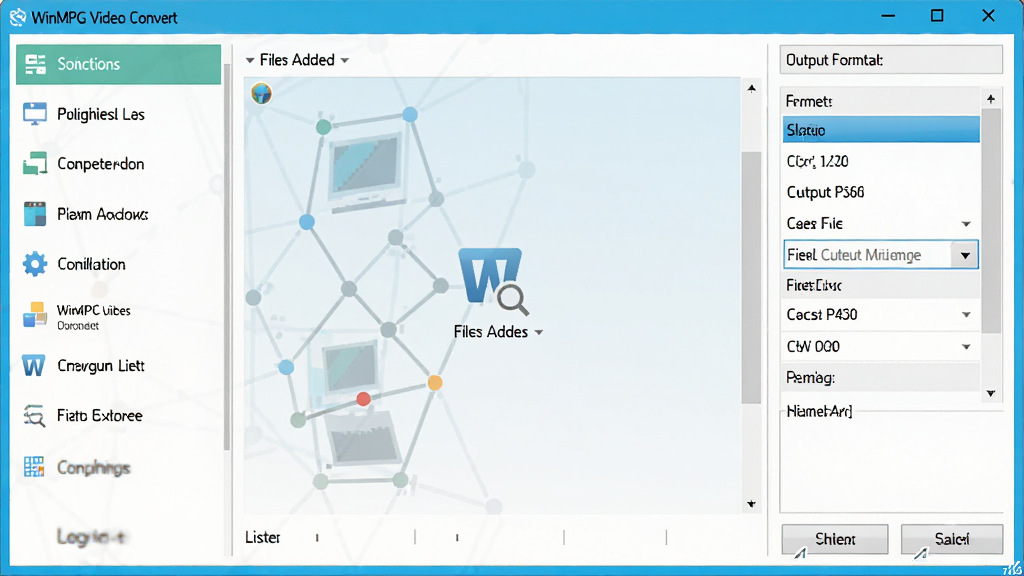
WinMPG Video Convert几乎支持所有主流视频格式,包括MP4、AVI、WMV、MOV、MKV、FLV、3GP等,同时也支持音频格式如MP3、WAV、AAC的转换。无论您是从网络下载的视频,还是自己录制的素材,都能轻松导入并进行格式转换,无需再为格式不兼容而烦恼。
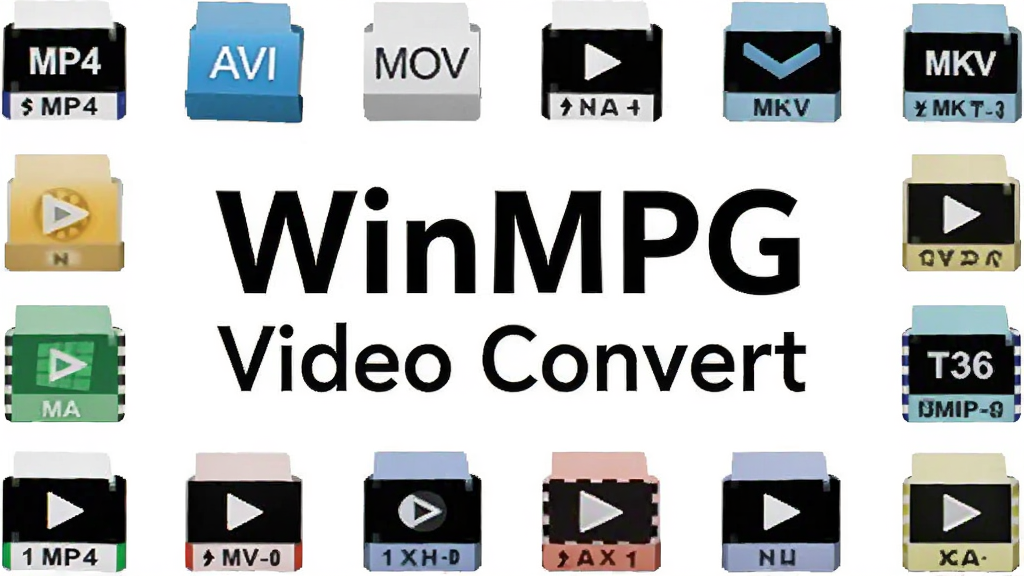
软件采用了先进的编码技术和多核CPU优化,转换速度非常快,相比同类软件有明显优势。同时,它还支持批量转换功能,用户可以一次性添加多个视频文件,设置好参数后一键处理,大大节省了时间,提高了工作效率。

WinMPG Video Convert在保证转换速度的同时,也非常注重输出视频的质量。它提供了多种画+质预设,用户可以根据需要选择“高质量”、“标准”或“快速”模式,甚至可以自定义视频的码率、分辨率、帧率等参数,确保转换后的视频画面清晰、音质无损,满足专业级用户的需求。
除了格式转换,软件还内置了实用的视频编辑工具。用户可以对视频进行裁剪、合并、旋转、添加水印、调整亮度对比度等操作,还可以提取视频中的音频并保存为MP3等格式。这些功能让WinMPG Video Convert不仅仅是一个转换工具,更是一个轻量级的视频处理工作站。
| 功能模块 | 操作说明 | 适用场景 |
|---|---|---|
| 视频转换 | 点击“添加文件”导入视频,选择输出格式和保存路径,点击“转换”即可 | 将视频转为MP4、AVI等格式,适配不同设备 |
| 批量处理 | 一次添加多个文件,统一设置参数,一键批量转换 | 需转换大量视频时,提高效率 |
| 视频剪辑 | 在“编辑”功能中裁剪、合并、旋转视频,添加水印 | 去除无用片段,拼接多个视频,个性化处理 |
| 音频提取 | 选择“提取音频”功能,将视频中的音轨保存为MP3等格式 | 获取视频中的背景音乐或台词 |
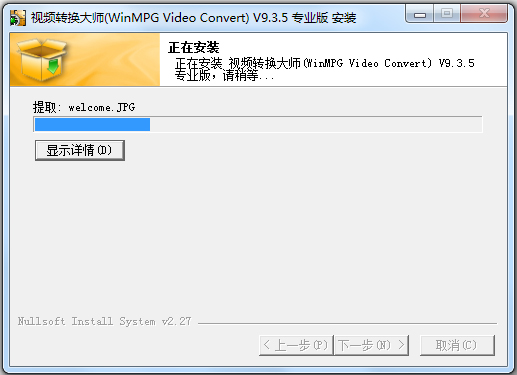
1. 下载并安装软件,双击桌面快捷方式启动。
2. 点击主界面上的“添加文件”按钮,选择需要转换的视频文件,可多选。
3. 在“输出格式”下拉菜单中选择目标格式,如MP4、AVI等。
4. 点击“输出目录”旁的“浏览”按钮,设置转换后文件的保存位置。
5. 如需调整参数,点击“设置”按钮,可修改分辨率、码率、帧率等。
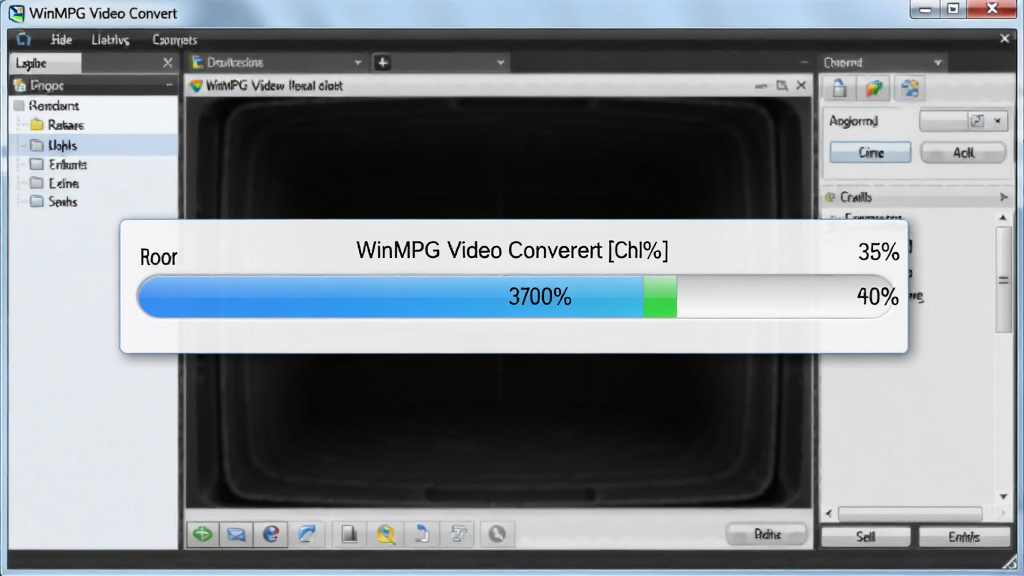
6. 全部设置完成后,点击右下角的“转换”按钮,等待进度条完成即可。
注意:转换过程中请勿关闭软件或断电,以免文件损坏。
优化技巧:在“设置”中启用“多线程加速”,可显著提升转换速度。
温馨提示:如果遇到无法导入的视频,请检查文件是否完整,或尝试转换其他格式。
移动端用户建议在电脑上操作,以获得更好的性能和稳定性。若转换后视频在手机上无法播放,请尝试输出为H.264编码的MP4格式。
| 软件名称 | 功能优势 | 评分 |
|---|---|---|
| 录易视频转换器 | 支持4K超清转换 | ★★★★☆ |
| 格式工厂 | 全能格式转换 | ★★★★★ |
| 无比视频转换 | 简单易用,速度快 | ★★★★☆ |
| 爱视频转换器 | 支持视频压缩 | ★★★★☆ |
WinMPG Video Convert的使用方法非常简单,只需三步:添加文件、选择格式、开始转换。不过很多用户在实际操作中会遇到一些问题,比如转换后视频没有声音,或者画面比例不对。下面针对一些常见疑问进行解答。
如果在转换后发现视频没有声音,可能是因为输出格式中音频编码设置不正确。解决方法是:在“设置”中,将音频编码器(Audio Codec)改为“AAC”或“MP3”,并确保采样率不低于44100Hz。另外,也可以尝试更换输出格式,比如从AVI改为MP4。
转换速度受多种因素影响,如视频分辨率、CPU性能等。要提升速度,可以尝试以下方法:关闭其他占用CPU资源的程序;在“设置”中启用“多线程加速”;降低输出视频的分辨率或码率;使用硬件加速功能(如果支持)。

 格式工厂中文版v4.4.1 绿色版格式转换 / 46.4M
 网易云NCM转MP3转换器v1.0 绿色版格式转换 / 3.2M
 优酷kux格式转换器最新版2020v1.0 免费版格式转换 / 9.1M
 酷狗缓存文件转换器v1.2 绿色版格式转换 / 5KB
 图片转十六进制代码转换器V1.0 绿色pc版格式转换 / 16KB
 虾米音乐xm格式转换器v1.0 免费版格式转换 / 651M
 网易云NCM格式批量转换器v1.0 免费版格式转换 / 3.2M
 vcf转excel工具v6.3.3 绿色版格式转换 / 3.3M
 格式工厂绿色版免安装去广告版下载3.9.5 绿色版格式转换 / 70.5M
 Any to Webp Converter(图像转换工具)v1.0 官方版格式转换 / 780KB格式工厂中文版v4.4.1 绿色版格式转换 / 46.4M网易云NCM转MP3转换器v1.0 绿色版格式转换 / 3.2M优酷kux格式转换器最新版2020v1.0 免费版格式转换 / 9.1M酷狗缓存文件转换器v1.2 绿色版格式转换 / 5KB网易云NCM格式批量转换器v1.0 免费版格式转换 / 3.2M图片转十六进制代码转换器V1.0 绿色pc版格式转换 / 16KB虾米音乐xm格式转换器v1.0 免费版格式转换 / 651Mvcf转excel工具v6.3.3 绿色版格式转换 / 3.3M格式工厂绿色版免安装去广告版下载3.9.5 绿色版格式转换 / 70.5MAny to Webp Converter(图像转换工具)v1.0 官方版格式转换 / 780KB

 QQ游戏大厅2026官方下载正式版v5.47.57938.0 最新版
 腾讯QQ下载v9.7.22.29298 最新版
 QQ电脑管家v15.0.22206.230 最新正式版
 雷神模拟器精简工具v1.0 绿色版
 巨城文件保险柜v3.8.2 文件加密保护
 VMware Workstation16.2.5 虚拟机利器
 EvaGear1.2.8 安卓模拟器电脑版
 Samsung Kies3.0.12094.2 三星手机连接管理工具
 百草生意宝V8.6.2 免费版
 Knockout智能抠图P图2026 5.0.0 智能抠图修图


 金山PDF转Word转换器v11.6.0.8785 官方版中文 / 28.3M
 格式工厂64位v2020 官方版中文 / 66M
 万能电子书转换器(TEBookConverter)v2020 免费版中文 / 50.9M
 橙子VR助手电脑版v1.0.26 官方版中文 / 31.8M
 qlv2mp4转换工具v1.0 安装版中文 / 1.4M
 qq音乐电脑版v19.45.0.0 免费版音乐播放
 爱奇艺PC版客户端下载v10.8.5.7283 官方电脑版视频播放
  优酷视频2026版pc客户端v9.2.17.1002 官方最新版视频播放
  QQ影音下载v4.6.3.1104 最新版视频播放
  酷狗音乐电脑版v10.1.37.25208 官方版音乐播放
 暴风影音pc版客户端2026v5.91.0520.1111 官方最新版视频播放
  全民k歌电脑版v2.21.170 pc客户端音乐播放
 快播播放器5.0下载v5.20.234.0 标准版视频播放
 腾讯视频客户端v11.75.7022.0 官方版视频播放
 鄂公网安备42011102004716号