
- 软件


 QQ游戏大厅2026官方下载正式版v5.47.57938.0 最新版
 腾讯QQ下载v9.7.22.29298 最新版
 QQ电脑管家v15.0.22206.230 最新正式版
 雷神模拟器精简工具v1.0 绿色版
 蓝叠BlueStacks{package_version_name} 安卓模拟器
 QQ影音{package_version_name} 全能影音播放
 VC++ 2010可再发行组件包官方版 运行库合集
 微软雅黑2026 经典中文字体
 微软OneDriveMicrosoft OneDrive{package_version_name} 云盘同步工具
 Smart PDF阅读器{package_version_name} 全能PDF工具
轻松录屏是一款专为普通用户打造的轻量级屏幕录制工具,主打简单易用、高清流畅。无论你是需要录制在线课程、游戏高光时刻,还是制作软件教程、视频会议回放,它都能帮你一键搞定。软件界面清爽无广告,操作逻辑直观,即使是第一次接触录屏的新手也能在几秒内上手,快速输出1080P甚至4K画质的视频文件,是日常办公与娱乐场景中不可或缺的效率神器。

轻松录屏将复杂设置全部收纳,主界面只保留最核心的“开始”按钮。点击后,软件会自动框选当前屏幕,并弹出小巧的悬浮控制条,你可以随时暂停、继续或停止录制,全程无需切换窗口,非常适合需要快速响应的教学演示与游戏直播场景。
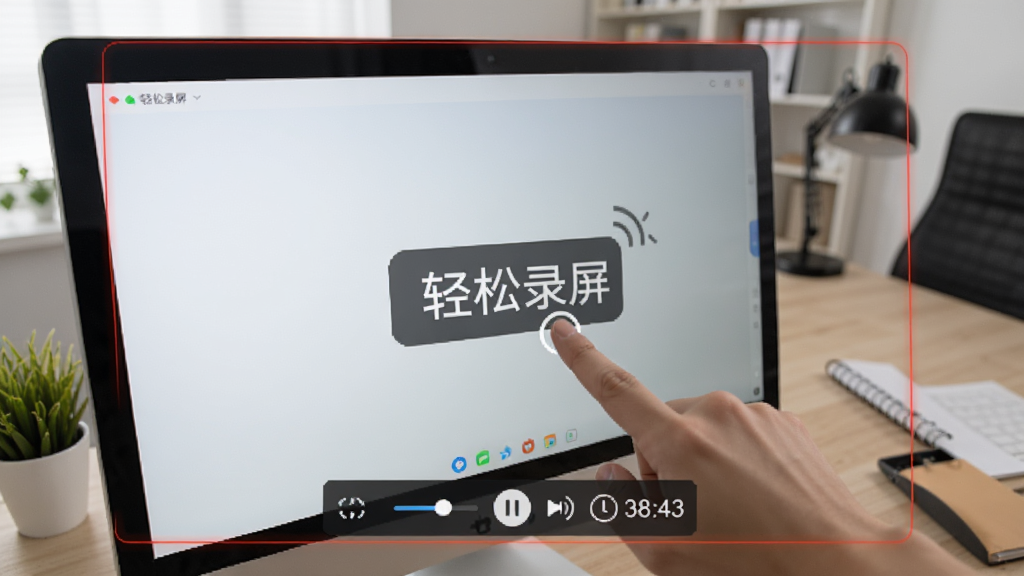
支持自定义录制区域(全屏、窗口、自定义尺寸),帧率最高可达60fps,视频码率智能调节。输出格式涵盖MP4、AVI、FLV等主流封装,并支持无损模式,确保画面细节不丢失,满足后期剪辑与平台上传的不同需求。用户可根据网络环境与存储空间自由选择,平衡画质与体积。

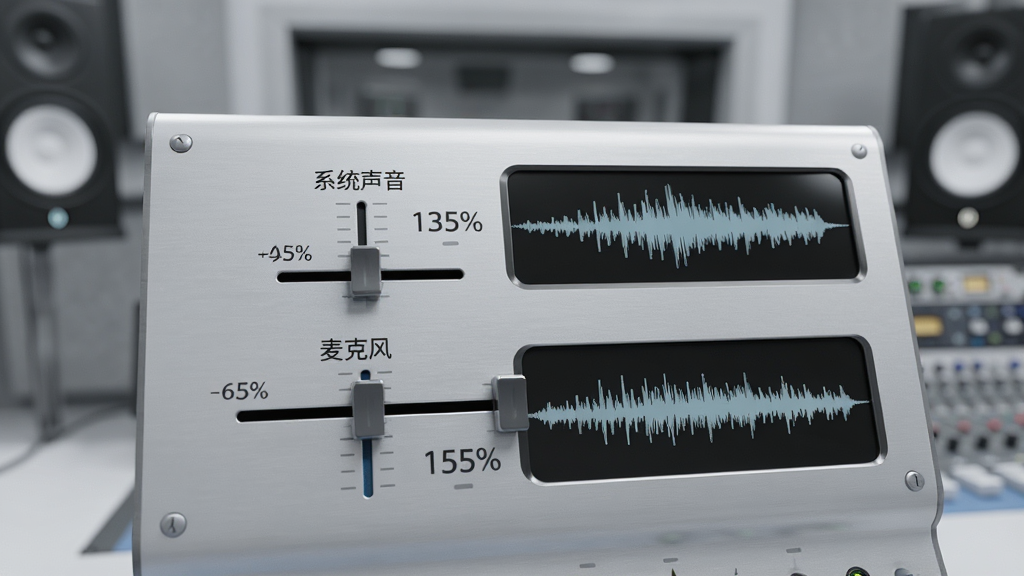
录制时可分别调节系统内录声音与麦克风音量,支持一键静音系统声或仅录人声。内置降噪算法,能有效过滤环境杂音,让解说声音更纯净。无论是录制网课讲解还是游戏连麦,都能获得清晰平衡的音轨,避免后期音画同步的烦恼。
录制过程中,你可以随时调用屏幕画笔工具,在画面上圈选重点、绘制箭头或输入文字。画笔颜色与粗细均可调整,操作流畅无延迟。该功能特别适合制作教程视频,帮助观众聚焦关键步骤,提升信息传达效率。

支持预设录制时长与定时启动,到达设定时间后自动停止并保存文件。这一功能让你无需守在电脑前,即可轻松录制在线讲座、网络直播等长时段内容。同时,软件提供自动分段保存,避免长时间录制导致文件过大损坏。

| 操作场景 | 具体步骤 | 亮点提示 |
|---|---|---|
| 全屏录制 | 启动软件 → 点击“开始录制” → 选择“全屏” → 点击红色按钮 | 适合在线会议、电影播放 |
| 区域录制 | 点击“自定义区域” → 拖拽选框 → 点击“开始” | 可精确控制录制范围 |
| 游戏录制 | 开启“游戏模式” → 启动游戏 → 按快捷键Alt+F9 | 自动优化性能,不卡顿 |
| 摄像头画中画 | 点击“摄像头”图标 → 调整画面位置与大小 | 适合讲师出镜讲解 |
| 声音调节 | 在音量面板中拖动滑块,分别设置系统音与麦克风 | 支持降噪与增益 |
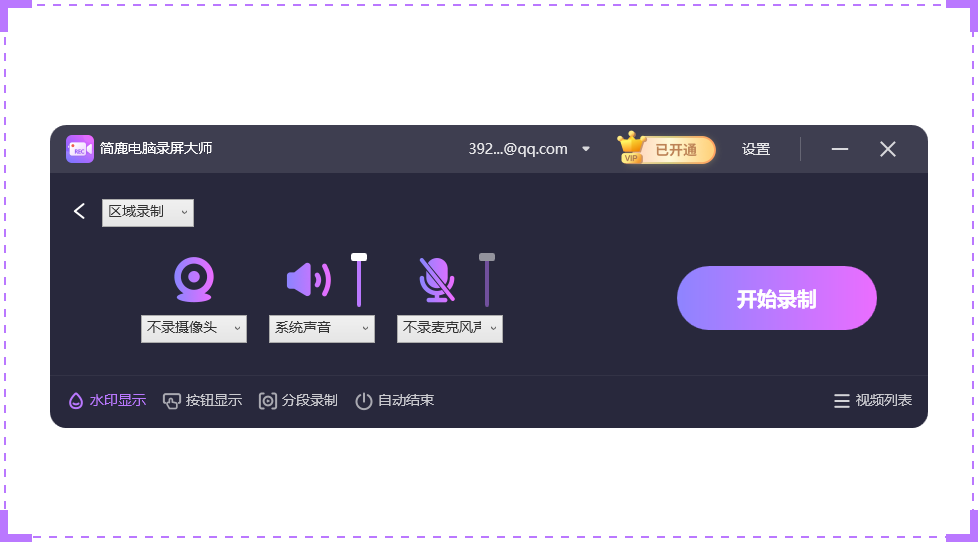
初次使用轻松录屏,建议先进行基础设置。打开主界面右上角的“设置”齿轮,在“常规”选项卡中,勾选“启动时最小化到托盘”,这样能避免误触关闭。
录制网课时,如果只需要人声讲解,请务必在“音频”设置中,将“系统声音”滑块拉至最左端,否则容易混入电脑提示音。
高危避坑:录制前务必检查磁盘剩余空间,至少预留5GB可用容量,否则可能导致录制中途停止或文件损坏。
对于移动端用户(Android/iOS),轻松录屏同样提供了适配版本。手机端录屏时,请先在系统设置中开启“屏幕录制”权限,并允许“麦克风”权限,否则无法录制内部声音。
如果遇到录制视频无声音,请检查是否将麦克风音量调至最低,或系统静音。
优化技巧:录制长时间视频时,建议开启“分段保存”功能,每30分钟自动分割一个文件,避免因断电或系统崩溃导致整个视频丢失。
若出现画面卡顿,请尝试降低录制帧率至30fps,或关闭“硬件加速”选项。
基础温馨提示:软件默认输出格式为MP4,兼容性最佳;若需上传抖音等短视频平台,此格式可直接导入。
如果软件无法启动,请先确认电脑已安装“Visual C++ 2015-2022运行库”,缺少该组件时,可在本站搜索“运行库合集”一键安装。
录制结束后,点击悬浮窗的“停止”按钮,视频将自动保存在“我的文档”或你指定的输出目录中。
在Windows系统下,按快捷键“Win+G”可快速呼出游戏录制工具栏(需在Windows设置中开启)。
如果录制的视频文件过大,可使用本站推荐的“视频压缩神器”进行无损压缩,方便分享。

| 软件名称 | 核心优势 | 推荐指数 |
|---|---|---|
| 录屏大师 | 支持4K超清录制 | ★★★★☆ |
| obs Studio | 专业直播推流 | ★★★★★ |
| 快捷录屏 | 极简无广告 | ★★★★☆ |
| 录屏神器 | AI智能降噪 | ★★★★☆ |
| ApowerREC | 支持计划任务 | ★★★★☆ |
问:轻松录屏是否安全,会不会有捆绑软件?
答:轻松录屏官方版本完全安全,无任何恶意插件。下载时请认准本站提供的官方链接,安装过程中注意取消勾选“推荐软件”即可避免捆绑。软件已通过腾讯电脑管家安全认证,可放心使用。
问:轻松录屏怎么用?录制的视频保存在哪里?
答:安装后打开软件,点击“开始录制”即可。默认保存路径为“我的文档\轻松录屏\”,你也可以在“设置-输出目录”中修改。若找不到视频,可在软件主界面点击“历史记录”快速定位。
问:为什么录制的视频没有声音?如何解决?
答:请检查音频设置,确保“系统声音”或“麦克风”未被静音。若录制系统内部声音(如网页视频),请开启“立体声混音”功能(需在声卡驱动中启用)。部分电脑需要更新声卡驱动,可搜索“声卡驱动”获取最新版本。


 EV录屏电脑版v4.2.4 官方版屏幕录像 / 29.9M
 爱拍原创永久vip会员版V1.2.7 免费版屏幕录像 / 140.9M
 EOS Webcam Utilityv1.0 官方版屏幕录像 / 4.3M
 轻映录屏v3.0.0.1 官方版屏幕录像 / 25.5M
 Zeallsoft Super Webcam Recorderv4.3 免费中文版屏幕录像 / 2.8M
 WinCam(屏幕录像软件)v2018 免费版屏幕录像 / 6.5M
 喀秋莎录屏V9.0 中文免费版屏幕录像 / 500M
 GOM Camv2018 免费版屏幕录像 / 26M
 顶级屏幕录像软件v19.0.3 中文版屏幕录像 / 484.4M
 EV录屏软件pc版v3.9.7.0 官方版屏幕录像 / 23.0MEV录屏电脑版v4.2.4 官方版屏幕录像 / 29.9M爱拍原创永久vip会员版V1.2.7 免费版屏幕录像 / 140.9MEOS Webcam Utilityv1.0 官方版屏幕录像 / 4.3M轻映录屏v3.0.0.1 官方版屏幕录像 / 25.5MZeallsoft Super Webcam Recorderv4.3 免费中文版屏幕录像 / 2.8MWinCam(屏幕录像软件)v2018 免费版屏幕录像 / 6.5M喀秋莎录屏V9.0 中文免费版屏幕录像 / 500M
 ev录屏vip破解版2026v4.0.2 中文绿色版屏幕录像 / 34.6MGOM Camv2018 免费版屏幕录像 / 26M顶级屏幕录像软件v19.0.3 中文版屏幕录像 / 484.4M










 Bandicam(班迪高清录屏软件)v6.0.1.2003 中文免费版中文 / 30.6M
 Mirillis Action!v4.21 完美版中文 / 95.0M
 Camtasia2020录屏软件v2020.0.1 官方版中文 / 498.8M
 KK录像机VIP版V2.8.4.0 免费版中文 / 13.2M
 班迪录屏(Bandicam)绿色注册版v4.5.3.1608 免费版中文 / 20.0M
 foobar2000v1.6.11.0 官方专业版音乐播放
 qq音乐电脑版v19.45.0.0 免费版音乐播放
 爱奇艺PC版客户端下载v10.8.5.7283 官方电脑版视频播放
  优酷视频2026版pc客户端v9.2.17.1002 官方最新版视频播放
  QQ影音下载v4.6.3.1104 最新版视频播放
  酷狗音乐电脑版v10.1.37.25208 官方版音乐播放
 暴风影音pc版客户端2026v5.91.0520.1111 官方最新版视频播放
  全民k歌电脑版v2.21.170 pc客户端音乐播放
 快播播放器5.0下载v5.20.234.0 标准版视频播放
 鄂公网安备42011102004716号