
- 软件


 QQ游戏大厅2026官方下载正式版v5.47.57938.0 最新版
 腾讯QQ下载v9.7.22.29298 最新版
 QQ电脑管家v15.0.22206.230 最新正式版
 雷神模拟器精简工具v1.0 绿色版
 Acer TRAVELMATE 2410系列声卡驱动1.0 官方版
 Adobe After Effects2026 v25.0 视频特效合成
 Navicat Data Modeler3.2.9 数据建模设计工具
 Visual Studio Code(VS Code)1.98.2 官方中文版
 TCP/UDP应用开发调试助手1.0.0.0 网络调试工具
 Your Uninstaller!2026 专业卸载工具
Shotcut是一款功能强大且完全免费的开源视频剪辑软件,凭借其跨平台支持、丰富的专业级剪辑工具以及无与伦比的灵活性,在全球范围内赢得了广泛赞誉。它内置了高效的音频与视频滤镜,支持多种主流格式,无需导入即可直接编辑,为用户带来了极为流畅的创作体验。无论您是刚入门的视频爱好者,还是追求极致效率的专业创作者,Shotcut都能提供从素材管理、精确剪辑到高质量输出的全套解决方案,助您将创意轻松转化为令人惊艳的视觉作品。
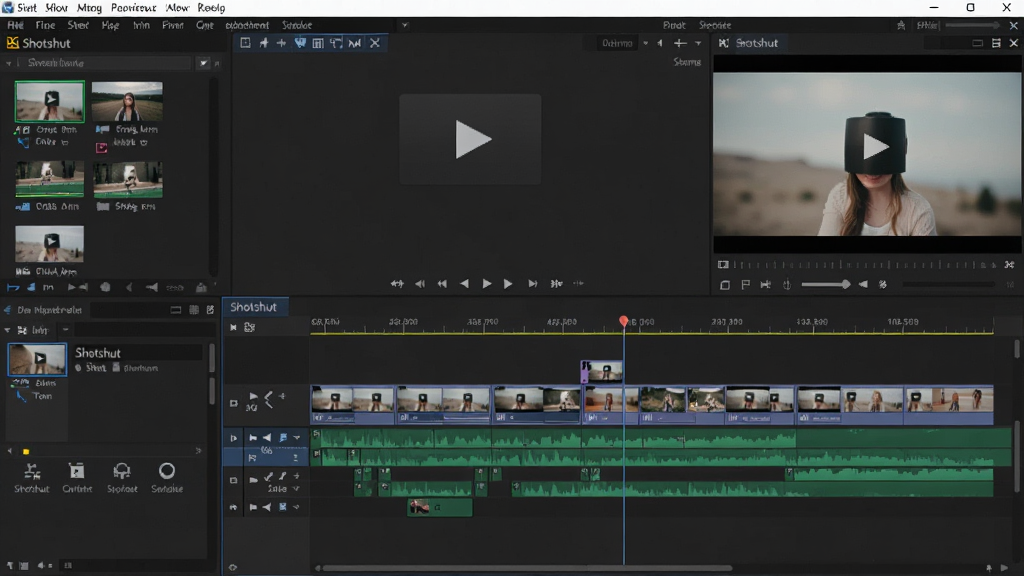
Shotcut摒弃了传统先导入后编辑的繁琐流程,支持直接对原始素材进行剪辑,这意味着您无需等待漫长的格式转换过程。它基于FFmpeg构建,能够原生处理包括ProRes、DNxHR、H.264、H.265在内的众多专业与通用格式,并支持不同分辨率、不同帧率的素材在同一时间线上混合编辑,极大地提升了工作效率。
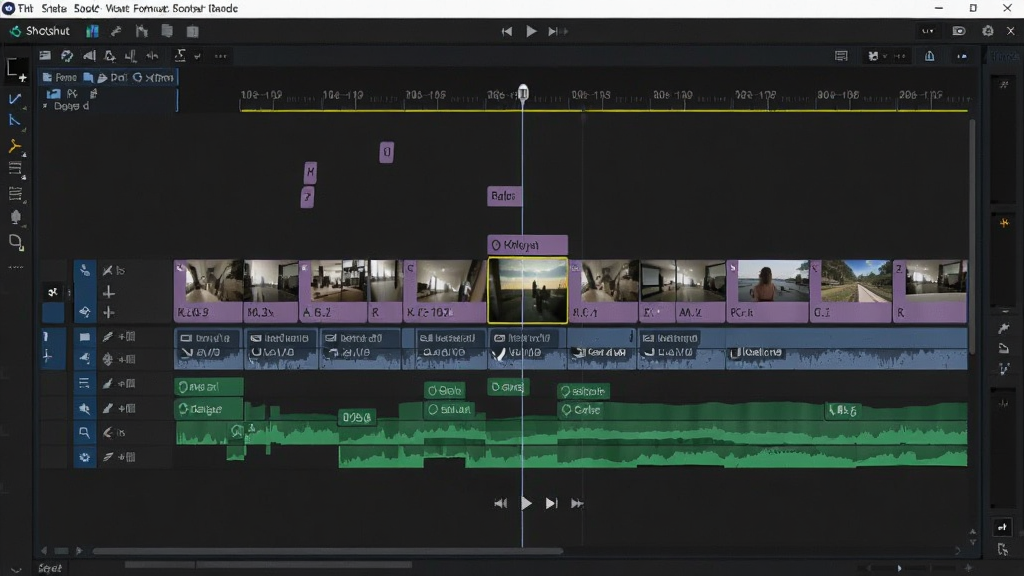
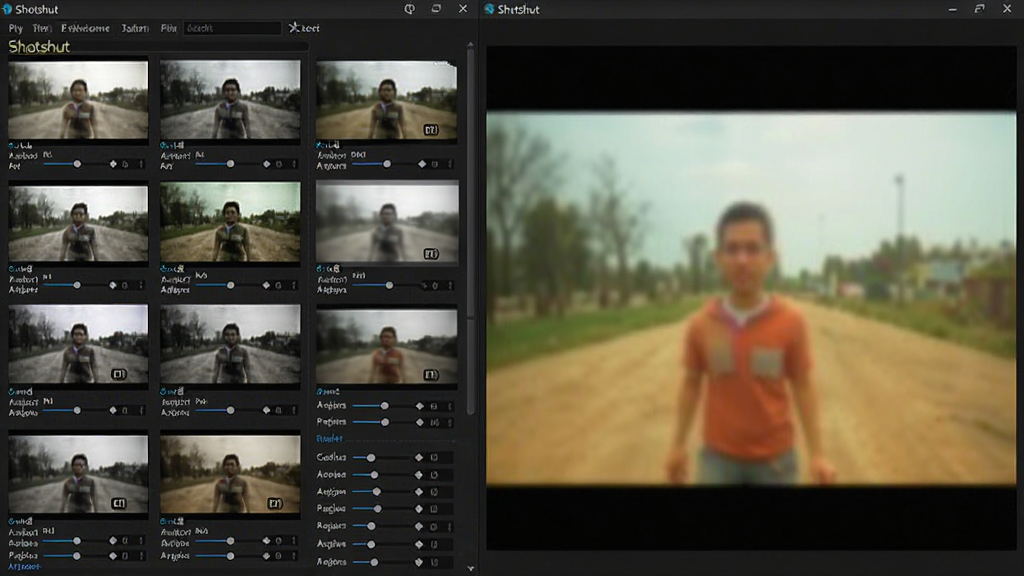
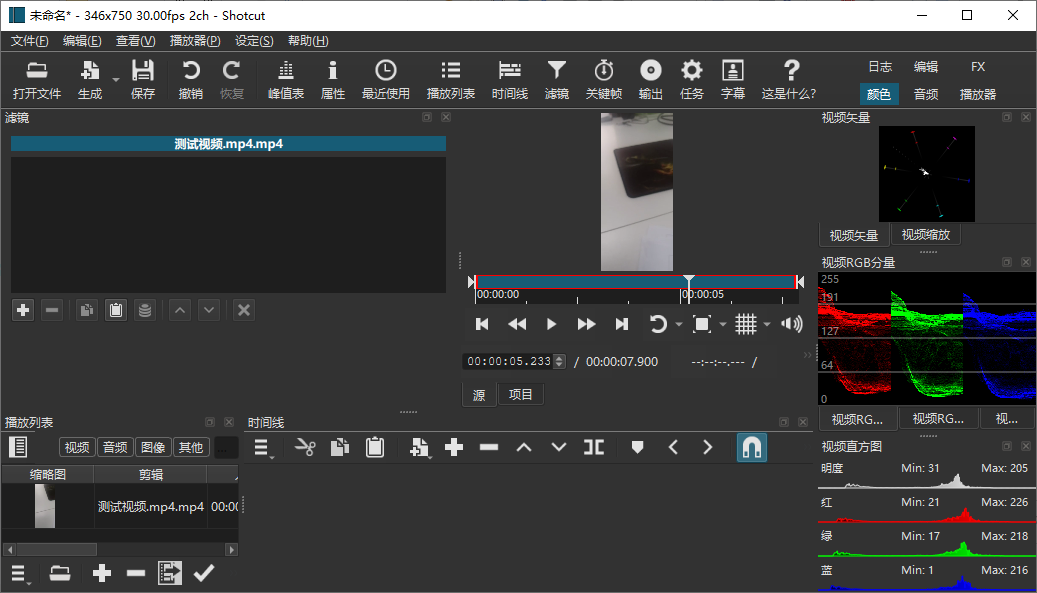
内置超过100种视频滤镜,从基础的色彩校正、裁剪、旋转,到高级的色度键(绿幕抠像)、3D LUT、动态遮罩等一应俱全。所有滤镜均支持实时预览,并可为每个滤镜设置关键帧动画+,让您能够精准控制画面效果的每一个细微变化,轻松实现专业调色与创意视觉效果。
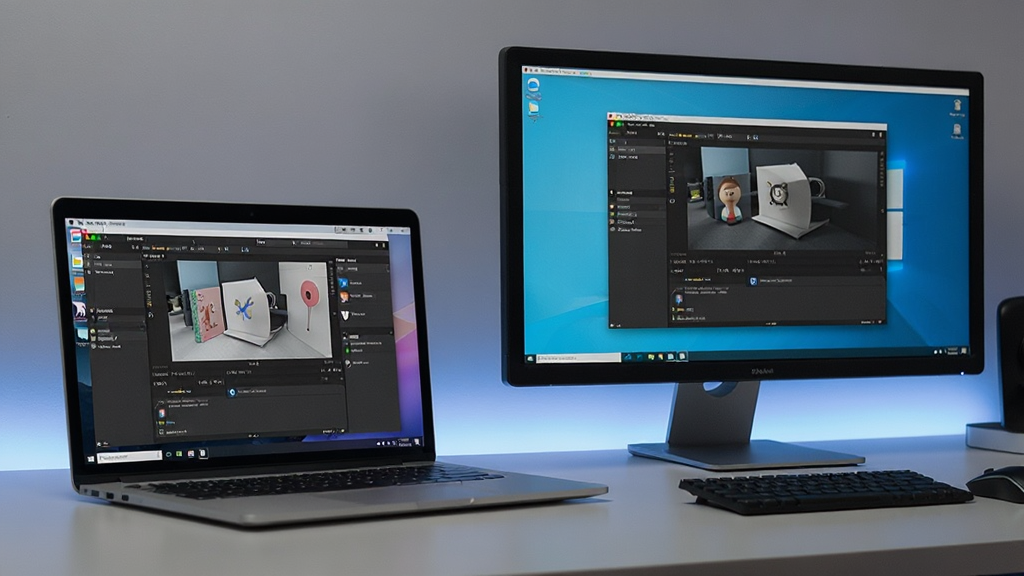
作为一款开源软件,Shotcut不仅完全免费且无任何功能限制,还具备极高的开放性与扩展性。它支持Windows、macOS和Linux三大主流操作系统,您可以在不同设备间无缝切换项目。此外,软件架构模块化,支持通过安装第三方插件或脚本扩展功能,满足个性化的专业需求。
Shotcut同样内置了强大的音频编辑工具,提供音量和增益控制、高通/低通滤波器、压缩器、混响、延迟等多种音频滤镜。您可以为视频添加多音轨,进行混音、淡入淡出处理,甚至通过频谱图精准定位音频细节,确保声音与画面同样出色。
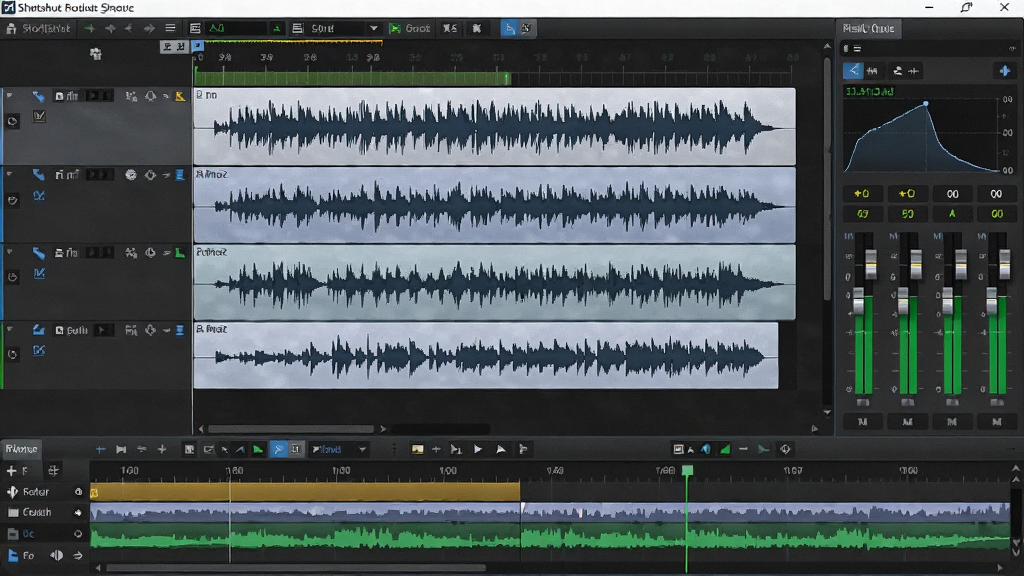
| 界面模块 | 核心功能 | 操作提示 |
|---|---|---|
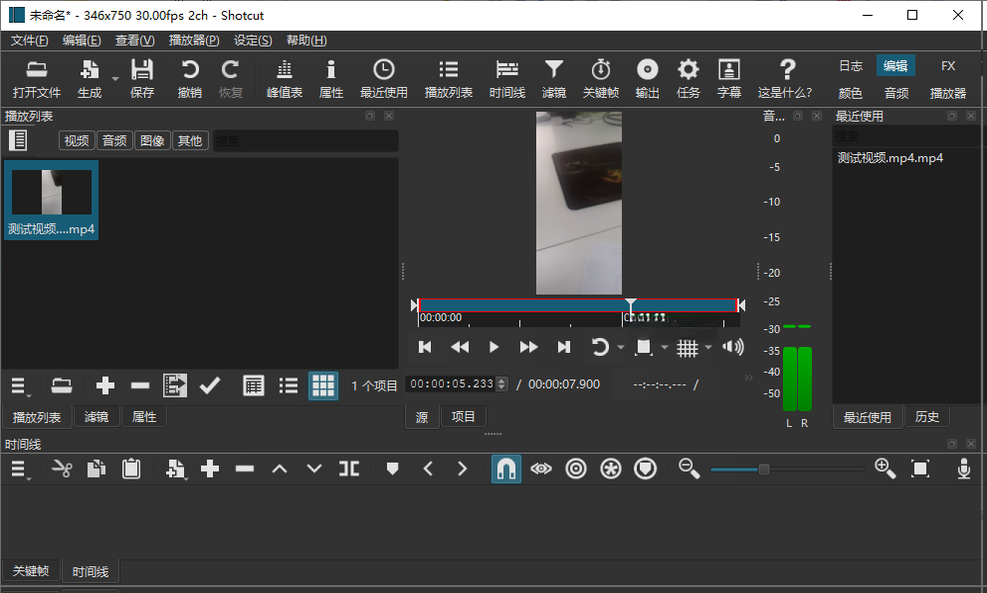
| 预览监视器 | 实时预览播放头所在位置的画面 | 支持高清/标清切换,可开启波形图辅助校色 |
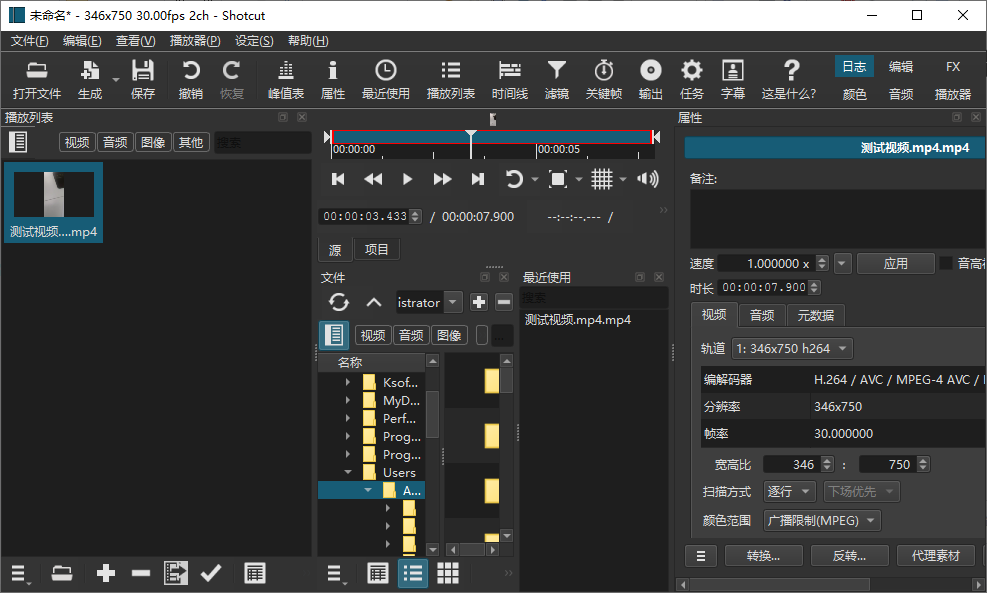
| 播放列表 | 管理导入的媒体素材,快速添加到时间线 | 支持拖拽排序,右键可查看素材属性 |
| 时间线 | 核心剪辑区域,支持多视频/音频轨道 | 快捷键V切换选择工具,B进行切割操作 |
| 滤镜面板 | 为选中片段添加并调节各种视频/音频滤镜 | 可直接拖拽滤镜调整顺序,影响渲染结果 |
| 属性面板 | 显示并修改当前选中片段或滤镜的详细参数 | 可设置关键帧,实现动态效果 |
| 媒体池 | 集中管理导入的所有视频、音频和图片资源 | 支持按名称、类型排序,搜索快速定位 |
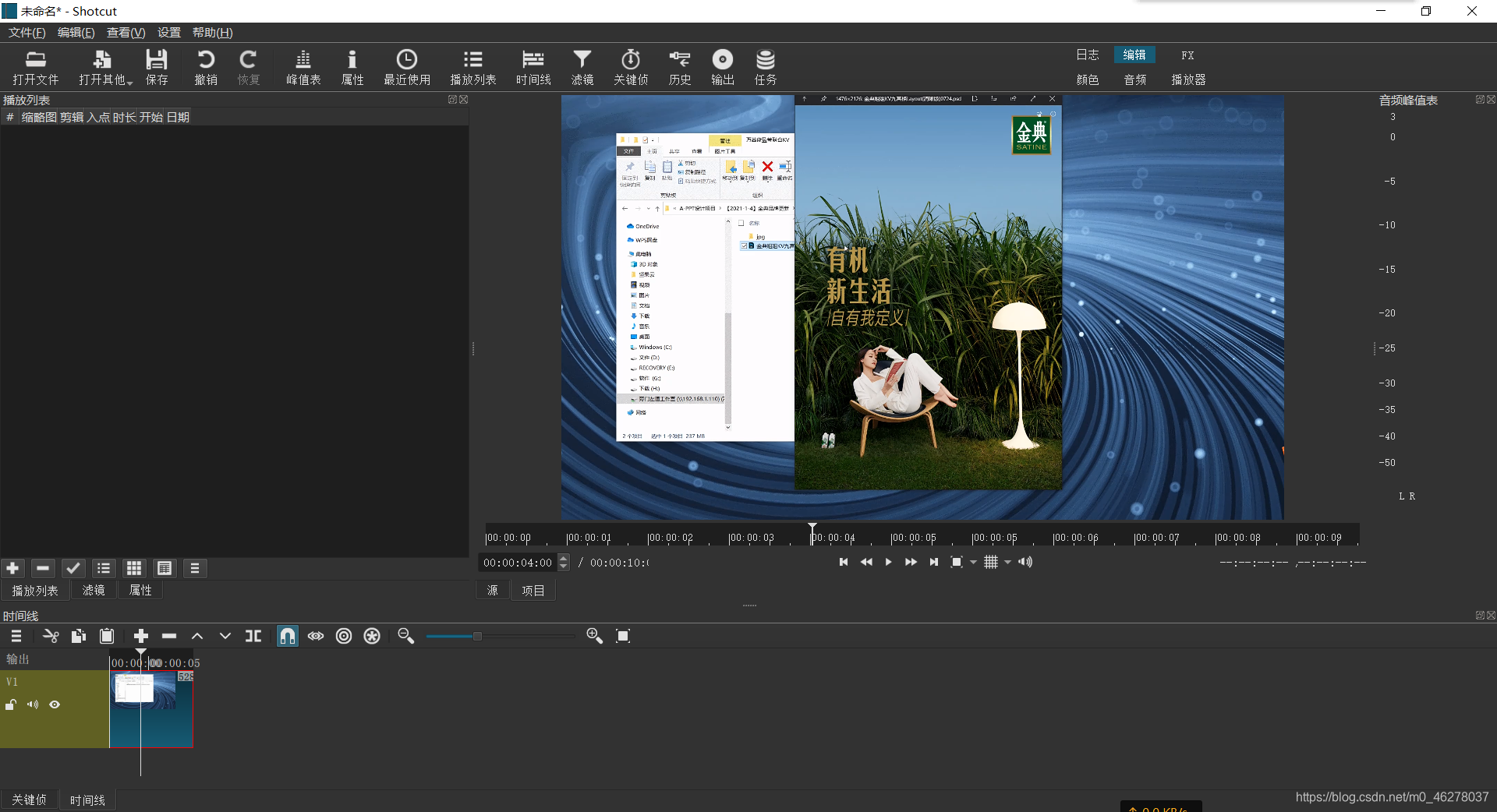
高危避坑:安装时请务必从官网或官方应用商店下载,切勿使用第三方捆绑下载器,以防捆绑恶意软件。
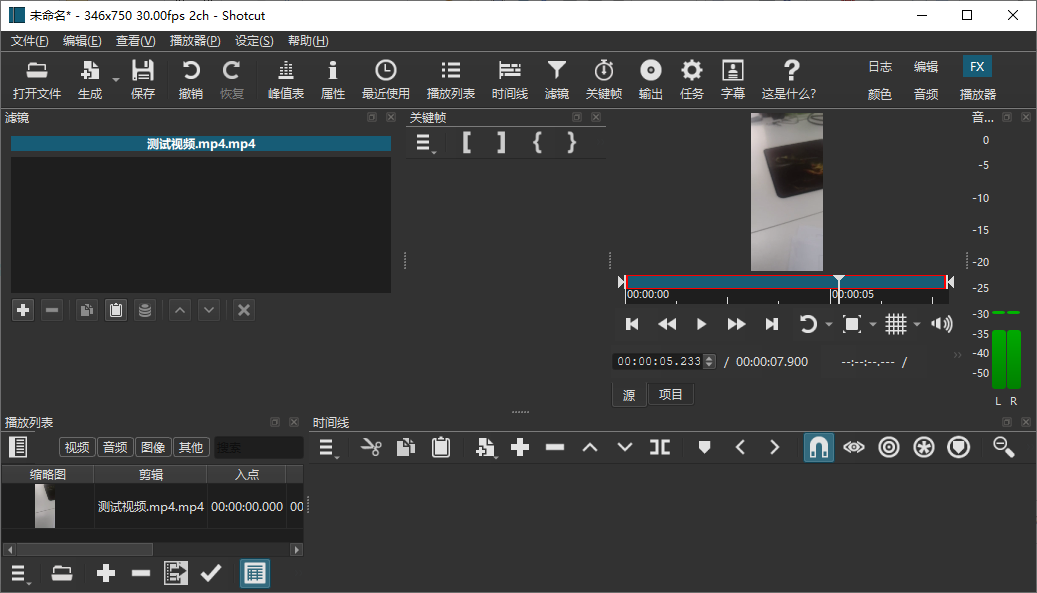
首次启动Shotcut,建议在“设置”中确认“时间线”的默认缩放级别和“撤销”步数,以匹配个人操作习惯。
当处理高分辨率素材时,若预览卡顿,可在预览监视器窗口将“画质”调整为“低”,或使用“代理文件”功能,能显著提升流畅度。
优化技巧:利用“播放列表”预先整理素材,比直接在时间线上编辑更高效,尤其适用于大型项目。
电脑端操作:右键时间线片段选择“属性”,可精确输入数值调整位置和缩放,实现关键帧动画。
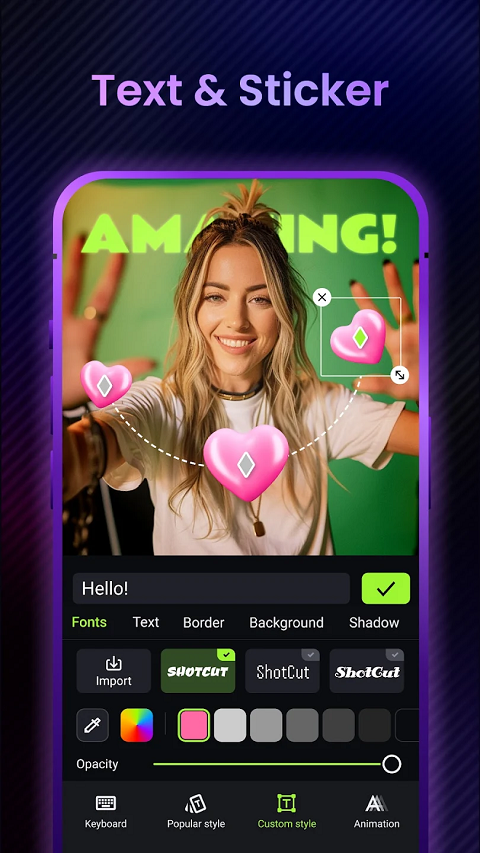
温馨提示:移动端App“Shotcut”并非官方产品,无手机版,官方仅提供桌面版本。
若出现闪退,请检查显卡驱动是否为最新版,并尝试在“设置”中切换“渲染后端”为OpenGL。
若导出的视频出现黑屏,请检查“设置”中的“硬件编码器”选项,尝试禁用后重新导出。
若无法导入特定格式视频,请确认是否安装了完整的FFmpeg组件,可在官网下载页面获取。
多音轨混音时,按住Ctrl键拖动音频轨道上的音量包络线,可创建平滑的淡入淡出效果。
若软件启动后无响应,可删除配置文件夹(位于%APPDATA%/Shotcut)后重启,但会重置所有个性化设置。
导出时选择“高质量”预设,若文件过大,可调整“比特率”控制,建议选择“VBR”模式。
若需添加字幕,可导入SRT文件,并应用“文本”滤镜进行样式调整。
在时间线上直接拖动片段边缘可快速剪辑,使用“R”键可对素材进行波纹删除。
若快捷键无反应,请检查输入法是否处于中文模式,切换至英文模式即可。
优化技巧:利用“导出”面板中的“预设”功能,为不同平台(如Youtube、Vimeo)保存定制化输出配置。
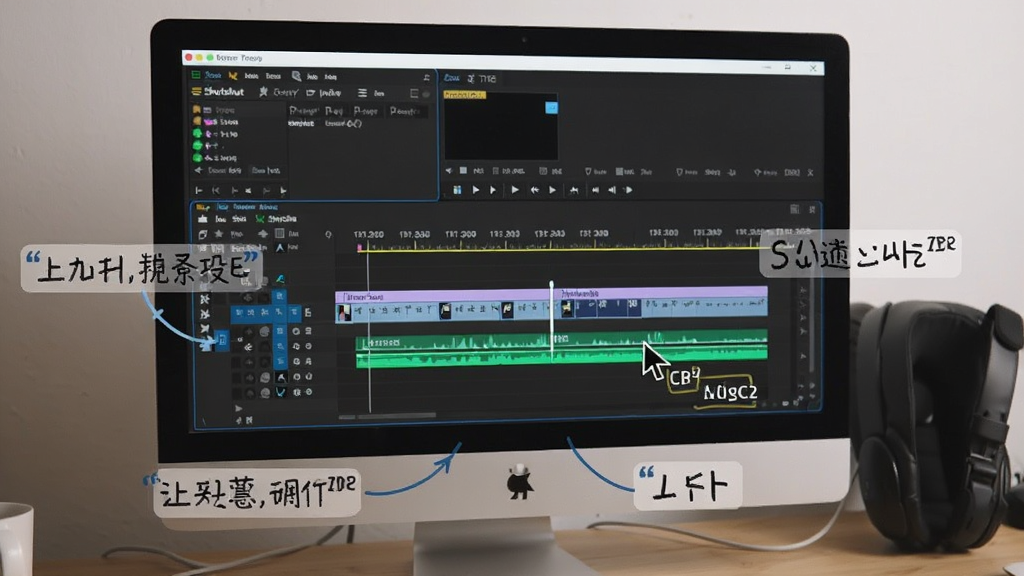
| 软件名称 | 核心优势 | 用户评分 |
|---|---|---|
| 剪映 | 傻瓜式操作,海量素材模板 | ★★★★★ |
| OpenShot | 开源免费,界面友好 | ★★★★ |
| 达芬奇 | 顶级调色,专业级制作 | ★★★★★ |
| 快影 | 手机端便捷,一键大片 | ★★★★ |
| Lightworks | 好莱坞级工具,专业输出 | ★★★★ |
| 爱剪辑 | 国产老牌,易上手 | ★★★★ |
| HitFilm | 剪辑特效一体,免费强大 | ★★★★ |
| 蜜蜂剪辑 | 简单易用,适合新手 | ★★★★ |
在Shotcut中添加字幕,最便捷的方式是使用“文本”滤镜。首先,在时间线上定位到需要添加字幕的片段,点击“滤镜”面板下方的“+”号,选择“文本”滤镜。然后,在滤镜参数设置中,输入您想要的文字内容。您还可以调整字体、大小、颜色、位置以及背景色。若要制作动态字幕,可以启用“关键帧”功能,在不同时间点设置字幕的位置或内容变化。对于批量字幕,更高效的方法是准备一个SRT格式的字幕文件,通过“字幕”轨道导入,但Shotcut本身不直接支持SRT轨道,您需要将SRT文件作为文本文件导入,然后使用“字幕”滤镜并关联文件,或者将SRT转换为带透明通道的视频叠加,但较为复杂,对新手推荐使用“文本”滤镜逐条添加。
这取决于您的具体需求。Shotcut的优势在于开源免费、无广告、无水印、跨平台(Windows/Mac/Linux),并且拥有更专业级的滤镜和调色工具,适合对视频处理有较高要求、注重隐私和免费的用户。剪映则主打移动端和便捷性,操作界面直观,提供大量内置模板、音乐和特效,非常适合快速剪辑短视频并分享到社交平台,学习门槛极低。如果您是专业创作者或需要精细控制,Shotcut可能更合适;如果您追求快速出片和丰富素材,剪映无疑更好用。两者可以互补使用。
完成剪辑后,点击工具栏上的“导出”按钮(或使用快捷键Ctrl+E)。在弹出的导出窗口中,您可以选择“预设”下拉菜单中的目标格式,例如“H.264 MP4”适合网络分享。建议在“高级”选项卡中,根据需求调整“分辨率”、“帧率”和“比特率”。对于YouTube等平台,可选择推荐的预设。设置完毕后,点击“导出文件”按钮,选择保存路径,软件即开始渲染输出。渲染时间取决于视频长度、分辨率和电脑性能。导出完成后,您可以在保存位置查看最终视频文件。
 flash playe电脑版v3.0.0.616 官方版视频编辑 / 2.2M
 EDIUS中文绿化版v6.02 免安装版视频编辑 / 933.7M
 视频下载 Flash Video Downloaderv31.2.11 最新版视频编辑 / 2.1M
 Samurai Sharpen(AE/PR视频智能锐化插件)v1.1 中文免费版视频编辑 / 18.9M
 天影字幕(GeniusCG)v10.36 官方版视频编辑 / 565.7M
 ai全自动剪辑软件9.1破解版v2021 免费版视频编辑 / 129.2M
 REVisionFX VideoGoghv3.9.1 破解版视频编辑 / 18.0M
 SolveigMM Video Splitter Business Edition5.2.1602 破解版视频编辑 / 31.8M
 傻丫头字幕精灵(Sayatoo)2.0.11.697 官方最新版视频编辑 / 38.7M
 VirtualDub2v19.41976 免费版视频编辑 / 33Mflash playe电脑版v3.0.0.616 官方版视频编辑 / 2.2MEDIUS中文绿化版v6.02 免安装版视频编辑 / 933.7M视频下载 Flash Video Downloaderv31.2.11 最新版视频编辑 / 2.1M
 Grass Valley EDIUS Pro 64位破解版7.51 Build 057视频编辑 / 494MSamurai Sharpen(AE/PR视频智能锐化插件)v1.1 中文免费版视频编辑 / 18.9MREVisionFX VideoGoghv3.9.1 破解版视频编辑 / 18.0M天影字幕(GeniusCG)v10.36 官方版视频编辑 / 565.7Mai全自动剪辑软件9.1破解版v2021 免费版视频编辑 / 129.2M
 VideoScribe中文版免费下载v3.1.0 官方最新版视频编辑 / 54.0MSolveigMM Video Splitter Business Edition5.2.1602 破解版视频编辑 / 31.8M





 快剪辑电脑版v1.2.9.4001 官方版中文 / 83.4M
 剪映专业版电脑版v4.2.0.10100 官方版中文 / 571.2M
 爱剪辑专业破解版V3.5 永久免费版中文 / 448.9M
 喵影工厂免登录vip破解版V3.0.0.16 胡萝卜周版中文 / 301.9M
 爱剪辑去片头去片尾无广告破解版v3.0 vip版中文 / 462M
 爱剪辑vip去广告破解版v2020 最新版中文 / 448.9M
 foobar2000v1.6.11.0 官方专业版音乐播放
 qq音乐电脑版v19.45.0.0 免费版音乐播放
 爱奇艺PC版客户端下载v10.8.5.7283 官方电脑版视频播放
  优酷视频2026版pc客户端v9.2.17.1002 官方最新版视频播放
  QQ影音下载v4.6.3.1104 最新版视频播放
  酷狗音乐电脑版v10.1.37.25208 官方版音乐播放
 暴风影音pc版客户端2026v5.91.0520.1111 官方最新版视频播放
  全民k歌电脑版v2.21.170 pc客户端音乐播放
 快播播放器5.0下载v5.20.234.0 标准版视频播放
 鄂公网安备42011102004716号