
- 软件


/简体中文/

/中文/

/中文/

/中文/

/中文/

/中文/

/英文/

/英文/

/英文/

/中文/
WinDirStat是一款专为Windows平台打造的磁盘空间统计分析工具,它通过直观的彩色网格和树状目录视图,帮助用户快速定位占用硬盘空间的大文件与文件夹。无论是系统盘日渐臃肿,还是想清理冗余数据,WinDirStat都能以可视化方式呈现存储分布,让磁盘清理变得一目了然。软件完全免费且开源,无需复杂配置,下载后即可扫描分析,是普通用户与技术人员优化存储空间的高效助手。
WinDirStat最引人注目的功能是其独特的树状图(Treemap)视图。扫描完成后,每个文件都会以彩色矩形块的形式呈现,矩形面积大小直接反映文件占用空间的比例。用户无需逐层翻阅文件夹,一眼便能识别出哪些文件或文件夹占据了大量磁盘容量,这种直观的视觉反馈是传统列表视图无法比拟的。
除了树状图,WinDirStat还提供详细的目录列表,按照文件夹层级显示每个子目录的大小、文件数量及占用百分比。同时,软件会统计各类扩展名(如MP4、ZIP、DLL)的文件总数与总大小,帮助用户了解磁盘中哪种类型的文件占据最多空间,从而制定更有针对性的清理策略。
分析结果不仅仅是展示,WinDirStat允许用户直接在软件内执行清理操作。右键点击任意文件或文件夹,即可选择打开文件位置、删除到回收站或永久删除。对于反复占用空间的临时文件或缓存垃圾,这一功能大大提升了清理效率,省去了在资源管理器中手动寻找的麻烦。
软件支持绿色便携运行,无需安装即可使用。用户还可以自定义扫描的驱动器或特定文件夹,排除不想分析的目录。在选项设置中,能够调整树状图的配色方案、刷新视图的速度以及是否显示隐藏文件,满足不同用户的个性化需求。
| 功能模块 | 操作说明 | 系统要求 |
|---|---|---|
| 磁盘扫描 | 启动后选择要分析的驱动器(如C盘),点击“确定”开始扫描,扫描时间取决于磁盘容量与文件数量。 | Windows 7及以上版本,32位或64位均支持 |
| 目录列表 | 扫描结果按文件夹层级展示,点击列标题可排序,点击“大小”列可快速查看占用最大的目录。 | 需要.NET Framework 4.5或更高版本 |
| 树状图 | 彩色矩形块区域,鼠标悬停可查看对应文件路径与大小,单击选中文件,右键弹出操作菜单。 | 建议至少1GB可用内存,对于大容量硬盘(如1TB)建议4GB内存 |
| 清理操作 | 选中文件后,右键选择“删除”或“打开所在文件夹”,支持多选批量操作。 | 需要管理员权限才能删除系统关键文件,普通用户请谨慎操作 |
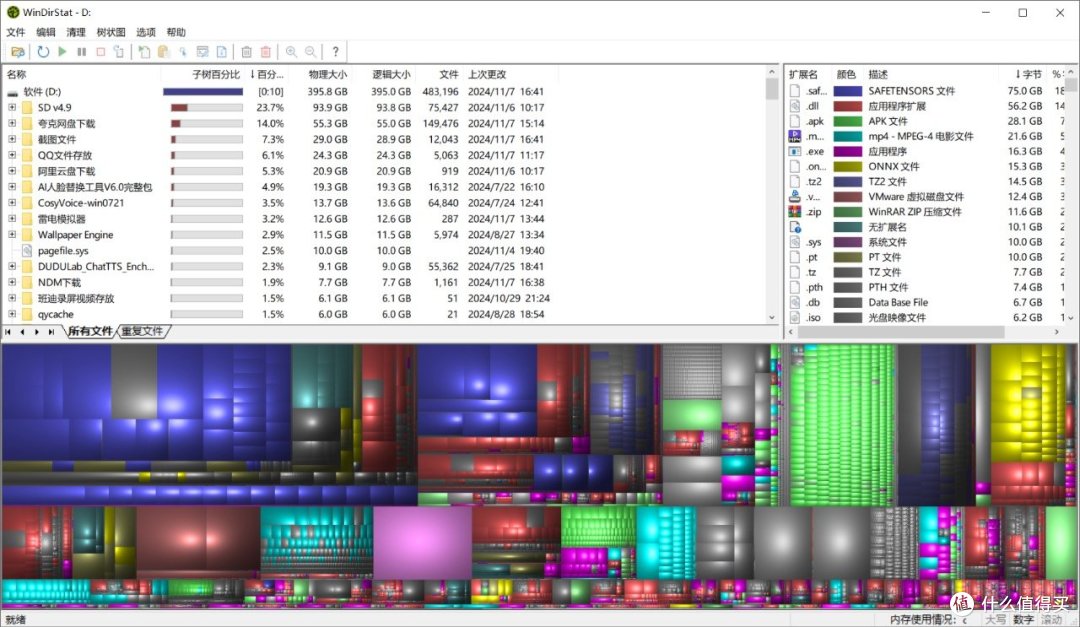
第一次使用WinDirStat时,建议先扫描C盘,因为系统盘通常最容易积累临时文件和缓存。扫描完成后,先查看树状图中面积最大的色块,这些往往是大文件或大型软件安装包。
如果您是Windows 10或Windows 11用户,请务必以管理员身份运行WinDirStat,否则可能无法扫描部分受保护的系统文件夹,导致分析结果不完整。
当发现某个大文件不需要时,右键选择“删除(永久)”会直接移除文件,此操作不可恢复,务必确认文件是否重要。建议先使用“打开所在文件夹”核实,再执行删除。
对于移动端用户,WinDirStat仅支持PC端Windows系统,若您使用手机或平板,可尝试其他移动端磁盘分析工具,但本软件无法在安卓或iOS设备上运行,请留意下载渠道。
如果扫描过程中出现卡顿或长时间无响应,请关闭其他占用磁盘资源的程序,例如正在进行的下载任务或杀毒软件全盘扫描,然后重新启动软件。
若遇到“无法启动”或“缺少DLL”报错,通常是因为系统未安装.NET Framework组件,请搜索“WinDirStat运行库合集”并下载安装对应版本,即可解决。
在清理C盘时,切勿删除Windows文件夹下的系统文件,否则可能导致系统崩溃。建议只清理用户目录下的临时文件、回收站以及浏览器缓存等安全区域。
为了获得更准确的扫描结果,建议定期运行WinDirStat,例如每周一次,及时发现新增的大体积文件,保持磁盘空间健康。
对于追求极致清理速度的用户,可以尝试快捷键操作:Ctrl+A全选所有文件,Ctrl+点击取消个别选择,Del键快速删除选中的文件。若您不确定某个文件是否能删除,可右键选择“复制路径”,先搜索该文件的作用再决定。总之,谨慎操作是使用WinDirStat的基本原则。
| 软件名称 | 功能特点 | 评分 |
|---|---|---|
| WizTree | 极速扫描磁盘,速度超快 | ★★★★★ |
| TreeSize Free | 树状图展示,功能全面 | ★★★★☆ |
| SpaceSniffer | 可视化色块,交互流畅 | ★★★★☆ |
| FolderSizes | 支持命令行,企业级应用 | ★★★★☆ |
| Disk Savvy | 专业磁盘分析,多维度报告 | ★★★★☆ |
| JDiskReport | 跨平台JAVA开发,兼容性好 | ★★★☆☆ |
| QDirStat | 开源免费,支持Linux | ★★★★☆ |
| WinDirStat Pro | 增强版功能,增加清理助手 | ★★★☆☆ |
使用WinDirStat清理C盘非常简单:先运行软件并选择C盘进行扫描,等待分析完成后,在树状图或目录列表中找到占用空间最大的文件。重点关注“Windows临时文件夹”(通常位于C:\Users\用户名\AppData\Local\Temp)、“回收站”以及浏览器缓存目录。右键点击这些文件,选择“删除(永久)”即可释放空间。建议在清理前先查看文件类型,避免误删重要数据,清理后建议重启电脑确保系统稳定。
WinDirStat是一款完全开源且免费的软件,源码公开透明,无任何恶意插件或广告捆绑。它只读取磁盘信息并进行统计,不会在后台修改系统设置或上传用户隐私数据。只要从官方网站或正规下载站获取,即可放心使用。尽管软件本身安全,但请注意删除操作不可逆,使用时应谨慎选择目标文件,避免误删系统文件导致异常。


 BBdoc文档搜索工具v1.26 绿色版文件管理 / 202.8M
 360文件夹软件下载v1.0.0.1090 最新版文件管理 / 12.7M
 Microsoft ActiveSyncv6.1 简体中文版文件管理 / 6.4M
 西宾重复文件清理v1.0 绿色版文件管理 / 7.7M
 ultracompare18注册机附破解教程文件管理 / 175KB
 Bestsync2018注册机V13.0.0.2 官方版文件管理 / 125KB
 Ext2Readv3.0 绿色版文件管理 / 3.6M
 自媒体图片视频Md5修改器v2.0 绿色版文件管理 / 401KB
 MemReductv3.4.0.0 绿色版文件管理 / 309KB
 Video Duplicate Finder(重复视频查找软件)v2.0.7 中文版文件管理 / 81.0MBBdoc文档搜索工具v1.26 绿色版文件管理 / 202.8M360文件夹软件下载v1.0.0.1090 最新版文件管理 / 12.7MMicrosoft ActiveSyncv6.1 简体中文版文件管理 / 6.4Multracompare18注册机附破解教程文件管理 / 175KB西宾重复文件清理v1.0 绿色版文件管理 / 7.7MBestsync2018注册机V13.0.0.2 官方版文件管理 / 125KBExt2Readv3.0 绿色版文件管理 / 3.6M自媒体图片视频Md5修改器v2.0 绿色版文件管理 / 401KBMemReductv3.4.0.0 绿色版文件管理 / 309KB
 RX文件管理器v7.0.0.70 官方版文件管理 / 201.9M

 QQ游戏大厅2026官方下载正式版v5.47.57938.0 最新版
 腾讯QQ下载v9.7.22.29298 最新版
 QQ电脑管家v15.0.22206.230 最新正式版
 雷神模拟器精简工具v1.0 绿色版
 腾讯WeGame电脑版官方下载v5.5.6.5313 免费版
 傻瓜发货7.8.6 官方版
 HyperSnap9.5.1 专业截图工具
 知云文献翻译2026 专业文献翻译助手
 DWG TrueView2025 官方中文版
 少儿启蒙小博士2026 官方版 儿童早教启蒙学习


 everything 64位绿色版v1.4.1.1015 最新版中文 / 1.7M
 goodsync11专业破解版V11.2.0.0 重装破解版中文 / 37.5M
 Musicnizer(音乐专辑管理工具)v10.0.0 官方版中文 / 16.4M
 深蓝文件指纹v3.4.0 绿色版中文 / 410KB
 droplt分类管理工具v8.5.1 绿色版中文 / 5.4M
 百度阅读器1.2.0.407 精简版阅读器类
 360手机助手电脑版v3.0.1.1141 正式版安装包手机软件
 WPS Office 2026 PC版v11.1.0.11875 官方最新版办公软件
 福昕pdf阅读器电脑版2026v11.0.116.50929 官方最新版阅读器类
 QQ阅读电脑版官方下载v8.5.5.888阅读器类
 搜狗拼音输入法电脑版v13.7.0.7991 官方正式版输入法类
 有道云笔记电脑版v7.2.7.0 官方版办公软件
 WinRARv6.21.0.0 官方版(32位)压缩解压
 钉钉电脑版下载官方pc客户端v7.0.20.41407 官方版办公软件
 鄂公网安备42011102004716号