
- 软件



/中文/

/中文/

/中文/

/中文/

/中文/

/中文/

/中文/

/中文/

/中文/

/中文/
浩辰cad看图王是一款专为工程设计、建筑绘图及机械制造等领域打造的轻量级CAD图纸查看与编辑工具,由苏州浩辰软件股份有限公司自主研发。它完美兼容DWG、DXF等主流图纸格式,不仅提供极速的打开与渲染体验,更内置了测量、标注、图层管理等实用功能,让您无需安装庞大的专业CAD软件,也能高效完成图纸审阅与批注工作。无论您是资深工程师还是需要偶尔查看图纸的办公人员,浩辰CAD看图王都能凭借其简洁的界面、流畅的操作和强大的云端协作能力,成为您工作流中不可或缺的得力助手。
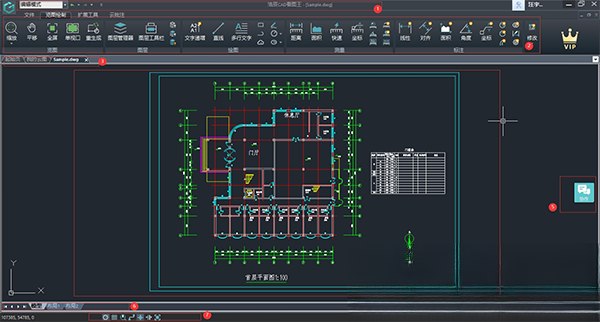
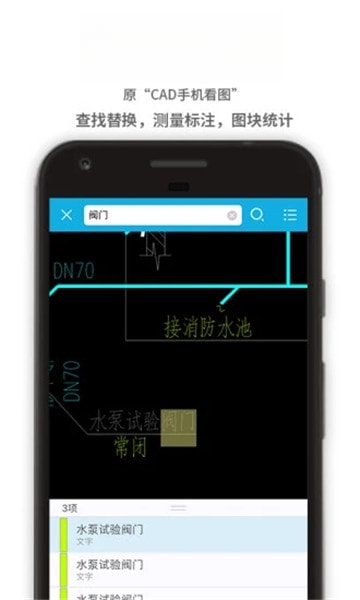
浩辰cad看图王采用自主研发的图形加速引擎,即使面对几十MB的大型图纸文件,也能在秒级内完成打开与流畅平移缩放。它深度兼容autocad各版本的DWG、DXF格式,并支持天正建筑等插件生成的图纸实体,确保设计师交付的图纸在查看时不会出现缺图、乱码或文字丢失等问题,还原度极高。该软件还支持对图纸进行全屏浏览、窗口缩放、框选放大等操作,配合触控板或鼠标滚轮,浏览体验丝滑顺畅。
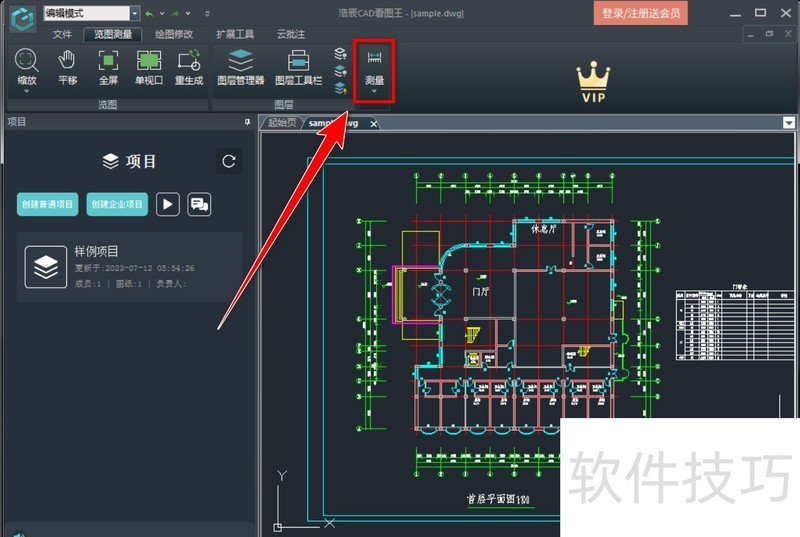
看图不仅仅是看,更需要对关键尺寸进行复核与记录。浩辰CAD看图王提供了丰富的测量工具,包括距离测量、面积测量、角度测量、坐标查询以及半径/直径测量等,测量结果精确到小数点后四位,满足专业审图需求。同时,用户可以在图纸上直接添加文字批注、云线批注、箭头引线等,并支持对批注内容进行颜色与线宽设置,方便团队内部沟通修改意见。所有批注数据可保存为独立文件,也可直接导出为图片或PDF,便于分享与归档。
复杂的图纸往往包含几十个图层,区分不同专业的设计内容。浩辰CAD看图王支持完整的图层管理功能,用户可自由控制图层的显示与隐藏、锁定与解锁,并能单独修改某一图层的颜色与线型,从而让图纸显示更符合个人查看习惯。此外,软件还提供背景色切换、对比度调节、浅色/深色主题模式,在夜间或长时间查看时可有效缓解眼部疲劳。针对高分辨率屏幕,软件也做了完美适配,确保界面与图纸都清晰锐利。
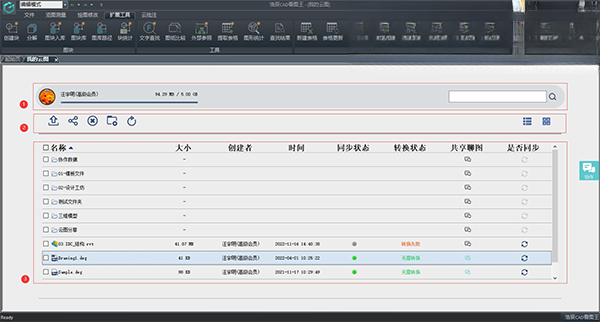
借助浩辰云服务,您可以将图纸上传至云端,实现跨设备随时随地访问。在电脑上编辑的批注与修改,能自动同步至手机或平板端,方便现场施工人员实时查看最新图纸。软件内置了文件管理器,支持按项目或日期整理图纸,并提供最近打开列表与文件夹快捷访问功能,大大提高了文件查找效率。同时,浩辰CAD看图王还支持与微信、QQ等应用联动,方便通过社交软件接收或发送图纸文件。
浩辰CAD看图王内置了打印输出模块,支持自定义纸张大小、打印比例、打印区域与颜色样式,无论是输出到本地打印机还是生成PDF文件,都能确保图纸打印效果与屏幕显示一致。用户还可对多张图纸进行批量打印或批量转换PDF,适合需要存档或分发图纸的办公场景,有效提升工作效率。
为了让新用户更快上手浩辰CAD看图王,下面通过表格形式汇总其核心操作方式、亮点功能及系统适配建议,帮助您充分发挥软件潜力。
| 操作类别 | 具体功能 | 操作说明/亮点 |
|---|---|---|
| 文件打开 | 支持拖拽打开、双击文件关联、云盘导入 | 打开速度极快,兼容DWG/DXF格式,支持天正实体 |
| 视图操作 | 鼠标滚轮缩放、按住中键平移、双击滚轮全图 | 支持触摸屏手势,缩放平滑无卡顿 |
| 测量工具 | 距离、面积、角度、坐标、半径测量 | 测量结果高亮显示,可一键复制数值 |
| 标注批注 | 文字、云线、箭头、引线、标注编辑 | 批注可独立保存,支持不同颜色区分 |
| 图层管理 | 显示/隐藏、锁定/解锁、颜色修改 | 图层树清晰,支持批量操作 |
| 云协作 | 上传云端、跨设备同步、分享链接 | 随时随地查看最新图纸 |
| 打印输出 | 自定义纸张、比例、区域,支持批量打印 | 可输出PDF,打印效果所见即所得 |
无论您是在电脑端还是移动端使用浩辰CAD看图王,掌握一些核心操作技巧和避坑知识都能让工作事半功倍。以下内容将分别针对不同设备给出详细指导,并附上常见报错解决方案。
【电脑端操作提示】
1. 安装时请务必从官网或可信下载站获取安装包,避免捆绑流氓软件;
2. 首次打开软件时,建议在“设置”中开启“硬件加速”选项,可获得更流畅的缩放体验;
3. 若打开图纸时提示缺少字体,软件会弹窗提示,您可以选择“替换字体”或“忽略”,但忽略可能导致文字显示异常,建议点击“替换字体”并选择相似中文字体;
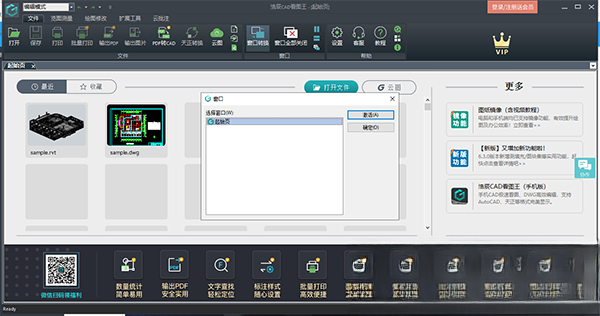
4. 如需频繁切换图纸,可使用“标签页”功能,同时打开多张图纸,通过标签快速切换,提高效率;
5. 若需要对图纸进行简单修改,如删除图元或添加直线,可使用“编辑模式”,但请注意,编辑功能较为基础,复杂修改请使用专业CAD软件;
6. 定期清理软件的缓存文件,可避免因临时文件过多导致的启动缓慢问题;
7. 当您需要分享图纸时,可使用“导出”功能,将图纸转换为PDF或图片格式,便于他人查看,防止原始数据被篡改。
【移动端使用攻略】
1. 手机或平板安装后,建议开启“自动同步”功能,这样电脑上编辑的图纸会自动更新到云端;
2. 在移动端查看图纸时,使用双指捏合进行缩放,单指滑动平移,双击屏幕可快速全图显示;
3. 若在户外或施工现场需要测量长度,可以利用AR测量功能(部分机型支持),但请注意精度受环境影响,关键数据仍需复核;
4. 移动端批注内容会自动保存,但建议在联网状态下操作,以免离线数据丢失;
5. 若软件提示存储空间不足,请清理应用缓存或删除不需要的本地缓存图纸,图纸可随时从云端重新下载;
6. 若出现闪退或黑屏,请先重启应用,若无效则检查系统版本是否过低,并尝试更新软件版本。
【优化技巧】
1. 当电脑配置较低时,可在设置中降低“渲染质量”或关闭“抗锯齿”,能明显提升操作流畅度;
2. 经常处理超大图纸的用户,建议增加电脑内存至16GB以上,并安装固态硬盘,可缩短加载时间;
3. 若需要批量打印或转换格式,可使用“批处理”功能,一次性选择多张图纸,软件会自动按顺序执行,节省大量时间;
4. 自定义常用工具栏,将测量、标注、图层等高频功能按钮拖拽至顶部快捷栏,减少操作步骤。
【基础温馨提示】
1. 软件提供免费版,但部分高级功能(如云存储空间扩容、批量转换)需要开通会员,请根据个人需求选择;
2. 若遇到无法打开图纸的情况,可尝试使用“修复工具”功能,或联系客服获取帮助;
3. 建议定期更新软件版本,以便获得最新的格式兼容性和功能优化;
4. 若在软件内无法解决问题,可访问官网帮助中心或拨打客服热线,也可在软件内“意见反馈”中提交问题截图。
对于初次接触浩辰CAD看图王的用户来说,最常问的问题莫过于“怎么使用”。其实非常简单:下载安装后,您可以直接双击打开DWG或DXF文件,或者通过软件内的“打开”按钮选择本地图纸。进入看图界面后,您可以使用鼠标滚轮缩放,按住左键拖动平移。若需测量距离,点击工具栏中的“测量”图标,然后依次点击起点和终点,屏幕上会显示精确数值。如需添加批注,选择“标注”工具,在相应位置点击并输入文字即可。所有操作均直观易懂,毫无学习成本。
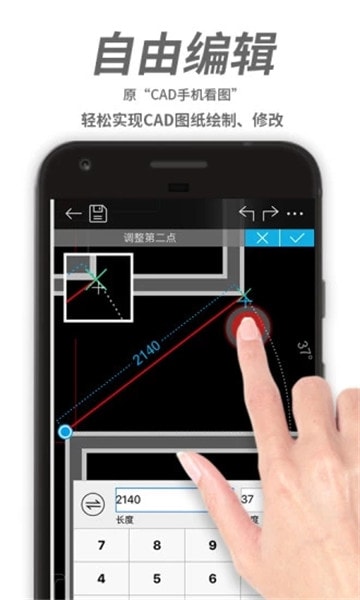
很多用户误以为浩辰CAD看图王只能看图,其实它还提供基础的绘图功能。在“编辑模式”下,您可以绘制直线、多段线、圆、矩形等基本图元,并能进行简单的修改,如移动、复制、旋转、删除等。不过需要注意的是,它的绘图能力远不如专业CAD软件,适合进行快速标注或简易示意图的绘制,无法完成复杂的参数化设计。如果您需要从零开始绘制专业图纸,建议使用浩辰CAD或AutoCAD等完整版软件。
浩辰CAD看图王提供免费版,可以满足大多数看图、测量、批注需求,且无水印导出。但部分进阶服务,如大容量云存储、批量格式转换、去广告、高级测量工具等,则需要开通VIP会员。会员费用相对较低,支持按月和按年订阅。对于普通用户来说,免费版功能已足够日常使用,完全不必担心强制收费问题。您可以放心下载体验,后续根据实际需求决定是否升级。
 珊瑚海cad2018中文精简优化版32/64位CAD图形 / 600M
 autocad2020珊瑚の海精简版v2021 最新版CAD图形 / 756.7M
 DWG Trueview2020v28.0.50.0 中文汉化版CAD图形 / 2.2M
 Dwg合并助手v20210625 最新版CAD图形 / 14.0M
 AutoCAD2014注册机免费下载32/64位版CAD图形 / 589KB
 燕秀工具箱2015下载2.81 官方版_32/64位版CAD图形 / 45.4M
 Altair HyperWorks2026v2021 最新版CAD图形 / 2.59G
 CAD迷你家装v2019R2 官方版CAD图形 / 61.2M
 Batchplot(CAD批量出图&批量打印)v3.5.9 免费版CAD图形 / 877.9M
 SolidWorks Full Premiumv2021 绿色版CAD图形 / 1.56G珊瑚海cad2018中文精简优化版32/64位CAD图形 / 600Mautocad2020珊瑚の海精简版v2021 最新版CAD图形 / 756.7MDWG Trueview2020v28.0.50.0 中文汉化版CAD图形 / 2.2MDwg合并助手v20210625 最新版CAD图形 / 14.0MAltair HyperWorks2026v2021 最新版CAD图形 / 2.59GAutoCAD2014注册机免费下载32/64位版CAD图形 / 589KB燕秀工具箱2015下载2.81 官方版_32/64位版CAD图形 / 45.4MBatchplot(CAD批量出图&批量打印)v3.5.9 免费版CAD图形 / 877.9MCAD迷你家装v2019R2 官方版CAD图形 / 61.2MSolidWorks Full Premiumv2021 绿色版CAD图形 / 1.56G

 QQ游戏大厅2026官方下载正式版v5.47.57938.0 最新版
 腾讯QQ下载v9.7.22.29298 最新版
 QQ电脑管家v15.0.22206.230 最新正式版
 雷神模拟器精简工具v1.0 绿色版
 Dism++10.1.1001.10 系统优化清理工具
 Java运行时环境JRE8 401 运行环境
 中高考倒计时2026 中高考倒计时提醒工具
 包装魔术师2026 包装设计必备工具
 Coremail论客邮箱2026最新版 高效办公邮件客户端
 本草纲目2026电子书阅读版


 浩辰CAD2017官方专业正版支持win10版 (32/64位)中文 / 300M
 AutoCAD2015简体中文版下载官方版_32/64位(含注册机)中文 / 1.84G
 AutoCAD2014中文完整版下载官方版32/64位(含注册机)中文 / 1.84G
 AutoCAD2018官方最新版免费下载中文 / 1.84G
 AutoCAD2010官方简体中文版下载18.0 已注册激活_32/64位中文 / 155KB
 美图秀秀电脑版v7.2.5.1 官方版图像处理
 美图秀秀批处理电脑版下载v2.1.2.6 官方版图像处理
 google picasa简体中文版v3.9.141.259 官方版图像处理
 FastStone Capturev9.6 官方版截图软件
 acdsee官方免费版去广告v2.4.0.1678 官方中文版看图软件
 万能看图王v1.7.2.3061 最新版看图软件
 WinSnap(屏幕截图工具)4.6.0 绿色汉化特别版截图软件
 ACDSee Ultimate9中文汉化版9.2 破解版看图软件
 装逼图片生成器下载1.0 绿色版设计制作
 鄂公网安备42011102004716号