最近家里那台老电脑开机总是卡顿,有时候还蓝屏,一开始以为是系统问题,重装了好几次都不顶用。后来问了懂行的朋友,他说可能是硬盘有坏道了,建议我用HDDScan硬盘检测工具扫一下。说实话,我之前对这类工具完全没概念,但用下来发现HDDScan是真的简单实用,今天就把我的下载安装和检测经验分享给大家,特别是那些电脑有点年头、担心数据安全的朋友,这篇文章应该能帮到你。
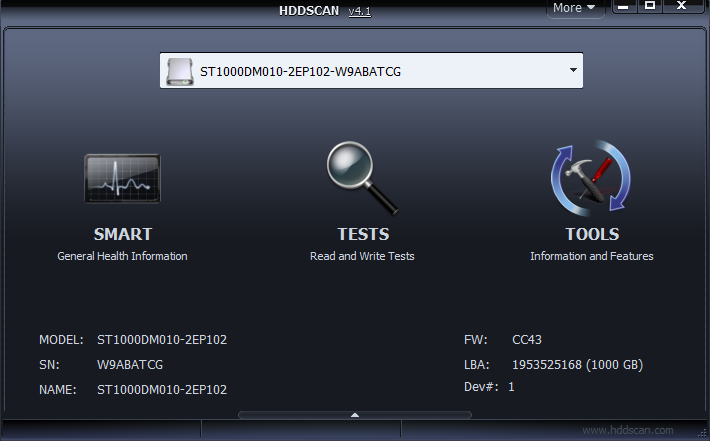
先说说这工具是干嘛的。HDDScan硬盘检测工具是一款免费的小软件,体积不大,但功能挺全。它主要能干两件事:一是扫描硬盘有没有坏道,二是查看硬盘的健康状况(SMART信息)。坏道这东西,说白了就是硬盘盘片上的物理损伤,一旦出现,数据就可能读不出来,严重的直接死机。HDDScan能帮你把这些问题提前找出来,让你心里有个底。
我下载之前也对比过其他几款工具,有的收费,有的界面复杂看不懂。HDDScan硬盘检测工具胜在免费、免安装,解压就能用,而且支持IDE、SATA、USB硬盘,甚至U盘和SSD也能扫。对于咱们普通用户来说,够用就好,没必要整那些花里胡哨的。
需要提醒的是,这工具主要是针对机械硬盘的,固态硬盘(SSD)虽然也能看SMART信息,但坏道扫描的意义不大。如果你的电脑是固态硬盘,主要看健康度就行。
下载这块,我多说两句。网上搜HDDScan硬盘检测工具,出来一堆下载站,有的夹带私货(捆绑软件),有的干脆是假链接。我第一次就差点中招,下下来一个流氓软件,气得我直接删了。后来我学乖了,认准官网或者口碑好的下载站,下载的时候留意文件大小和格式,一般压缩包也就几MB,不会太大。
下载完成后,解压到一个文件夹里,找到HDDScan.exe这个文件,双击就能运行,不用安装,这点特别方便。打开之后,主界面顶部会列出你电脑上的所有硬盘设备,比如“ST1000DM003”这种型号,就是希捷的1T机械盘。选中你要检测的硬盘,下面的按钮就能点了。
对了,运行HDDScan硬盘检测工具的时候,建议先把其他占用硬盘的程序关掉,比如杀毒软件全盘扫描、迅雷下载之类的,不然会影响扫描结果的准确性。
我用的最多的功能就是坏道检测。操作流程很简单:在主界面选中硬盘,点击顶部的“测试”按钮(或者右键硬盘选择),弹出菜单里有几个选项,咱们选“表面测试”或者“读取测试”就行。
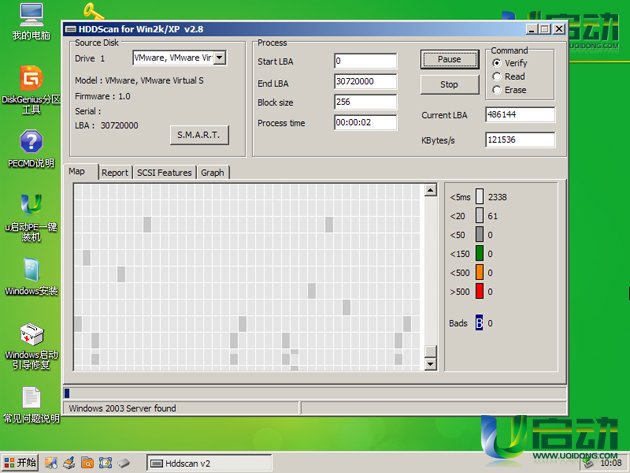
点开之后,会有一个小窗口让你选测试范围。一般默认是“起始LBA0”到“结束LBA(最大)”,也就是全盘扫描。如果你想快速看看情况,也可以只扫一部分,但为了保险起见,我还是建议大家全盘扫一遍,虽然时间久点(1T的硬盘大概要四五个小时),但查得彻底啊。
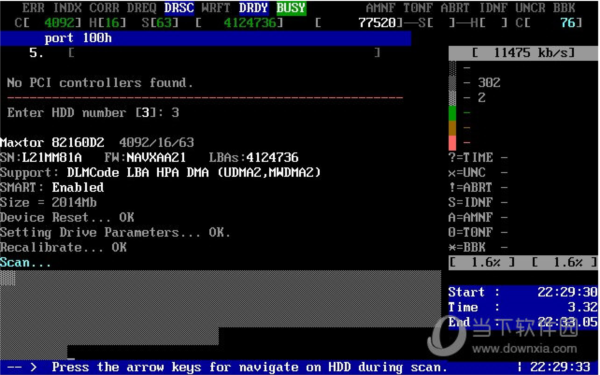
测试开始后,主界面下方会出现一个进度条和图形显示区域。绿色的方块代表好的区块,红色的代表有问题。如果看到红色方块,那就说明这地方有坏道了。扫描过程中,你可以该干嘛干嘛,但千万别强制关机或者断电,不然硬盘容易二次受伤。
扫描完成后,软件会生成一个报告。如果坏道数量很少(比如就一两个),可以尝试用HDDScan自带的“擦除”功能(Erase)去修复一下,原理是把坏道附近的扇区重新映射,但说实话,物理坏道是修不好的,只能屏蔽。如果坏道很多,那这颗硬盘基本就废了,赶紧备份数据换新盘吧,别犹豫。
除了坏道扫描,HDDScan硬盘检测工具还能看硬盘的SMART信息。SMART是硬盘的自我监测分析报告技术,里面记录了一堆参数,比如通电时间、温度、重新分配扇区数、寻道错误率等等。这些参数能反映硬盘的健康状况。
怎么查看呢?在主界面选中硬盘,点击“SMART”按钮(或者右键选“SMART信息”),就会弹出一个表格,里面全是英文缩写,第一次看可能有点懵。我挑几个重要的说:
05(重新分配扇区数):这个数值如果一直在涨,说明硬盘正在把坏道区域的数据转移到备用区域,是坏道的前兆,要警惕。
0A(旋转重试次数):如果这个数字不为0,说明硬盘电机启动有问题,可能是供电或机械故障。
C5(待映射扇区数):这个数字如果大于0,说明硬盘已经发现了不稳定扇区,随时可能变成坏道。
C6(不可修复扇区数):这个要是大于0,那基本可以判死刑了,数据随时会丢。
一般来说,SMART信息里最重要的就是05、C5、C6这三项。只要这三项都是0,硬盘健康度就算良好。如果出现黄色或者红色的警告,别心存侥幸,赶紧备份数据才是正事。我自己就是看了C5变成红色,才下定决心换的硬盘,结果换下来的那块果然已经咔咔响了。
最后跟大家唠几个使用HDDScan硬盘检测工具时容易遇到的问题。
第一个,为什么扫描速度特别慢? 这很正常,全盘扫描本来就是个大工程,速度受硬盘接口、转速、坏道数量影响很大。如果你的硬盘有大量坏道,扫描会卡在某些区域很久,这时候要有耐心。
第二个,检测结果怎么看? 看颜色就行,绿色是好的,红色是坏的。另外,扫描结束后可以点击“图表”按钮查看整个扫描过程的图形化结果,一目了然。
第三个,HDDScan能修复坏道吗? 准确说,它只能“擦除”或者“屏蔽”,不能“修复”。物理坏道是硬伤,任何软件都修不好,只能尽量让它不扩散。所以大家别抱太大期望,检测出坏道后,最重要的动作是备份数据。
第四个,这工具对移动硬盘和U盘有用吗? 有用,HDDScan硬盘检测工具支持移动硬盘(USB接口的),U盘也认,但U盘一般用的是闪存芯片,坏道概念不同,参考价值有限。
总而言之,HDDScan硬盘检测工具是一款非常实用的免费小工具,虽然界面有点老气,但不影响它好用。如果你感觉电脑最近不太对劲,开机慢、卡顿、频繁蓝屏,不妨先下个HDDScan硬盘检测工具扫一遍硬盘,说不定问题就出在这上面。提前发现问题,总比硬盘彻底报废、数据全没了强。
希望这篇分享能帮到大家,有问题可以在评论区留言,我看到会回复的。





 鄂公网安备42011102004716号